PDF 转 Word 后排版变了?先分清文字 PDF 和扫描件
先区分文字 PDF 与扫描件,再选择直接转换或先做 OCR。说明 DOCX 中的文字对象、背景图稿、版式差异及转换后的检查方法。
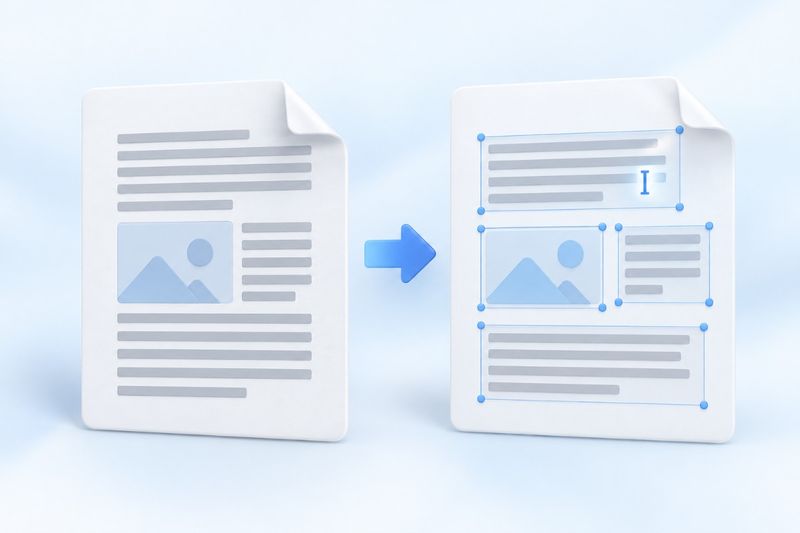
拿到一份 PDF 后,很多人想直接把它转成 Word,改几个字就能继续使用。但转换结果可能出现文字框、换行变化,或者整页仍像一张图片。
这不一定意味着转换过程没有完成。PDF 更侧重“页面上的内容放在哪里”,Word 更侧重“段落和内容如何流动”。两种文件的组织方式不同,把页面转成 DOCX,并不等于找回当初制作它的那份源文档。
使用 PDF Smart Kit 的PDF 转 Word之前,先确认自己面对的是哪一类 PDF,通常更容易判断结果是否符合需求。
第一类:有可提取文字的 PDF
如果你能在阅读器里选择一段文字,并复制成正常的字符,文件通常包含可提取的文字对象。工具会尝试把这些文字放进可编辑对象中,并尽量保留大致位置和样式。
非文字的页面图稿会作为背景图稿保留。因此,页面上“看得见的内容”,不一定都能像 Word 段落一样逐个编辑。图标、复杂绘图和已经转成轮廓的字,不能仅凭外观判断是否可编辑。
这种固定版式转换适合先拿到一个能继续整理的版本,不应理解为保证恢复原始段落、自动目录、表格语义或矢量图形。
第二类:整页是图片的扫描 PDF
扫描件通常没有可以直接提取的文字。单纯转换格式,不会自动让图片中的文字成为准确的可编辑段落。
这时可以先运行OCR PDF,为扫描件添加可搜索文字层;检查识别结果后,再尝试转 Word。姓名、金额和日期最好先核对,否则识别错误可能被带入后续文稿。
即使做过 OCR,也不保证恢复原来的版式。扫描质量、文字识别顺序、分栏和表格结构,都会影响最终结果。
如何完成一次 PDF 转 Word
- 确认文件没有选错,执行转换。
- 下载生成的
.docx文件。 - 在支持 DOCX 的文字处理软件中打开它,对照 PDF 原件检查。
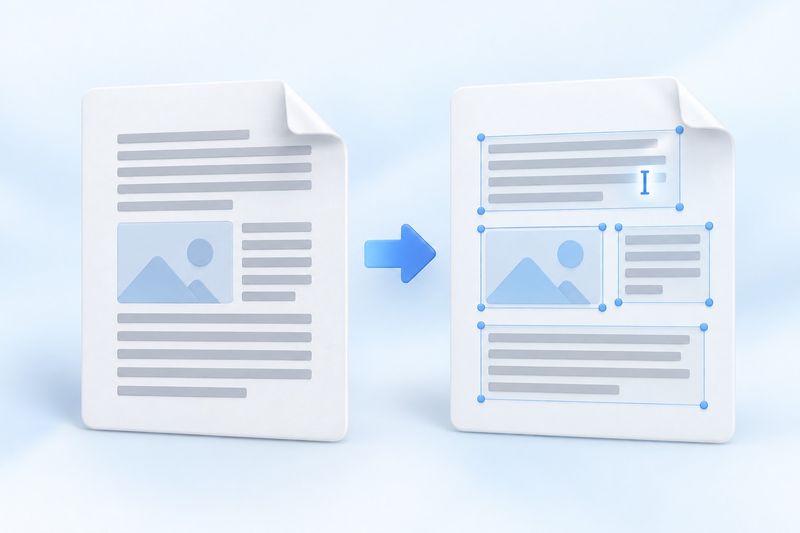
AI 概念配图:从固定版式到可编辑内容;不代表原始排版可以完整还原。
转换在当前浏览器中完成,不需要把所选 PDF 内容上传到应用服务器。对页数很多或图形复杂的文件,可以先提取几页尝试,避免处理完成后才发现输出形式不适合自己的工作。
打开 DOCX 后,按这个顺序检查
先看文字是否完整
检查标题、正文、脚注和页尾有没有遗漏。再寻找几个包含数字、标点或特殊字符的句子,核对是否出现替换、乱码或异常空格。
再看段落、分栏和表格
看起来位于同一行的内容,在 DOCX 中可能是多个独立对象。双栏文章、跨页表格和复杂页眉页脚,也可能需要手动整理。
如果你的目标是重写一篇长文,逐步把必要文字整理成正常段落,可能比围绕每个位置对象修补更高效。转换文件可以作为起点,但不要预设它具备与源 Word 相同的编辑结构。
最后检查字体和分页
源 PDF 使用的字体,可能在你的电脑或文字处理软件中不可用。替代字体的字宽不同,会影响换行和位置。改完后准备再次导出 PDF 时,记得检查页数、图文重叠和被挤出页面的内容。
只改几个字,一定要先转 Word 吗?
不一定。如果 PDF 中已有可编辑的文字对象,而且只是修改少量文字,可以先试试编辑 PDF。这能避免不必要的格式转换。
不过,直接编辑也有边界:扫描页、复杂图形中的文字、部分嵌入子集字体,可能不支持所需修改。出现提示时,应保留原件,选择 OCR、转换整理或回到源文档等更合适的路径。
常见问题
为什么转出来有很多文字框,而不是连续段落?
当前工具采用固定版式转换,文字位置是重要依据。它尽量保留近似布局,但不保证推断出原文的段落、表格和阅读语义。
图片、图表也会变成可编辑的 Word 对象吗?
不会这样保证。非文字图稿作为页面背景图稿保留,通常不能按原始图形对象逐项修改。
能做到与原 PDF 像素级一致吗?
不承诺。字体、复杂布局和软件差异都可能导致偏移。对版式要求很高的材料,优先寻找原始 DOCX;没有源文件时,要为转换后的复核和整理留出时间。
先明确“需要修改什么”,再选择转换路径,通常比反复更换输出格式更有效。可以从一份短文档开始尝试 PDF 转 Word。
可下载测试材料
这些合成样本不含客户文档。单个样本结果不能代表准确率,也不能保证其他文件得到相同结果。
· Chromium / Chrome 156.0.8078.74 · v1.0.0
- 输入文件: digital-input.pdf · 输出文件: word-output.docx