多个 PDF 怎么合并?先排好顺序,再整理成一份文件
把分散的 PDF 整理成一份提交材料:先检查文件与页数,再调整顺序、旋转和合并,并核对输出中的页面与链接。
报名材料分成了三份 PDF,项目报告的正文和附件各是一份,报销单据又散落在不同文件夹里。把它们直接逐个发送并不难,但接收方需要来回切换,也更容易漏看附件。
如果对方要求提交一份文件,可以使用 PDF Smart Kit 的合并 PDF工具。先检查每份文件,再调整顺序,最后生成一个新的 PDF。这个过程在当前浏览器中处理,选中的 PDF 内容不需要上传到应用服务器。
开始前,先列出你想要的阅读顺序
假设你准备提交一份项目材料,可以按“封面—项目说明—证明附件”组织。不要依赖文件夹里刚好显示的顺序,也不要把“最终版”“最终版2”当成可靠的排序依据。
文件较多时,可以先把名称改为 01-封面.pdf、02-项目说明.pdf、03-附件.pdf。这样更容易检查,也方便使用工作区的文件名排序功能。无论采用哪种排序方式,生成前都应再看一遍缩略图队列。
合并工具当前单次最多接收 30 个 PDF,总大小不超过 250 MB。文件受密码保护、已经损坏或无法正常打开时,建议先处理原文件,不要指望合并过程自动修复它。
第一步:选择需要合并的 PDF
打开合并 PDF,点击“选择 PDF 文件”,或把文件拖入选择区域。文件读取后,工作区会显示文件名、缩略图和页数。
先对照自己的材料清单检查:有没有重复选择旧版本?有没有漏掉正文后的附件?如果某份文件的页数与你预期不符,先打开原件确认,而不是继续合并。
第二步:调整文件顺序,检查页面方向
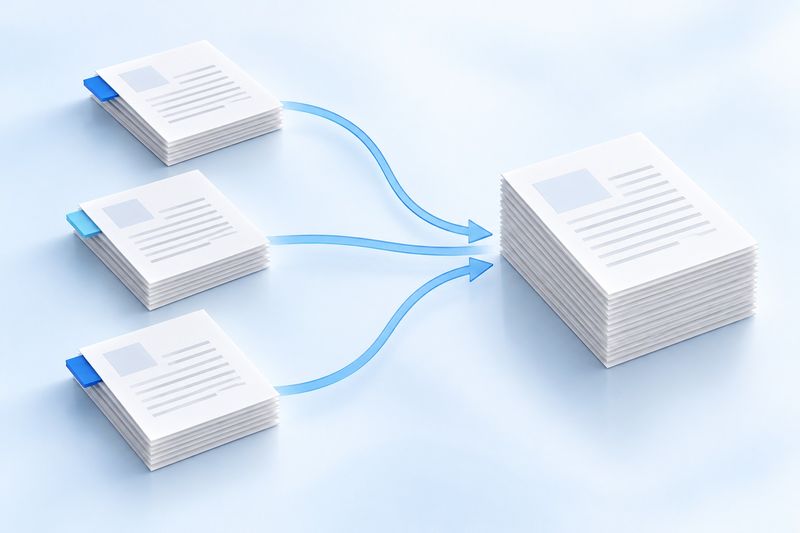
拖动文件卡片,可以改变这些文件在最终 PDF 中的先后顺序;也可以使用文件名排序,再检查结果。发现不需要的文件时,先从队列移除,避免把内部备注或多余附件一起发出。
这里需要区分两种“排序”:合并工具调整的是整份文件的顺序。如果某个 PDF 内部的第 2 页和第 3 页放反了,应先使用排列 PDF调整该文件的页面,再进行合并。
同样,合并工作区的旋转操作针对整份文件。只有其中一页方向不对时,不要直接把整份文件一起转过去;可以先提取那一页,旋转后再重新整理。
第三步:合并并下载新文件
确认文件顺序、页数和方向后,点击合并按钮。处理完成后,下载生成的 PDF,并给它一个容易辨认的名称,例如 项目材料-提交版.pdf。
不要仅凭“生成成功”就发送。打开下载后的文件,从头到尾快速检查一次,尤其是不同文件交接的位置:上一份的末页之后,是否紧接着你预期的下一份首页?
合并后,建议再检查这四件事
- 页面有没有重复、缺失或方向错误。
- 正文、附件和证明材料的先后顺序是否正确。
- 横版和竖版页面是否都能正常阅读。
- 重要的目录书签、链接或交互表单是否仍符合使用要求。
合并主要解决文件组织问题,并不等于把不同来源的 PDF 重建为一份排版统一的原始文档。文档级书签、跨文件链接以及部分交互特性可能无法完整保留。对依赖这些功能的材料,检查输出尤其重要。
常见问题
合并后文件还是很大,怎么办?
合并本身不是压缩。先确认是否夹带了不需要的页面,再考虑提取所需页面。确实需要压缩时,可以使用压缩 PDF,但要注意当前压缩会把页面栅格化,可能影响文字选择、链接和表单。
能把照片和 PDF 一起直接合并吗?
合并工具接收 PDF。照片可以先通过JPG 转 PDF生成 PDF,再与其他材料合并。
原文件会被覆盖吗?
工具会生成新的结果文件供下载。建议保留原件,在你确认提交版没有问题之前,不要删除原始材料。
整理材料最有效的一步,通常不是最后点击“合并”,而是事先决定清楚:接收方应该按什么顺序阅读。准备好后,就可以开始合并 PDF。
可下载测试材料
这些合成样本不含客户文档。单个样本结果不能代表准确率,也不能保证其他文件得到相同结果。
· Chromium / Chrome 156.0.8078.74 · v1.0.0
- 输入文件: digital-input.pdf, merge-second-input.pdf · 输出文件: merged-output.pdf