Excel 转 PDF 怎么不乱?工作表、分页与打印范围检查
Excel 工作簿转 PDF 前后,工作表、列宽和分页为什么会变化?说明当前转换的保留内容与限制,教你检查每个工作表和宽表是否被截断。
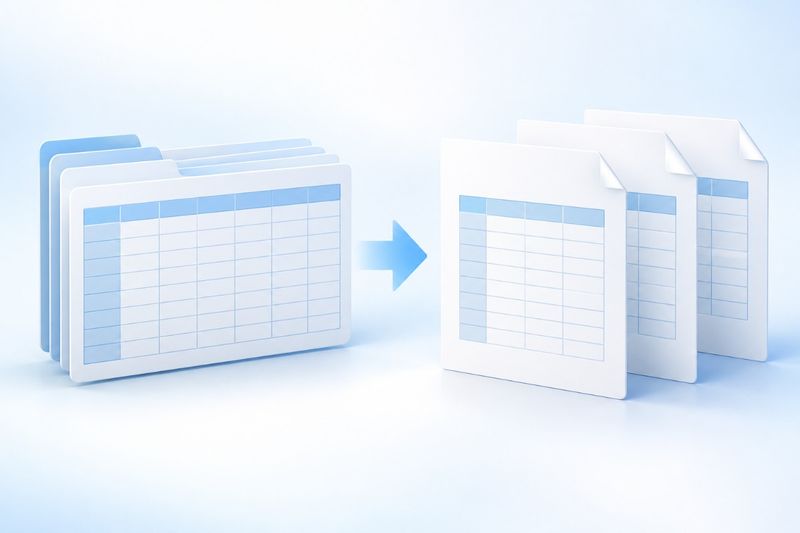
Excel 转 PDF 最容易出问题的地方,不是文件能否生成,而是工作表是否完整、宽表有没有被截断、分页是否适合阅读。PDF Smart Kit 的 Excel 转 PDF 工具接收 XLSX,读取工作簿中的工作表和单元格内容,按顺序渲染并分页。工作表与 PDF 页面不一定一一对应。它适合快速分享表格结果,但不等同于桌面 Excel 的打印预览。
什么时候适合把 XLSX 导出为 PDF
如果你要发送月度汇总、费用清单、库存表或审批附件,PDF 能固定收件人看到的页面。若对方还要筛选、计算、查看公式或修改数据,应同时保留 XLSX,不能把 PDF 当作可计算表格。
多份 PDF 需要合并时,可以使用 合并 PDF;如果导出后的图表或宽表较大,再用 压缩 PDF 控制附件大小。对于 PDF 反向整理到工作表的需求,可参考 PDF 转 Excel,但两者的处理逻辑并不相同。
Excel 转 PDF 的基本步骤
先准备一个 .xlsx 文件,清理不需要分享的工作表和临时数据。打开 Excel 转 PDF,上传工作簿,等待转换完成后下载 PDF。当前界面按一个工作簿处理,多个工作表会按工作簿顺序参与输出。
下载后不要只确认文件能打开。先看 PDF 页数,再检查每个工作表是否都出现。如果某个工作表在 XLSX 中为空或只有隐藏辅助数据,也要确认它是否应该出现在交付文件里。
转换前检查:先把表格整理成“可打印”状态
第一,在交付副本中移除不应分享的工作表、辅助列和内部备注,不要只隐藏。当前实现遍历工作表和行,没有把隐藏状态当作保密边界。导出前复制一份交付版工作簿,在副本里仅保留可公开内容,原始数据仍留在原工作簿中。
第二,检查列宽和长文本。列名过长、备注列很多时,页面会被迫缩小,最终文字难以阅读。优先缩短表头、拆分备注或改为横向页面思路,而不是单纯把所有列塞到一页。
第三,核对公式显示值。工具不运行 Excel 计算引擎,会优先读取已保存的公式结果;缺少结果时可能出现公式文本。需要交付结果时,先在 Excel 中刷新计算并保存,对外部链接也要确认数据已更新。日期、百分比和货币格式同样不能只靠源表外观判断,导出后需要重新核对。
第四,检查图表和复杂格式。当前实现对基本行列内容更稳定,图表、复杂条件格式、打印区域和宏可能与桌面 Excel 的视觉效果不同。图表是核心结论时,建议单独导出截图或在 PDF 里追加说明页。
下载后逐页检查的方法
先检查每一页的左右边缘,确认第一列和最后一列没有被裁掉。再看页脚和分页,确保合计行没有孤零零地落在下一页。对于跨页表格,确认读者能看出表头属于哪一组数据。
接着对照 XLSX 中的工作表名称、关键总计和日期范围。PDF 是视觉交付物,数字看起来整齐不代表计算一定正确;最稳妥的做法是抽查几项关键数字,并将 PDF 与源工作簿并排比较。
图表、宏和打印区域的限制
打印区域是 Excel 中用于控制输出范围的设置,但浏览器渲染的工作表并不保证完全遵循桌面 Excel 的打印区域规则。不要因为 PDF 多出空白页就直接删除源工作表,先确认是否有远处的非空单元格把画布撑大。
宏不会在 PDF 中继续运行。复杂图表、外部数据连接和特殊单元格格式也可能被简化。若 PDF 用于正式报告,建议把最终数字固定下来,并在导出后检查图表是否仍然表达同一结论。
常见问题
为什么一张表被分成很多页?
长表渲染后会按页面高度切分,工作表边界不一定恰好落在分页位置。宽表则可能出现缩小或边缘显示问题,应先缩减无关列、拆成较窄的表;严格依赖纸张方向、打印缩放和跨页表头时,优先使用桌面 Excel 的打印导出。
为什么 Excel 中的图表没按原样出现?
当前工具优先处理支持范围内的单元格值、基本行列顺序和工作表名称,图表和复杂格式可能变化。关键图表应在 PDF 中单独核对,必要时作为图片补充。
转换后公式还能计算吗?
不能把 PDF 当作计算表。PDF 记录的是导出时的视觉结果;需要继续计算请保留 XLSX。
能否把多个 XLSX 一次转换?
当前界面按一个工作簿处理。若有多个文件,应分别转换,再使用 合并 PDF 整理交付顺序。
示例:三张工作表如何确认没有漏项
假设交付版包含“明细”“汇总”“说明”三个工作表,不要以为输出一定是三页 PDF。长明细可能占多页,短说明可能与上一部分出现在同一页。分别找到这三个标题,核对每部分的首行、末行和关键合计,再记录最终页数。这是检查方法示例,不是具体文件的实测结果。
同时确认日期没有显示成不易理解的原始值,百分比没有失去百分号。当前输出以页面图像固定阅读结果,不能继续筛选或计算;需要接收方分析数据时,应另外提供经过脱敏的 XLSX 副本。
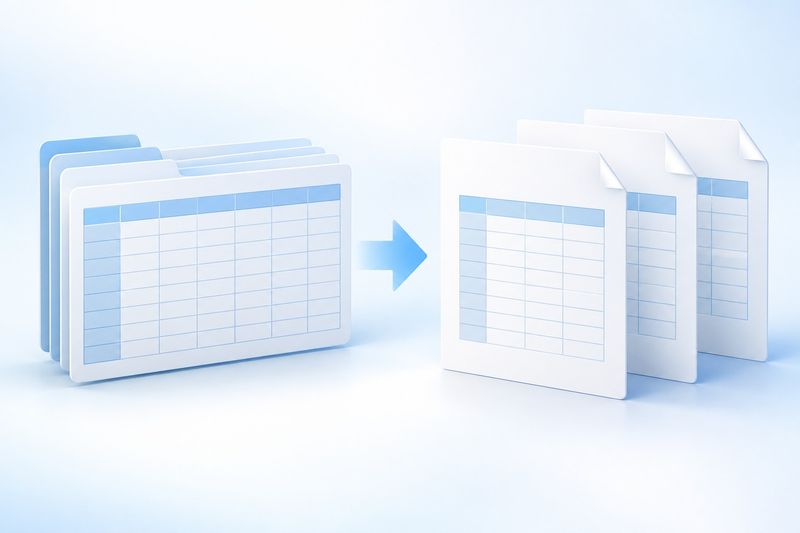
AI 概念配图说明
配图用电子表格网格变成多张白色页面来表现 Excel 转 PDF,并用不同页面暗示多个工作表。它是 Cherry Studio 生成的 AI 概念图,不是桌面 Excel 截图,也不表示所有打印区域和图表都能自动复现。
FAQ:导出前的最小检查清单
问:是否要把隐藏列也清理掉? 答:要。隐藏内容可能参与转换,交付前应复制一个只含可公开内容的版本,不要把隐藏状态当作脱敏。
问:怎样判断 PDF 是否可发给客户? 答:核对页数、边缘、总计、日期范围、图表和跨页表头,并在手机或小屏幕上看一次可读性。
问:导出后文件太大怎么办? 答:可使用 压缩 PDF,但要重新检查小字和图表清晰度。
问:PDF 能还原成可计算表格吗? 答:可以尝试 PDF 转 Excel,但它是提取和整理过程,不会恢复原工作簿的公式、宏和全部图表逻辑。