PDF 白边太宽怎么裁剪?边距、单页应用与安全边界
PDF 四周白边太宽,怎样裁剪又不切掉正文?说明四边百分比、单页与全页应用、打印检查,以及为什么裁剪只是改变可见区域,不能用来删除敏感信息。
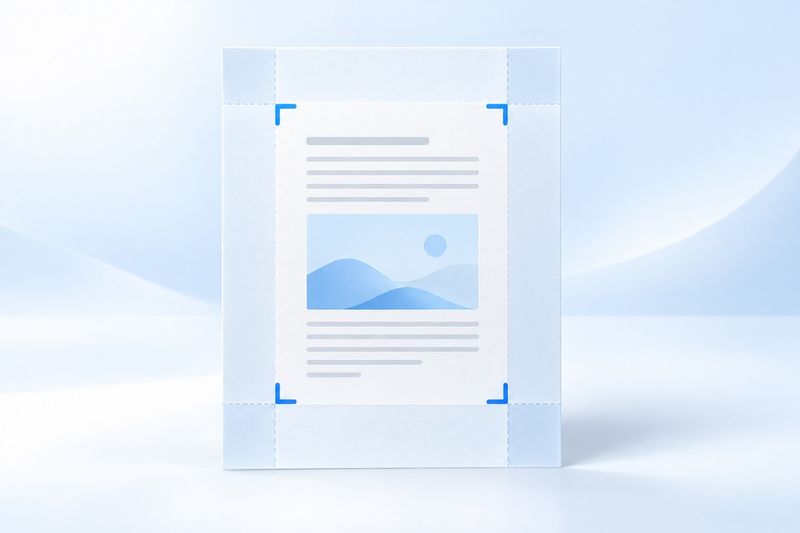
PDF 四周白边太宽,可以通过裁剪缩小页面的可见区域,让正文在适合窗口查看时更集中。PDF Smart Kit 支持调整上、右、下、左四边的百分比,并应用到一个指定页面或全部页面。需要特别注意:裁剪改变的是显示边界,不会把边界外的敏感内容安全删除,不能代替脱敏。
什么样的白边适合裁剪?
扫描件周围留白过多、导出报告正文只占页面中央,或演示材料外侧有不必要的空白,都可以先检查是否适合裁剪。目标应是减少无用留白,而不是把页边缩到紧贴文字:正文仍需要一定呼吸空间,页码、脚注、印章和表格边框也要保留。
有时“白边太宽”其实是阅读器的显示问题。例如左右两页并排、窗口缩放过小,或者打印预览使用了不同纸张尺寸。先把显示切换到单页或适合宽度,确认白边确实属于 PDF 页面,再修改文件。
裁剪不是缩放,也不是压缩
裁剪不会把内容重新排版。它只调整阅读器通常显示的页面区域,所以正文在“适合窗口”下可能显得更大,但原始字形和图像分辨率没有因此增加。模糊扫描件裁完仍然是模糊扫描件。
裁剪也不保证文件体积明显变小。页面中被隐藏的对象可能仍保留在文件里,不能用“白边少了一半”推断文件也会减半。如果是附件大小超限,需要另外考虑压缩 PDF,并阅读压缩方式对文字、链接和表单的影响。
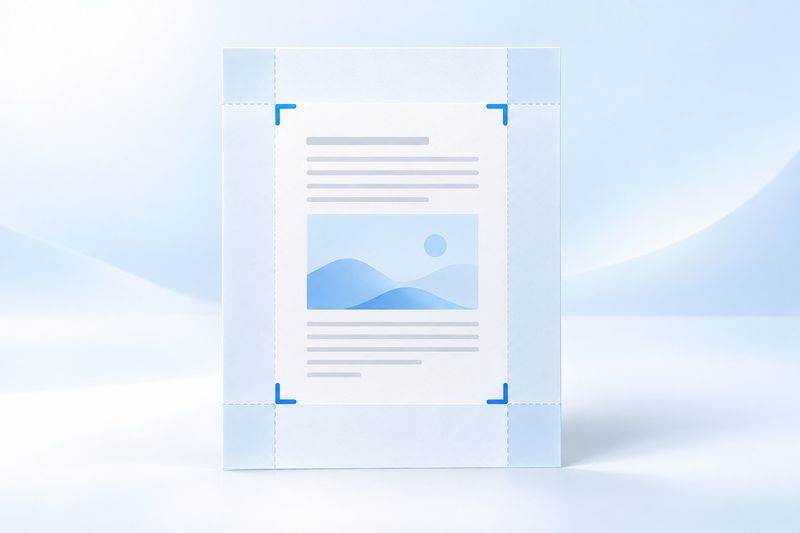
AI 概念配图,不是实际操作截图。
用 PDF Smart Kit 裁掉多余白边
第一步:选择文件,检查页面差异
打开裁剪 PDF,选择需要处理的文件。先检查封面、正文中段、附件和末页,确认它们是否使用相近边距。不要只看第一页就认定所有页面都有同样宽的白边。
如果文件同时包含横版表格和竖版正文,或奇偶页的装订边相反,同一组裁剪值可能不适用于全部页面。建议先选一页试裁,确认结果后再决定是否扩大应用范围。
第二步:调整四边百分比或预览裁剪框
可以在预览区域调整裁剪框,也可以通过上、右、下、左边距细调。边距使用页面尺寸的百分比,而不是毫米;左右分别相对于宽度,上下分别相对于高度计算。
例如左右各裁 5%,保留的是当前可见区域宽度的 90%;上下各裁 4%,保留高度的 92%。这些只是帮助理解的示例,不是适用于所有文件的推荐值。应以最靠边的实际内容为界,留出余量后再确定数值。
第三步:选择单页或全部页面
只有某一页留白特别多时,选择该页单独裁剪。只有确认每页内容都落在同一安全范围内,才应用到全部页面;同一百分比在不同尺寸页面上对应的实际长度也不同。
当前工具支持一个指定页面或全部页面,不应把它理解成“自动识别每页不同白边”。如果几页需要不同参数,可以保留原件,分步处理并逐页核对;对大量不统一页面,使用具备逐页配置的专门流程会更稳妥。
第四步:下载结果,检查边缘内容
完成处理后下载新的 PDF,并在阅读器中重新打开。重点检查最上方标题、最下方页码、表格右边界和靠近装订边的内容。裁剪边界只要切到一个数字,就可能使金额或编号产生歧义。
需要打印时,还要打开打印预览,检查纸张尺寸、实际大小与适合页面设置。裁剪后的可见页面更小,打印程序可能为了填满纸张而放大它;屏幕上看着合适,不等于实际打印比例符合要求。
为什么裁剪不能用于删除身份证号或金额?
这项裁剪操作修改的是 PDF 的可见页面边界,通常称为 CropBox。边界外的内容可能仍存在于 PDF 内部,通过其他工具调整边界、提取内容或检查文件结构,仍可能访问到它。
因此,把姓名、号码或签名裁到画面外,并不意味着这些信息已从交付文件中移除。判断安全删除不能只靠“预览里看不见了”,也不能只靠截图。
如果需要隐藏敏感内容,应使用针对该目的的PDF 脱敏工具,并检查输出中的可见内容、文字提取结果及其他可能包含敏感信息的位置。对于保密或合规材料,还应遵循组织要求审核附件、注释和元数据等内容,而不是把裁剪当作完整清理方案。
裁剪时常见的三个错误
把全部边距调得过大
四边值不能把整页挤没,工具会拒绝没有合理可见区域的设置。如果出现边距提示,先降低相对的两边,而不是不断增加其他方向。预览里仍看得见正文,也要注意有没有脚注或边缘印章被切掉。
在已经裁剪的文件上反复使用相同百分比
再次裁剪会基于文件当前的裁剪区域继续缩小。第一次左右各裁 5%,第二次再输入同样数值,并不是保持原样,而是进一步向内裁。想重新尝试参数时,从保留的原文件开始更容易比较。
用裁剪修正横向阅读方向
文字侧躺时应先判断是否需要旋转 PDF,而不是用窄裁剪框勉强保留中间部分。尤其是带既有旋转设置的文件,处理后更要复核可见内容,不要仅凭边距名称推断最终画面。
常见问题
裁剪能把页面统一为 A4 吗?
不能把这项功能等同于纸张尺寸转换。它按照百分比缩小可见区域,不会自动重排内容并生成统一 A4 版面;需要指定纸张尺寸时,应使用相应的页面设置或源文件导出流程。
裁剪后能恢复白边吗?
原始内容可能仍在文件里,但不要把恢复能力当作可靠撤销方案。保留原文件才是最简单的退路;同时,这也解释了为什么裁剪不适合安全删除信息。
文件看起来正常,还需要检查什么?
除第一页外,要检查最宽的表格页、最靠边的脚注页和最后一页。若有目录跳转、表单或既有数字签名,还应确认这些功能和验证状态是否符合交付要求。
裁剪的正确目标是让页面更便于阅读,同时完整保留应当可见的内容。先单页试裁、再决定范围,最后重新打开结果检查,比直接给全文件套用一个数值更可靠。