PDF 怎么加水印?让用途清楚,也让正文保持可读
给 PDF 添加文字或图片水印,设置位置、透明度和页面范围,并检查可读性。区分用途提示、密码保护、脱敏与数字签名。
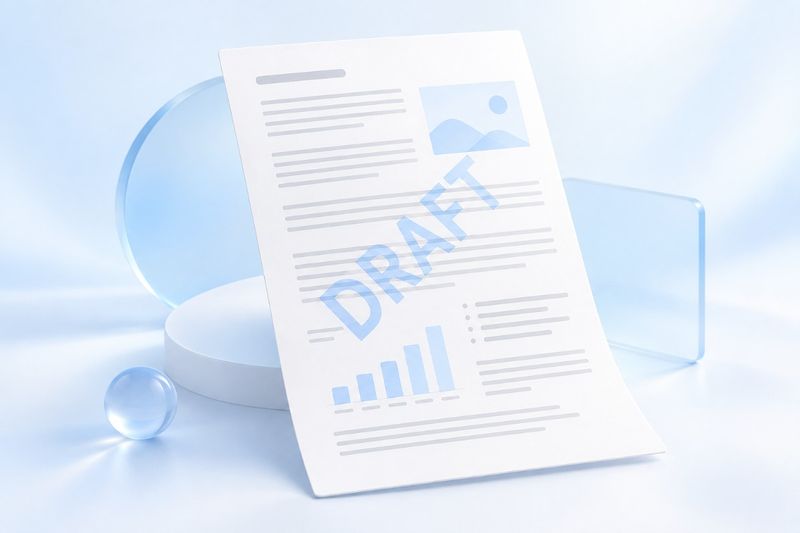
发出一份报价方案、审核材料或内部资料时,你可能希望收件人一眼看到“草稿”“仅供审核”或指定的使用范围。水印很适合做这种视觉提示。
PDF Smart Kit 的添加水印支持文字水印,以及 PNG、JPEG 图片水印。可以设置位置、大小、透明度、旋转角度和应用页面范围,生成新的 PDF 文件。
但水印是一种可见标记,并不等于访问控制:它不能保证阻止复制、截图或转发,也不能单独证明文件所有权。如果目的是保护敏感内容,需要先选对工具。
先决定:你想提示用途,还是隐藏信息?
“仅供审核”是在说明用途;把身份证号遮住,则是在处理敏感信息。这是两个不同任务。
不要用半透明水印盖住隐私信息,就以为原内容已经删除。需要移除可见敏感区域时,应使用脱敏 PDF并仔细检查输出。若要设置打开密码,可以使用保护 PDF,同时注意不同阅读器对权限限制的执行可能不同。
文字水印与图片水印怎么选?
文字水印适合简短提示,例如 DRAFT、REVIEW COPY,或按你的实际用途输入中文说明。提示越短,越容易在不遮挡正文的情况下看清。
图片水印适合已有的机构标识或设计好的用途标签。请选择有权使用的图片,并检查清晰度和背景。工具接受 PNG 或 JPEG;如果不希望周围出现一块实心底色,可以考虑带透明背景的 PNG。
不要把真实客户姓名、证件号码或其他不必要的个人信息放进演示水印。水印本身也是文件内容的一部分,发送前同样需要检查。
如何添加一份清楚但不碍阅读的水印
1. 选择 PDF 和水印类型
打开添加水印,选择一份 PDF,然后选择文字或图片模式。文字模式下输入提示内容;图片模式下选择准备好的 PNG 或 JPEG。
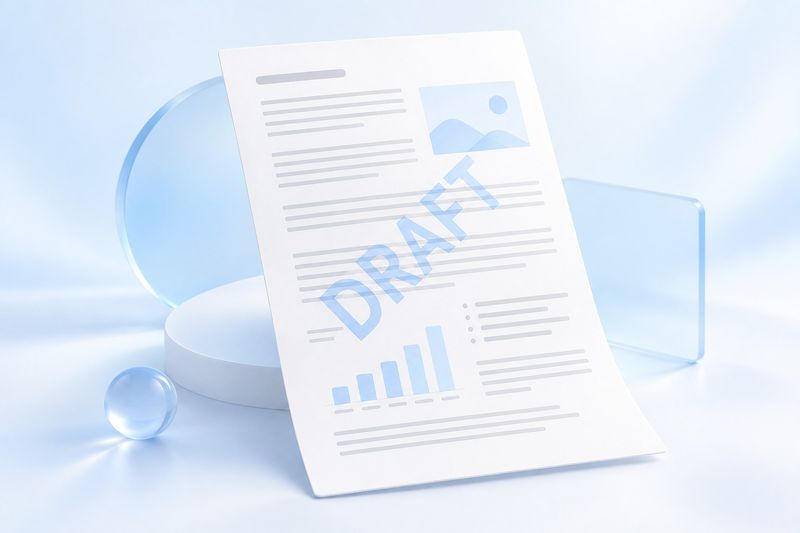
AI 概念配图:浅色水印用于提示文档用途,水印本身不是访问控制或防复制措施。
2. 决定位置,再调整大小和透明度
想让每一页都明显提醒用途,可以尝试居中位置,并适当旋转。只希望给读者一个不打扰阅读的提示,则可以考虑页面边角,但要避开页码、落款和表格底部。
透明度没有适合所有文档的固定值。水印应当能被看见,但不应压过原文。调整时至少查看一页文字密集的页面;不能只根据大面积留白的封面作判断。
当文档同时包含横版和竖版页面时,应分别检查它们的效果。某个位置在一页上刚好,在另一页上可能遮住了关键内容。
3. 选择应用范围并生成结果
当前工具提供全部页面、奇数页和偶数页范围。这里的奇偶页按 PDF 的页面顺序判断,不要只看纸面印刷出来的页码。
确认后执行处理,下载带水印的新文件。建议在文件名中标明版本,例如 方案-审核水印版.pdf,并保留没有水印的原件。
下载以后,重点检查这些位置
- 首页和末页:提示是否清楚,有没有遮住标题或落款。
- 表格与小字:数字和注释是否仍然容易辨认。
- 印章与签字处:水印是否造成阅读混淆。
- 横版页面:位置和大小是否合适。
- 奇偶页范围:是否应用到了预期的页面。
如果水印文字出现缺字,先检查输出中实际显示的字符。需要固定视觉效果时,也可以把已经排版好的提示制成合适的 PNG,再作为图片水印添加。
常见问题
加水印以后,别人就不能复制或截图了吗?
不能这样保证。水印用于视觉提示,不是防复制技术,也不会阻止接收方拍照、截图或再次传播页面。
水印能当作数字签名吗?
不能。水印不验证签名人身份,也不是证书型数字签名。对已经具有数字签名的文件,任何重新处理都应注意签名验证状态可能受到影响,最好另存副本并核验。
能直接覆盖原文件吗?
工具生成新的结果供下载。保留原件更方便以后调整水印或重新导出,不建议只保存带水印的那一份。
水印做得好,应该让用途更明确,而不是让文件更难读。准备好提示内容后,可以打开添加水印,先检查预览,再核对下载结果。