PDF 添加页码前,先决定封面算不算第一页
PDF 添加页码如何跳过封面、设置起始数字和编号位置?通过具体例子区分文件页序与可见页码,检查旧页码重叠、末尾编号及目录不会自动更新的问题。
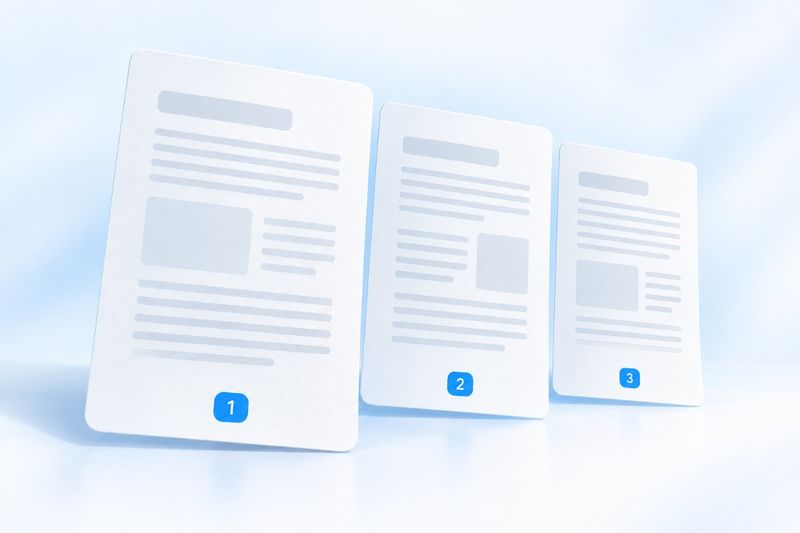
给 PDF 添加页码时,先确定页面顺序,再设置编号位置、起始数字与格式;封面不需要编号时,可开启“跳过首页”。下载后应核对第一页、最后一页和内容拥挤的页面。新增页码不会自动更新目录,也不会删除旧页码。
把不同来源的材料合并以后,常见的问题不是“没有页码”,而是每个附件都有自己的页码:正文从 1 开始,附表又从 1 开始,讨论时一句“看第 5 页”就可能指向不同位置。
为整份 PDF 添加统一页码,有助于审阅、打印和沟通。但操作前要先定好规则:封面是否显示编号?正文从几开始?原来的页码要如何避免混淆?
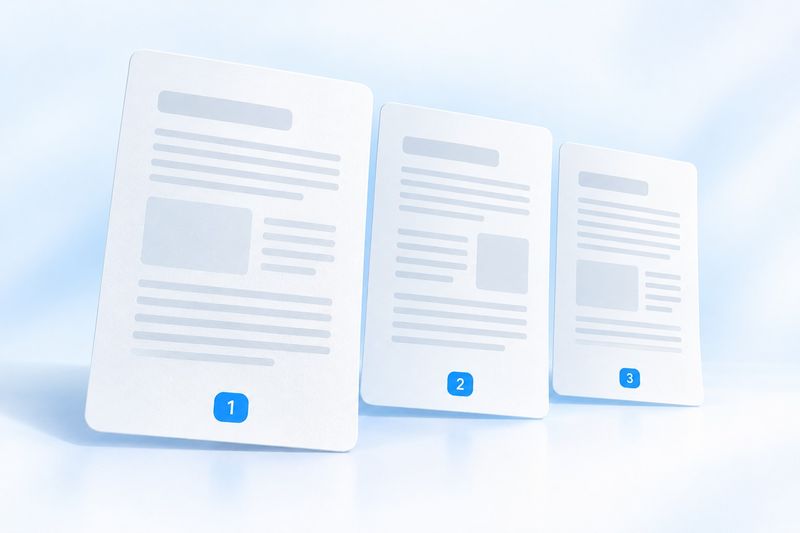
AI 主题插画:为文档建立清楚的阅读顺序。插画中的标记是概念示意,实际编号以设置与输出为准。
PDF 页序和页面上的数字,不是一回事
阅读器中的“第 3 页”,通常指文件里第三张页面。页面底部印着的“1”,可能表示正文刚刚开始。添加可见页码,并不会自动改变阅读器内部的页序,也不会把目录链接重新关联到新编号。
例如,一份 6 页的文件包含一张封面和五页正文。如果封面不显示页码,正文从 1 开始,那么文件第二张页面会显示 1,最后一张会显示 5。审阅时可以明确说明“以下按正文页码”,减少误会。
如果材料有封面、目录、前言等多页前置部分,就不能把“跳过首页”理解为自动识别全部前言。它只跳过文件的第一张页面。
在 PDF Smart Kit 中设置页码
打开添加页码,选择需要处理的 PDF。当前工具提供九个位置、起始编号、编号格式、三类字体以及跳过首页选项。
- 先确认整份文件的页面顺序已经整理好。
- 选择页码位置,例如底部居中或右下角。
- 设置起始编号;需要封面留白时,开启“跳过首页”。
- 选择编号格式与字体,检查预览后生成并下载。
如果页面还在反复增删或排序,建议先完成排列 PDF或合并 PDF,最后再统一编号。否则,先写进去的数字可能与后来调整的页序不一致。
选择位置时,先看最拥挤的一页
留白很多的封面不适合用来判断页码会不会遮挡内容。先看表格底部、脚注、落款和原有页脚,找一个在多数页面都安全的位置。
工具会添加新的可见文字,不会主动把原有正文挪开。右下角有签名,底部有小字说明,或者横竖页面混排时,应分别检查。不要因为某一页预览正常,就认为整份文档都不会重叠。
如果原文件已经有页码,新增编号不会自动删除旧编号。能拿到源 Word 或排版文件时,优先在源文件里统一处理页脚,通常更清楚。
纯数字,还是带总数的格式?
纯数字适合版面紧凑、希望减少干扰的材料。带前缀或末尾编号的格式,则能让读者更容易判断当前所处位置,但会占用更多空间。
当前生成的文字使用内置拉丁字体,带前缀的样式使用 Page 等英文标签,不应把中文操作界面理解成会自动生成“第 X 页,共 Y 页”。需要中文标签或复杂分节编号时,建议回到源文档排版。
还要注意:起始编号不为 1 时,带总数的格式中的尾数按连续编号的末值计算。例如四页从 7 开始,编号将从 7 到 10;不要把末尾的 10 误读为这个文件真的包含十页。此类续编场景用纯数字往往更不容易混淆。
下载后,用三处快速复核
- 第一张应该显示编号的页面:它是否从你设定的数字开始?
- 中间最复杂的一页:页码是否压住图表、脚注或原有文字?
- 最后一页:末尾编号与预期是否一致?
计划打印时,还应检查纸张边缘与打印机可打印区域。电子文件里看得见的文字,不一定都能在打印时完整落到纸面上。
常见问题
可以自动识别封面和目录吗?
当前“跳过首页”只跳过第一张页面,不会自动识别封面、目录或前言,也不提供复杂的多段编号规则。
加完页码,目录会自动更新吗?
不会。可见编号、目录文字、书签和阅读器中的页序是不同层面,需要分别检查。
已有数字签名的文件还能处理吗?
重写签名文件可能影响验证状态。应保留原件,不要用新增页码后的版本替代唯一的已签文件;有正式签署流程时,最好在签署前完成编号。
先定规则,再加数字。准备好最终顺序后,使用添加页码给整份材料建立一致的阅读参照。