Làm gì khi mất ảnh lúc chuyển trang web sang PDF? Kiểm tra HTML, liên kết và bố cục
Chuyển trang web sang PDF không đồng nghĩa với lưu màn hình trình duyệt hiện tại. Tìm hiểu cách chuyển đổi URL công khai và tệp HTML, cùng các hạn chế về tập lệnh, trạng thái đăng nhập, ảnh liên miền và phân trang.
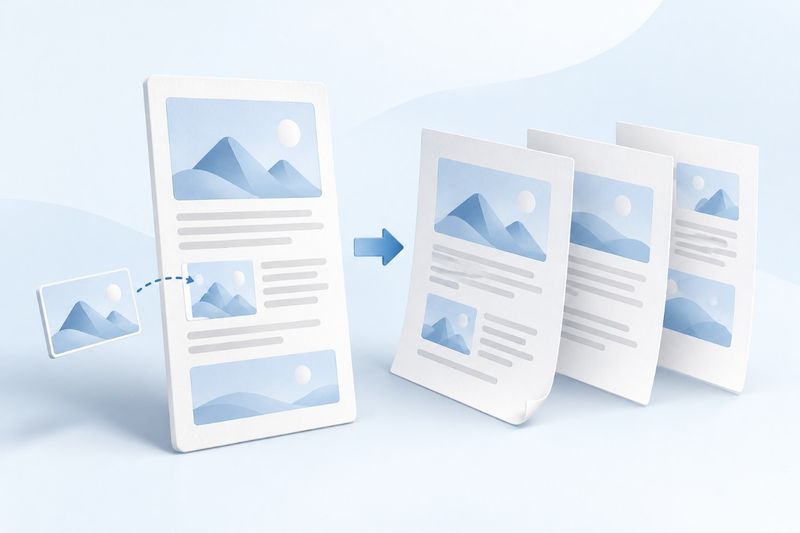
Khi nội dung trống hoặc ảnh biến mất sau khi chuyển trang web sang PDF, trước tiên thường cần kiểm tra xem trang có phụ thuộc vào tập lệnh, trạng thái đăng nhập và tài nguyên từ xa hay không. Tính năng HTML sang PDF của PDF Smart Kit có thể xử lý các tệp HTML/HTM đã lưu và nhập trang HTTP hoặc HTTPS công khai; tính năng này không chụp toàn bộ tab trình duyệt hiện tại của bạn, nên không thể trực tiếp kế thừa phiên đăng nhập và kết quả tương tác động trong tab.
Nhập URL khác gì với dùng tệp HTML?
Nhập URL phù hợp với bài viết tĩnh, trang hướng dẫn và tài liệu cơ bản công khai. Công cụ sẽ tải HTML của trang rồi chuyển đổi cục bộ; nếu trình duyệt không thể đọc trực tiếp, ứng dụng có thể dùng máy chủ để tải hộ trang web công khai. Vì vậy, “chuyển đổi cục bộ” không có nghĩa là quá trình nhập URL hoàn toàn không phát sinh yêu cầu mạng.
Tệp HTML phù hợp với trang bạn đã lưu hoặc tự tạo. Quá trình chuyển đổi chỉ có thể sử dụng nội dung có trong chính tệp đó; thư mục ảnh đi kèm, phông chữ và kiểu dáng bên ngoài chưa chắc được nhập cùng một tệp HTML. Trước khi mở HTML sang PDF hãy xác định xem tệp của bạn có tự chứa đầy đủ tài nguyên hay không.
Trình tự chuyển trang web công khai sang PDF
- Kiểm tra URL có phải là trang HTTP/HTTPS công khai hay không, thay vì trang quản trị cần đăng nhập, địa chỉ mạng nội bộ hoặc liên kết chứa tham số truy cập bí mật.
- Dán URL vào công cụ HTML sang PDF rồi nhập; nếu chọn tệp cục bộ, hãy dùng tệp HTML hoặc HTM thực tế.
- Chờ quá trình đọc và chuyển đổi hoàn tất, tải PDF xuống, rồi kiểm tra tiêu đề trang, phần đầu và cuối nội dung cùng các ảnh chính.
- Kiểm tra từng trang của nội dung dài để bảo đảm đoạn văn, bảng và chú thích ảnh không bị cắt ở ranh giới trang.
- Lưu URL nguồn và ngày lưu; khi cần, hãy ghi rõ trong phần mô tả bàn giao rằng trang web gốc có thể tiếp tục được cập nhật.
Không dán trực tiếp URL chứa mã truy cập, thông tin xác thực tải xuống dùng một lần hoặc tham số truy vấn riêng tư vào công cụ nhập trang web công khai. Trước tiên, hãy dùng chức năng xuất của trang gốc mà bạn có quyền truy cập hoặc chức năng in của trình duyệt, sau đó xử lý tệp theo yêu cầu quản lý tài liệu.
Tại sao trang web thông thường chuyển đổi được nhưng trang động thì không?
HTML ban đầu của một số trang web chỉ chứa một vùng trống, còn nội dung chỉ được tải sau khi JavaScript chạy. Quy trình chuyển đổi hiện tại sẽ loại bỏ tập lệnh, biểu mẫu, iframe và các nội dung khác, đồng thời không chạy tập lệnh của trang gốc. Vì vậy, trang hiển thị bình thường trong tab của bạn không có nghĩa là nội dung sau khi nhập cũng giống hệt.
Các trường hợp thường gặp gồm đơn hàng chỉ hiển thị sau khi đăng nhập, bảng thống kê cần nhấp để mở rộng và danh sách dài được tải khi cuộn. Với những trang này, hãy dùng chức năng xuất do trang web gốc cung cấp hoặc chức năng in của trình duyệt sau khi xác nhận nội dung đã tải xong; không nên liên tục sửa URL để tìm cách vượt qua giới hạn đăng nhập hoặc truy cập.
Cần kiểm tra gì khi ảnh bị mất?
Thứ nhất, kiểm tra xem ảnh còn có thể được truy cập công khai hay không. Cơ chế chống liên kết nóng, liên kết hết hạn, quyền đăng nhập và việc máy chủ từ chối yêu cầu đều có thể khiến ảnh không tải được. Ngay cả khi tải HTML nội dung thành công, yêu cầu tải ảnh vẫn có thể thất bại riêng.
Thứ hai, kiểm tra xem môi trường hiện tại có được phép sử dụng ảnh từ xa hay không. Chia sẻ tài nguyên liên nguồn (CORS) quyết định liệu nguồn khác có thể đọc một số tài nguyên hay không; ảnh hiển thị được trên trang gốc không có nghĩa là ảnh được phép đọc trong canvas chuyển đổi. Việc máy chủ tải hộ HTML cũng không bảo đảm mọi ảnh đều dùng được.
Thứ ba, kiểm tra xem HTML có chỉ lưu đường dẫn tương đối hay không. Ví dụ, với trang tham chiếu đến thư mục assets nằm bên cạnh, việc chỉ chọn tệp HTML không có nghĩa là toàn bộ thư mục tài nguyên cũng sẽ được nhập. Nếu có trang và tài nguyên, trước tiên bạn có thể tạo một tệp HTML độc lập có đủ tài nguyên và đường dẫn hợp lệ; nếu chưa được cấp quyền, không được tự ý sao chép nội dung bị hạn chế.
Cách phân biệt hết thời gian chờ, bị từ chối truy cập và trang trắng
Hết thời gian chờ nghĩa là không nhận được phản hồi khả dụng trong thời gian quy định, không nhất thiết do URL sai. Bạn có thể kiểm tra xem trang gốc có tải chậm không rồi thử lại sau; nếu liên tục thất bại, hãy dùng HTML tĩnh đã lưu hoặc tệp do trang gốc xuất. Đừng xem việc thử lại là bước có thể giải quyết mọi vấn đề.
Truy cập bị từ chối có thể liên quan đến hạn chế của trang nguồn, địa chỉ không công khai hoặc loại trang. Nếu PDF trắng, hãy kiểm tra lại xem HTML thu được có thực sự chứa nội dung chính hay không. Phân biệt ba trường hợp này mới có thể xác định bước tiếp theo là đổi cách nhập, bổ sung tài nguyên hay chọn phương thức xuất khác.
HTML sang PDF không giữ lại những tương tác nào
Đầu ra hiện tại sẽ chuyển nội dung do trình duyệt kết xuất thành hình ảnh. Có thể dùng giao diện trang để đọc, nhưng không nên coi nút, biểu mẫu có thể điền, trình phát video và liên kết có thể nhấp là những chức năng vẫn hoạt động; văn bản cũng không được bảo đảm có thể chọn hoặc tìm kiếm. Nếu cần bản sao có thể tìm kiếm, bạn có thể dùng riêng PDF OCR và hiệu đính kết quả nhận dạng.
Nếu thực sự cần một tệp có thể điền, hãy dùng Biểu mẫu PDF để thêm các trường được hỗ trợ. Khi cần sắp xếp nhiều tệp PDF trang web đã được kiểm tra thành một tài liệu, hãy dùng Ghép PDF; đừng vội ghép khi chưa kiểm tra hình ảnh hoặc trang bị thiếu.
Kiểm tra khả năng đọc sau khi tải xuống
Với bài viết dài, trước tiên hãy đối chiếu đoạn đầu và đoạn cuối, sau đó kiểm tra từng vị trí chuyển trang. Việc kết xuất và chia trang hiện tại không bảo đảm tuân thủ hoàn toàn kiểu in của trang gốc; bảng dài, phần tử có vị trí cố định và ảnh lớn đều có thể ảnh hưởng đến khả năng đọc. Với tài liệu cần phân trang chính xác, bản in hoặc chức năng xuất chuyên dụng của trang gốc thường phù hợp hơn.
Nếu định lưu trang web làm căn cứ nghiệp vụ, bạn cũng nên ghi lại nguồn và thời gian, đồng thời xác nhận quyền lưu và sử dụng của mình. Việc chuyển đổi PDF thông thường không cấu thành công chứng, dấu thời gian đáng tin cậy hay chứng nhận pháp lý; tệp trang cũng không thể tự động chứng minh mọi trạng thái tương tác trên trang web tại thời điểm đó.
Câu hỏi thường gặp
Sau khi tải HTML lên, các hình ảnh đi kèm có tự động được tải lên không?
Không. Việc chọn một tệp HTML không tự động cấp quyền truy cập vào bất kỳ thư mục cục bộ nào. Cần kiểm tra xem hình ảnh có thực sự nằm trong dữ liệu đầu vào có thể đọc hay không, không thể chỉ dựa vào việc HTML hiển thị bình thường khi nhấp đúp trên máy.
Có thể chuyển trang web sang PDF hoàn toàn ngoại tuyến không?
Nhập URL công khai cần có mạng; hình ảnh và phông chữ từ xa cũng có thể cần mạng. Kết xuất tệp độc lập và tải trang web từ xa là hai công đoạn khác nhau, vì vậy không thể khẳng định chung rằng toàn bộ quy trình đều ngoại tuyến.
Tại sao không thể nhấp vào liên kết trong PDF?
Đầu ra hiện tại là hình ảnh kết xuất của trang, không tự động trở thành bản sao trang web giữ nguyên tương tác. Bạn có thể ghi riêng các liên kết quan trọng trong hướng dẫn bàn giao và yêu cầu người nhận mở chúng bằng trình duyệt.
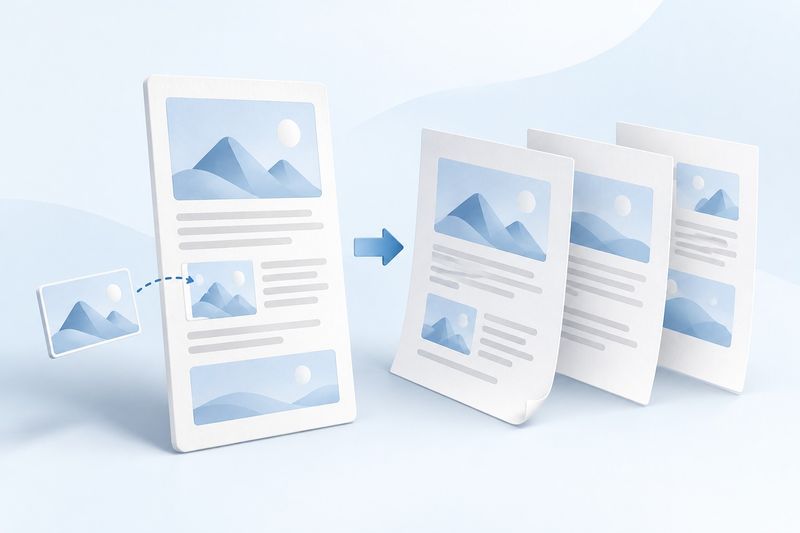
Hình minh họa là ảnh khái niệm AI, thể hiện mối quan hệ giữa nội dung web và trang giấy, không phải kết quả chụp web hay ảnh chụp thao tác công cụ.