Tách PDF như thế nào? Khi chỉ gửi vài trang, nên chọn tách, trích xuất hay xóa
Chỉ muốn gửi vài trang trong PDF thì nên tách hay trích xuất? Tìm hiểu sự khác biệt giữa tách từng trang, đặt phạm vi trang tùy chỉnh và xóa trang; làm theo các bước để tải xuống, giải nén kết quả và kiểm tra số trang, liên kết cùng kích thước tệp.
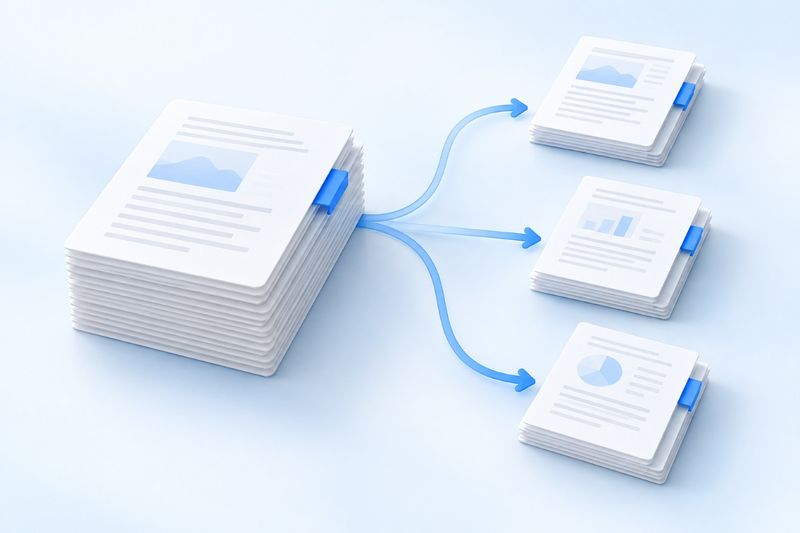
Cách tách PDF: chọn tệp, tách theo từng trang hoặc phạm vi trang tùy chỉnh, tải tệp ZIP xuống rồi giải nén để nhận các tệp PDF. Nếu chỉ muốn lưu vài trang vào cùng một tệp mới, hãy chọn trích xuất trang; nếu muốn giữ lại phần lớn nội dung và chỉ loại bỏ các trang thừa, hãy chọn xóa trang.
PDF Smart Kit cung cấpTách PDF,Trích xuất trangvàXóa trang. Chúng đều xử lý trang, nhưng mục tiêu đầu ra khác nhau. Chọn đúng công cụ thường tiện hơn so với xử lý xong rồi ghép lại.
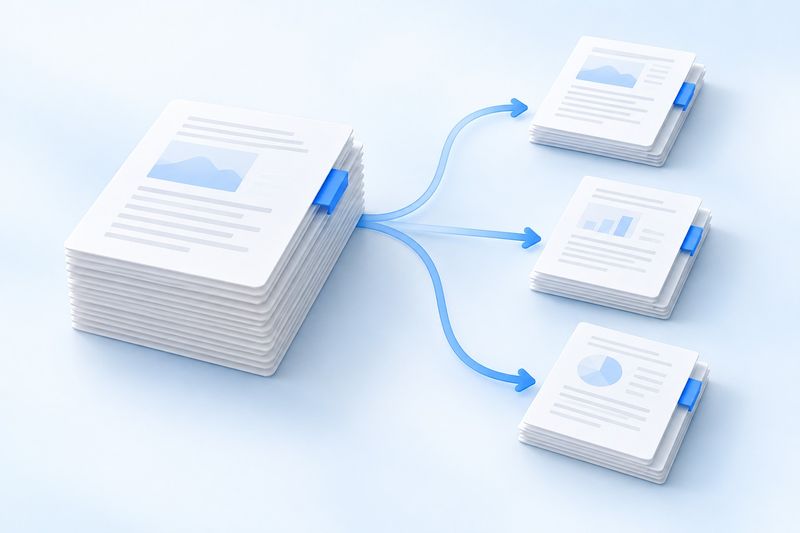
Hình minh họa chủ đề AI: tách riêng tệp theo mục đích sử dụng. Hình ảnh chỉ mang tính minh họa ý tưởng, không phải giao diện thao tác thực tế.
Trước tiên, hãy tự hỏi: cuối cùng cần bao nhiêu tệp?
Nếu muốn lưu riêng từng trang hoặc biến các chương khác nhau thành nhiều tệp độc lập, hãy chọn “Tách PDF”. Công cụ hiện tại sẽ sắp xếp kết quả vào một tệp nén ZIP; sau khi tải xuống và giải nén, bạn mới thấy các tệp PDF riêng biệt bên trong.
Nếu chỉ cần trang 3, 4 và 5, đồng thời muốn ba trang này vẫn nằm trong cùng một tệp, chọn “Trích xuất trang” sẽ trực tiếp hơn. Công cụ sẽ tạo một tệp PDF mới chứa các trang đã chọn.
Nếu muốn giữ lại phần lớn các trang và chỉ xóa trang trống hoặc tệp đính kèm dư thừa, hãy dùng “Xóa trang”. Khi xóa, bắt buộc phải giữ lại ít nhất một trang. Cả ba thao tác này đều không chỉnh sửa nội dung văn bản; nếu cần sửa câu chữ, bạn phải xử lý riêng.
Trước khi tách, trước tiên hãy xác định rõ “trang thứ mấy”
Trang 5 hiển thị trong trình đọc chưa chắc là trang có in số “5” trên giấy. Phần đầu tệp có thể có trang bìa, mục lục hoặc lời nói đầu được đánh số La Mã. Phạm vi trong công cụ phải được nhập theo thứ tự trang thực tế trong PDF, bắt đầu đếm từ trang đầu tiên.
Ví dụ, trang đầu tiên là bìa, trang thứ hai là mục lục, nên trang đầu tiên của nội dung chính thực tế là trang thứ ba trong PDF. Nếu muốn gửi hai trang đầu của nội dung chính, bạn nên kiểm tra hình thu nhỏ thứ ba và thứ tư trước, thay vì nhập trực tiếp 1-2.
Đối với tài liệu quan trọng, bạn nên ghi lại tiêu đề trang đầu và nội dung trang cuối của mỗi phần trước. Nhờ đó, sau khi xuất, bạn sẽ có căn cứ rõ ràng để kiểm tra, không cần chỉ dựa vào tên tệp để phỏng đoán.
Chia thành nhiều PDF theo chương
Giả sử bạn có một tài liệu 8 trang và muốn trang 1 đến 3 là tệp thứ nhất, trang 4 đến 6 là tệp thứ hai, trang 7 đến 8 là tệp thứ ba, bạn có thể làm như sau:
- Chọn phạm vi tùy chỉnh, nhập
1-3, 4-6, 7-8, phân cách bằng dấu phẩy tiếng Anh. - Đối chiếu phạm vi với số trang thực tế để bảo đảm không bỏ sót hoặc đưa vào những trang không nên gửi.
- Tiến hành tách, tải tệp ZIP xuống, giải nén rồi kiểm tra từng tệp PDF.
Trong ví dụ này, ba phạm vi được phân cách bằng dấu phẩy tương ứng với ba tệp đầu ra, chứ không phải gộp tám trang lại thành một tệp. Mỗi phạm vi đều phải nằm trong số trang của tệp gốc. Nếu chỉ muốn tách từng trang, bạn có thể chọn “Mỗi trang” mà không cần nhập thủ công tất cả số trang.
Chỉ cần vài trang, tại sao không dùng tính năng trích xuất?
Khi mục tiêu là “một bản tài liệu rút gọn”,Trích xuất trangthường phù hợp hơn. Chọn các trang cần thiết, sau khi tải xuống bạn sẽ nhận được một tệp PDF mà không cần hợp nhất lại nhiều phần.
Ví dụ, nếu người nhận cần trang đầu, trang ký và trang phụ lục của một tài liệu chứng minh, trước tiên hãy xác nhận rằng các trang này đủ để truyền đạt đúng ý nghĩa ban đầu rồi mới trích xuất. Ít trang hơn chưa chắc đã tốt hơn: thiếu điều khoản giải thích, ngày tháng hoặc ngữ cảnh có thể khiến người nhận hiểu sai tài liệu.
Sau khi xuất, hãy kiểm tra chỗ tiếp giáp giữa các tệp và khả năng điều hướng
Việc tách sẽ giữ nguyên hình thức và kích thước của các trang đã chọn, nhưng dấu trang cấp tài liệu, liên kết trỏ đến các phần khác và một số tính năng tương tác có thể không được giữ lại đầy đủ. Đặc biệt cần kiểm tra lại những tài liệu vốn có thể nhấp vào mục lục để chuyển đến trang tương ứng sau khi tách.
- Kiểm tra lần lượt trang đầu và trang cuối của từng tệp để xác nhận phạm vi chính xác.
- Đối chiếu tổng số trang với tệp gốc để kiểm tra xem có trang nào bị bỏ sót hoặc trùng lặp không.
- Nếu có trang ký, biểu mẫu, mục lục hoặc liên kết quan trọng, hãy xác nhận rằng chúng vẫn đáp ứng yêu cầu sử dụng.
- Đổi tên tệp theo mục đích sử dụng, không nên chỉ dựa vào số thứ tự phần được tạo tự động.
Câu hỏi thường gặp
Sau khi tách, mỗi tệp có nhỏ hơn giới hạn tải lên không?
Không đảm bảo. Một trang có thể chứa hình ảnh lớn, độ phân giải cao nên vẫn có dung lượng lớn ngay cả khi được tách riêng. Tính năng tách chỉ giải quyết việc phân nhóm trang, không tự động nén theo dung lượng chỉ định. Sau khi tải xuống, bạn vẫn cần kiểm tra dung lượng của từng tệp.
Có thể tự động tách theo số trang được in bên trong tài liệu không?
Cần đặt phạm vi theo thứ tự trang thực tế trong PDF, không nên giả định công cụ sẽ hiểu số trang in riêng của bìa, lời nói đầu và nội dung chính.
Tệp gốc vẫn còn chứ?
Công cụ tạo kết quả mới để tải xuống. Bạn nên giữ lại bản gốc đầy đủ và lưu các tệp đã tách thành bản dùng để gửi. Lần sau nếu cần phạm vi khác, xử lý lại từ tệp gốc sẽ rõ ràng hơn.
Xác định cuối cùng cần “một tệp” hay “nhiều tệp”, rồi chọnTrích xuất tranghoặcTách PDF, như vậy có thể giảm bớt số lần sắp xếp lại.