Hướng dẫn chuyển JPG sang PDF: cách sắp xếp nhiều ảnh, điều chỉnh hướng và lề
Làm thế nào để sắp xếp nhiều ảnh JPG, JPEG hoặc PNG thành một tệp PDF? Hướng dẫn từng bước từ kiểm tra ảnh gốc, thứ tự ảnh, hướng ngang dọc đến lề trang, đồng thời giải thích các hạn chế về độ rõ nét, kích thước tệp và khả năng tìm kiếm văn bản bằng OCR.
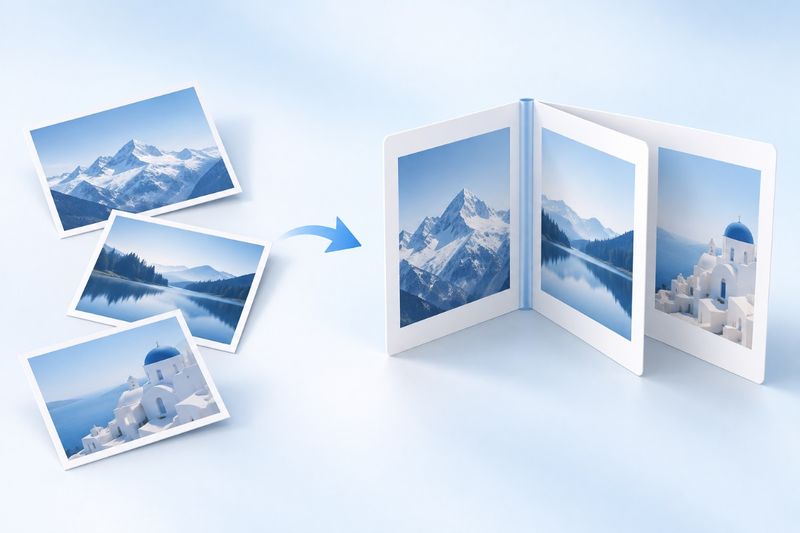
Để chuyển nhiều ảnh thành PDF, trước tiên hãy chọn ảnh JPG hoặc PNG, điều chỉnh thứ tự ảnh, sau đó thiết lập hướng trang và lề, cuối cùng tạo và tải PDF xuống. Mỗi ảnh tương ứng với một trang; việc chuyển đổi định dạng không thể làm ảnh mờ trở nên rõ nét và cũng không tự động nhận dạng văn bản trong ảnh.
của PDF Smart KitJPG sang PDFnhận ảnh JPG, JPEG và PNG, đồng thời đặt mỗi ảnh trên một trang PDF riêng. Quá trình này chỉ sắp xếp ảnh, không tự động biến văn bản trong ảnh chụp thành các đoạn có thể chỉnh sửa.
Hình minh họa chủ đề AI: sắp xếp các ảnh rời rạc thành một tài liệu có thứ tự. Hình ảnh này không phải ảnh chụp màn hình công cụ và cũng không thể hiện kết quả chuyển đổi thực tế.
Bước đầu tiên không phải là tải lên mà là kiểm tra ảnh gốc
Trước tiên, hãy mở ảnh trên điện thoại hoặc máy tính để kiểm tra chữ nhỏ có rõ không, trang có bị lóa không và các góc có bị cắt mất không. Việc chuyển đổi định dạng không thể khôi phục nội dung bị thiếu khi chụp và cũng không tự động làm ảnh mờ trở nên rõ nét.
Nếu ảnh chụp chứa các tệp khác trên màn hình nền, nội dung thông báo hoặc thông tin cá nhân không liên quan, hãy xử lý những nội dung này trước khi tạo tệp PDF cần gửi. Đừng vì tiện lợi mà gửi trực tiếp cả một nhóm ảnh trong album chưa được kiểm tra.
Đối với HEIC, WebP và các định dạng khác hiện chưa được liệt kê trong trình chọn, trước tiên hãy xuất chúng thành JPG hoặc PNG bằng một công cụ hình ảnh đáng tin cậy. Chỉ thay đổi phần mở rộng của tệp không có nghĩa là đã hoàn tất chuyển đổi định dạng.
Trước tiên, hãy sắp xếp ảnh thành một câu chuyện dễ theo dõi
Thứ tự tài liệu không nhất thiết giống với thời gian chụp. Ví dụ, bạn có thể chụp phụ lục trước rồi mới chụp bổ sung trang đầu tiên. Cách đáng tin cậy hơn là sắp xếp theo số thứ tự nội dung: trang bìa, nội dung chính, bảng biểu, tài liệu bổ sung.
Sau khi chuẩn bị xong, hãy mởJPG sang PDFvà chọn ảnh. Kiểm tra thứ tự trong vùng làm việc để bảo đảm từng ảnh đều ở đúng vị trí; nếu cần điều chỉnh, hãy hoàn tất trước khi tạo tệp. Đừng cho rằng album ảnh trên điện thoại, trình quản lý tệp và hàng đợi chuyển đổi luôn sử dụng cùng một quy tắc sắp xếp.
Mỗi ảnh tương ứng với một trang, vì vậy ảnh trùng lặp cũng sẽ tạo thành các trang trùng lặp. Với hai ảnh kiểu “chụp mờ rồi chụp lại”, bạn nên giữ ảnh phù hợp hơn thay vì đưa cả hai vào tệp cuối cùng.
Thiết lập hướng sẽ thay đổi bố cục trang
Công cụ cung cấp bố cục tự động, dọc và ngang. Với phần lớn tài liệu được chụp dọc, bạn có thể bắt đầu bằng bố cục tự động; còn bảng rộng, chứng nhận khổ ngang hoặc ảnh ngang thì cần đặc biệt kiểm tra khả năng đọc trên trang ngang.
Ở đây cần phân biệt hai việc: trang nằm ngang và nội dung ảnh có bị xoay ngang hay không là hai vấn đề khác nhau. Đừng xem thiết lập hướng trang là sự bảo đảm rằng hướng chụp sẽ được tự động sửa. Nếu bản thân văn bản bị xoay ngang hoặc lộn ngược, hãy xoay ảnh gốc cho đúng trước; sau khi tạo, bạn cũng có thể kiểm tra xem có cầnXoay PDF.
Khi tài liệu có cả ảnh ngang và ảnh dọc, không cần cố dùng cùng một hướng chỉ để hình thức đồng nhất. Giúp từng trang dễ đọc thường quan trọng hơn việc làm cho các hình thu nhỏ trông hoàn toàn ngay ngắn.
Lề trang phải phục vụ nội dung
Khoảng trắng phù hợp giúp ảnh cách mép trang một khoảng vừa đủ, đồng thời tạo cảm giác thoải mái hơn khi in và đọc. Công cụ có cung cấp tùy chọn thiết lập lề; sau khi điều chỉnh, hãy kiểm tra cách hiển thị thực tế xung quanh văn bản, con dấu và hình ảnh.
Không nên coi lề trang là tính năng tự động căn chỉnh sai lệch, cắt bỏ nền hoặc bù phần mép bị thiếu. Mặt bàn lọt vào ảnh vẫn là một phần của hình ảnh; nếu cần cắt chính xác, tốt nhất hãy xử lý ảnh gốc trước rồi mới chuyển đổi định dạng.
Sau khi tạo, hãy kiểm tra toàn bộ một lần
- Xác nhận số trang trong tệp khớp với số ảnh bạn muốn giữ lại.
- Lật xem từ đầu đến cuối để kiểm tra thứ tự, đặc biệt chú ý vị trí chuyển tiếp giữa phần đính kèm và nội dung chính.
- Phóng to để xem cỡ chữ nhỏ nhất, số tiền, ngày tháng và các đường nét mảnh, đồng thời xác nhận rằng các chi tiết trong ảnh nguồn vẫn đọc được.
- Kiểm tra các trang ngang và dọc, lề trang cũng như dung lượng tệp cuối cùng trước khi gửi cho người nhận.
Sau khi ghép các ảnh có độ phân giải cao, tệp PDF vẫn có thể rất lớn. Chuyển đổi sang PDF không có nghĩa là bạn sẽ tự động nhận được tệp đính kèm nhỏ hơn. Nếu cầnNén PDF, hãy giữ lại tệp gốc và kiểm tra lại các chi tiết quan trọng sau khi nén.
Câu hỏi thường gặp
Có thể tìm kiếm trực tiếp văn bản trong ảnh không?
Thông thường là không. Quá trình chuyển đổi hiện tại chỉ đặt hình ảnh lên trang và không tự động tạo lớp văn bản có thể tìm kiếm. Khi cần tìm kiếm hoặc sao chép, bạn có thể dùng thêmOCR PDF, nhưng phải kiểm tra lại kết quả nhận dạng.
Ảnh quá mờ, chuyển sang PDF có rõ hơn không?
Không. Việc thay đổi định dạng tệp sẽ không khôi phục được chi tiết. Nếu có thể chụp lại, việc cải thiện ánh sáng, lấy nét và góc chụp sẽ hiệu quả hơn so với chuyển đổi nhiều lần cùng một bức ảnh mờ.
Có thể chỉnh sửa riêng từng vật thể trong ảnh không?
Không. Trang đầu ra chứa hình ảnh, chứ không phải các vật thể hoặc đoạn văn riêng biệt có thể chỉnh sửa trong ảnh. Bạn nên giữ lại cả ảnh gốc để thuận tiện cho việc cắt, sắp xếp và xuất lại sau này.
Chụp tài liệu rõ nét, sắp xếp đúng thứ tự, rồi dùngChuyển JPG sang PDFGộp thành một tệp duy nhất để việc “dễ gửi” cũng thực sự trở thành “dễ đọc”.