Bố cục thay đổi sau khi chuyển PDF sang Word? Trước tiên, hãy phân biệt PDF văn bản và bản quét
Trước tiên, hãy phân biệt PDF văn bản và bản quét, sau đó chọn chuyển đổi trực tiếp hoặc thực hiện OCR trước. Tìm hiểu về các đối tượng văn bản, đồ họa nền, khác biệt về bố cục trong DOCX và cách kiểm tra sau khi chuyển đổi.
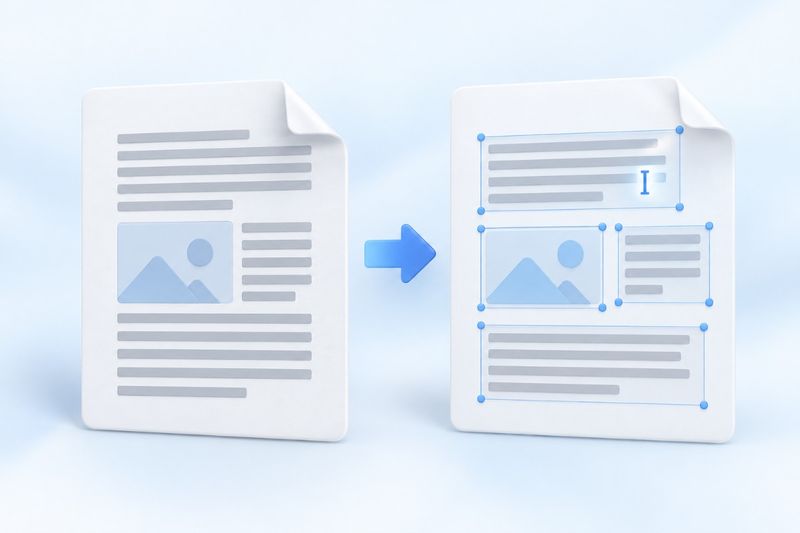
Khi nhận được một tệp PDF, nhiều người muốn chuyển thẳng sang Word, sửa vài chữ rồi tiếp tục sử dụng. Tuy nhiên, kết quả chuyển đổi có thể xuất hiện các khung văn bản, thay đổi cách ngắt dòng hoặc toàn bộ trang vẫn giống như một hình ảnh.
Điều này không nhất thiết có nghĩa là quá trình chuyển đổi chưa hoàn tất. PDF chú trọng hơn vào “vị trí của nội dung trên trang”, còn Word chú trọng hơn vào “cách các đoạn văn và nội dung dịch chuyển”. Hai loại tệp có cách tổ chức khác nhau; chuyển trang thành DOCX không đồng nghĩa với việc khôi phục tài liệu nguồn đã dùng để tạo tệp ban đầu.
Trước khi sử dụng tính năngPDF sang Wordcủa PDF Smart Kit, trước tiên hãy xác định loại PDF bạn đang xử lý. Nhờ đó, bạn thường sẽ dễ đánh giá kết quả có đáp ứng nhu cầu hay không.
Loại thứ nhất: PDF có văn bản có thể trích xuất
Nếu có thể chọn một đoạn văn bản trong trình đọc và sao chép thành các ký tự bình thường, tệp thường chứa các đối tượng văn bản có thể trích xuất. Công cụ sẽ cố gắng đưa những văn bản này vào các đối tượng có thể chỉnh sửa, đồng thời giữ lại vị trí và kiểu dáng gần giống nhất có thể.
Đồ họa không phải văn bản trên trang sẽ được giữ lại dưới dạng đồ họa nền. Vì vậy, không phải mọi “nội dung nhìn thấy được” trên trang đều có thể chỉnh sửa riêng lẻ như các đoạn văn trong Word. Không thể chỉ dựa vào hình thức bên ngoài để xác định biểu tượng, hình vẽ phức tạp và chữ đã được chuyển thành đường viền có thể chỉnh sửa hay không.
Kiểu chuyển đổi bố cục cố định này phù hợp để trước tiên tạo ra một phiên bản có thể tiếp tục chỉnh lý; không nên hiểu rằng nó bảo đảm khôi phục các đoạn văn gốc, mục lục tự động, cấu trúc ngữ nghĩa của bảng hoặc đồ họa vector.
Loại thứ hai: PDF quét với toàn bộ trang là hình ảnh
Bản quét thường không có văn bản có thể trích xuất trực tiếp. Việc chỉ chuyển đổi định dạng sẽ không tự động biến chữ trong hình ảnh thành các đoạn văn có thể chỉnh sửa một cách chính xác.
Lúc này, trước tiên bạn có thể chạyOCR PDFđể thêm lớp văn bản có thể tìm kiếm vào bản quét; sau khi kiểm tra kết quả nhận dạng, hãy thử chuyển sang Word. Nên đối chiếu trước họ tên, số tiền và ngày tháng, nếu không lỗi nhận dạng có thể bị đưa vào tài liệu tiếp theo.
Ngay cả khi đã thực hiện OCR, bố cục ban đầu cũng không được bảo đảm sẽ khôi phục. Chất lượng bản quét, thứ tự nhận dạng văn bản, bố cục nhiều cột và cấu trúc bảng đều sẽ ảnh hưởng đến kết quả cuối cùng.
Cách hoàn tất một lần chuyển PDF sang Word
- Xác nhận không chọn nhầm tệp, rồi thực hiện chuyển đổi.
- Tải xuống tệp
.docxđã tạo. - Mở tệp trong phần mềm xử lý văn bản hỗ trợ DOCX và đối chiếu với bản PDF gốc để kiểm tra.
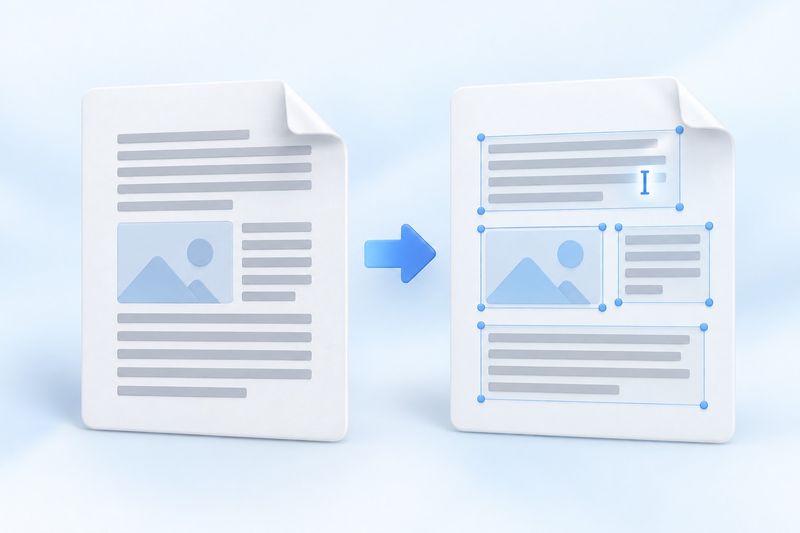
Hình minh họa ý tưởng AI: từ bố cục cố định sang nội dung có thể chỉnh sửa; không có nghĩa là bố cục gốc có thể được khôi phục hoàn toàn.
Quá trình chuyển đổi được hoàn tất trong trình duyệt hiện tại, không cần tải nội dung PDF đã chọn lên máy chủ ứng dụng. Với tệp có nhiều trang hoặc đồ họa phức tạp, bạn có thể trích xuất thử vài trang trước để tránh chỉ phát hiện định dạng đầu ra không phù hợp với công việc sau khi xử lý xong.
Sau khi mở DOCX, hãy kiểm tra theo thứ tự sau
Trước tiên, kiểm tra văn bản có đầy đủ không
Kiểm tra xem tiêu đề, nội dung chính, chú thích cuối trang và chân trang có bị thiếu không. Sau đó, tìm một số câu có chứa số, dấu câu hoặc ký tự đặc biệt để kiểm tra xem có ký tự bị thay thế, lỗi hiển thị hoặc khoảng trắng bất thường hay không.
Tiếp theo, kiểm tra đoạn văn, cột và bảng
Nội dung có vẻ nằm trên cùng một dòng có thể là nhiều đối tượng riêng biệt trong DOCX. Bài viết hai cột, bảng kéo dài qua nhiều trang cùng đầu trang và chân trang phức tạp cũng có thể cần được sắp xếp thủ công.
Nếu mục tiêu của bạn là viết lại một văn bản dài, việc từng bước sắp xếp phần văn bản cần thiết thành các đoạn thông thường có thể hiệu quả hơn so với chỉnh sửa từng đối tượng theo vị trí. Tệp chuyển đổi có thể dùng làm điểm khởi đầu, nhưng đừng mặc định rằng tệp đó có cấu trúc chỉnh sửa giống như tệp Word nguồn.
Cuối cùng, kiểm tra phông chữ và phân trang
Phông chữ được dùng trong PDF nguồn có thể không khả dụng trên máy tính hoặc phần mềm xử lý văn bản của bạn. Độ rộng ký tự của phông chữ thay thế khác nhau sẽ ảnh hưởng đến việc xuống dòng và vị trí. Sau khi chỉnh sửa xong và chuẩn bị xuất lại thành PDF, hãy nhớ kiểm tra số trang, tình trạng hình ảnh chồng lên văn bản và nội dung bị đẩy ra ngoài trang.
Nếu chỉ sửa vài chữ thì có nhất thiết phải chuyển sang Word trước không?
Không nhất thiết. Nếu PDF đã có các đối tượng văn bản có thể chỉnh sửa và bạn chỉ cần sửa một lượng nhỏ văn bản, hãy thửChỉnh sửa PDFtrước. Cách này giúp tránh việc chuyển đổi định dạng không cần thiết.
Tuy nhiên, chỉnh sửa trực tiếp cũng có giới hạn: các trang quét, văn bản trong đồ họa phức tạp và một số phông chữ tập con được nhúng có thể không hỗ trợ những chỉnh sửa cần thiết. Khi xuất hiện thông báo, bạn nên giữ lại tệp gốc và chọn phương án phù hợp hơn như OCR, chuyển đổi rồi sắp xếp lại hoặc quay về tài liệu nguồn.
Câu hỏi thường gặp
Tại sao kết quả chuyển đổi có nhiều hộp văn bản thay vì các đoạn văn liên tục?
Công cụ hiện tại sử dụng phương thức chuyển đổi bố cục cố định, trong đó vị trí văn bản là căn cứ quan trọng. Công cụ cố gắng giữ lại bố cục gần giống bản gốc nhưng không đảm bảo có thể suy luận được đoạn văn, bảng và ngữ nghĩa đọc của nội dung gốc.
Hình ảnh và biểu đồ cũng sẽ trở thành các đối tượng Word có thể chỉnh sửa phải không?
Không thể đảm bảo như vậy. Đồ họa không phải văn bản sẽ được giữ lại dưới dạng hình nền của trang và thường không thể chỉnh sửa riêng từng đối tượng đồ họa gốc.
Có thể đạt độ giống hệt PDF gốc đến từng pixel không?
Không cam kết. Phông chữ, bố cục phức tạp và sự khác biệt giữa các phần mềm đều có thể gây sai lệch. Với tài liệu có yêu cầu rất cao về bố cục, nên ưu tiên tìm tệp DOCX gốc; nếu không có tệp nguồn, cần dành thời gian để rà soát và chỉnh sửa sau khi chuyển đổi.
Trước tiên hãy xác định rõ “cần chỉnh sửa nội dung gì”, sau đó chọn phương thức chuyển đổi; cách này thường hiệu quả hơn việc liên tục thay đổi định dạng đầu ra. Có thể bắt đầu với một tài liệu ngắnThử chuyển PDF sang Word.
Tài liệu thử nghiệm có thể tải xuống
Các mẫu tổng hợp này không chứa tài liệu khách hàng. Một kết quả mẫu không xác lập tỷ lệ chính xác hay bảo đảm cho tệp khác.
· Chromium / Chrome 156.0.8078.74 · v1.0.0
- Đầu vào: digital-input.pdf · Đầu ra: word-output.docx