Chuyển PDF sang JPG không phải là trích xuất ảnh gốc: Những điều cần biết trước khi chia sẻ trang
Chuyển PDF sang JPG khác gì với trích xuất ảnh gốc? Tìm hiểu cách xuất từng trang, chọn chất lượng hình ảnh, giải nén ZIP và sắp xếp tệp; đồng thời lưu ý rằng lớp văn bản và liên kết sẽ bị mất, còn nền tảng chia sẻ có thể nén lại hình ảnh.
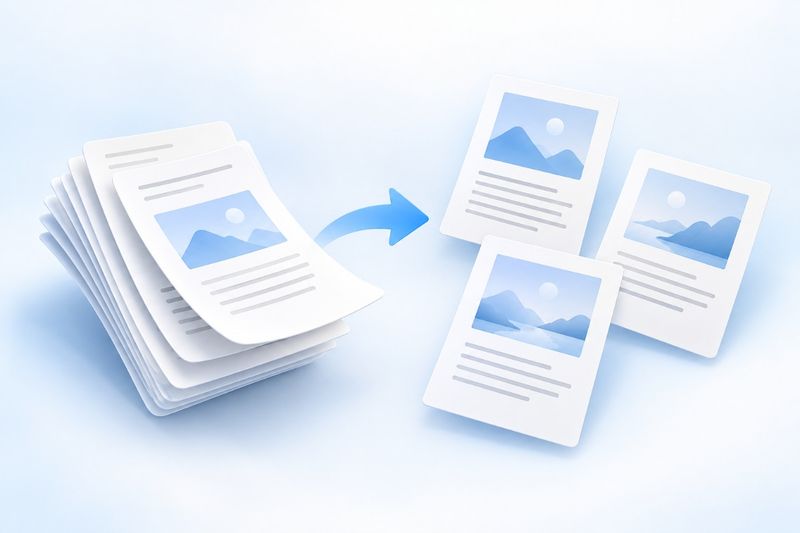
Chuyển PDF sang JPG sẽ kết xuất toàn bộ từng trang thành một hình ảnh, sau đó đóng gói kết quả trong tệp ZIP để tải xuống và sử dụng sau khi giải nén. Quá trình này giữ lại hình thức của trang chứ không giữ các ảnh gốc riêng lẻ, lớp văn bản hoặc tính năng tương tác trong tài liệu. Nếu chỉ cần một số trang, bạn có thể trích xuất các trang cần thiết trước rồi mới chuyển đổi.
Khi muốn đưa một trang phương án vào bản trình bày hoặc gửi trang hướng dẫn trong PDF lên nền tảng chỉ hỗ trợ hình ảnh, chụp màn hình trực tiếp tuy tiện lợi nhưng dễ bỏ sót mép trang và còn có thể bị ảnh hưởng bởi kích thước cửa sổ hiện tại.
Công cụPDF sang JPGcủa PDF Smart Kit sẽ kết xuất từng trang thành một hình ảnh JPG, rồi đóng gói các hình ảnh vào tệp ZIP để tải xuống. Công cụ này phù hợp để chia sẻ hình thức của trang, nhưng không dùng để lấy riêng từng ảnh gốc trong tài liệu.
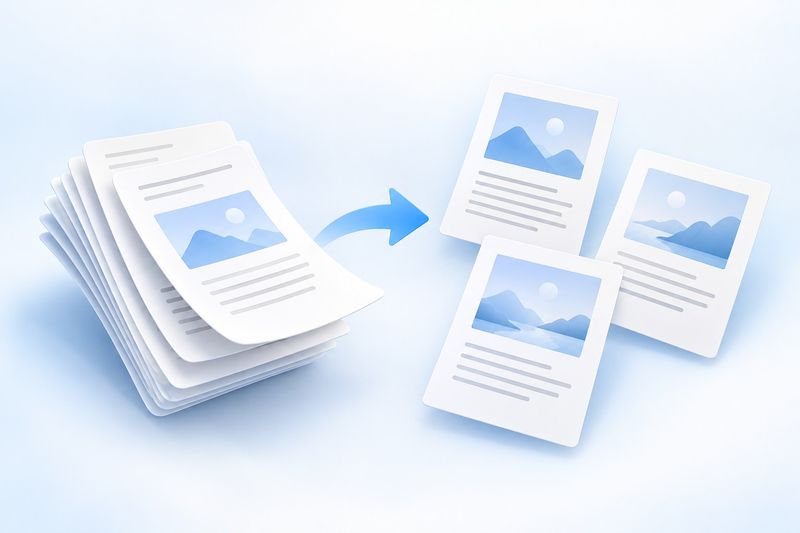
Hình minh họa chủ đề AI: Trang PDF biến thành tệp hình ảnh. Hình minh họa không đại diện cho độ rõ nét thực tế của đầu ra hoặc hiệu suất chuyển đổi.
Chuyển trang thành hình ảnh khác gì với trích xuất ảnh gốc?
Một trang PDF có thể đồng thời chứa tiêu đề, nội dung, ba bức ảnh và một biểu đồ. Sau khi xử lý bằng “PDF sang JPG”, toàn bộ trang sẽ trở thành một hình ảnh phẳng, thay vì tạo ra ba bức ảnh riêng biệt cùng văn bản có thể chỉnh sửa.
Vì vậy, nếu mục tiêu của bạn là để người khác thấy “trang này trông như thế nào”, chuyển đổi trang là lựa chọn rất phù hợp. Nếu cần ảnh chụp gốc, biểu đồ có thể chỉnh sửa hoặc từng hình minh họa riêng trong tài liệu, bạn không nên cho rằng ảnh JPG toàn trang chính là tài nguyên gốc.
Văn bản, liên kết và biểu mẫu trên trang cũng sẽ trở thành một phần của hình ảnh. Người nhận không thể chọn trực tiếp văn bản hoặc nhấp vào liên kết gốc như trong tệp PDF ban đầu.
Khi chỉ cần một trang, hãy trích xuất trước rồi mới chuyển đổi
Công cụ hiện tại sẽ tạo JPG cho từng trang của tệp PDF đã chọn. Nếu tệp gốc có hàng trăm trang nhưng bạn chỉ muốn chia sẻ hai trang, thông thường sẽ thuận tiện hơn nếu dùngTrích xuất trangđể tạo một tệp PDF ngắn rồi mới chuyển đổi.
Cách này vừa giảm thời gian chờ và số lượng tệp đầu ra, vừa hạn chế nguy cơ chọn nhầm trang hoặc gửi kèm nội dung không liên quan. Tuy nhiên, sau khi trích xuất, các trang sẽ được sắp xếp lại bắt đầu từ trang đầu tiên; khi đặt tên hoặc thêm chú thích cho hình ảnh, hãy ghi nhớ số trang tương ứng trong tệp gốc.
Khi xử lý tài liệu nội bộ, bạn cũng nên xác nhận trước quyền chia sẻ và những thông tin cần xóa. Chuyển thành hình ảnh không đồng nghĩa với ẩn thông tin nhạy cảm; tên, mã số hoặc số tiền vốn nhìn thấy được vẫn sẽ xuất hiện trong hình ảnh.
Cách chuyển PDF sang JPG
- Chọn “Tệp nhỏ hơn”, “Cân bằng” hoặc “Chất lượng cao hơn” tùy theo mục đích sử dụng.
- Tiến hành chuyển đổi, sau đó tải xuống gói nén ZIP khi hoàn tất.
- Giải nén và mở các tệp JPG bên trong, kiểm tra số trang và nội dung rồi mới chia sẻ.
ZIP là gói chứa dùng để tải xuống nhiều hình ảnh cùng lúc, không phải một hình ảnh. Một số nền tảng không chấp nhận tệp nén, vì vậy bạn cần giải nén trên thiết bị trước rồi chọn các tệp JPG bên trong để tải lên.
Tên tệp sẽ có số thứ tự trang để dễ nhận biết thứ tự. Nếu đổi tên, bạn nên giữ kiểu đánh số có số 0 ở đầu như 001、002 để tránh việc một số phần mềm sắp xếp theo tên và đặt trang 10 trước trang 2.
Chọn chất lượng hình ảnh như thế nào?
Nếu chỉ tạo một hình thu nhỏ để xem trước, bạn có thể ưu tiên dung lượng tệp. Khi cần xem rõ bảng biểu dày đặc, chữ nhỏ hoặc trình chiếu trên màn hình lớn, bạn nên ưu tiên kết quả có chất lượng cao hơn.
Tuy nhiên, “Chất lượng cao hơn” không có nghĩa là có thể phóng to vô hạn, cũng không thể khôi phục nội dung bản quét vốn đã mờ. JPG là hình ảnh pixel nên khi phóng to đến một mức nhất định vẫn sẽ xuất hiện răng cưa hoặc bị mờ; đầu ra chất lượng cao thường cũng chiếm nhiều dung lượng hơn.
Bạn có thể thử trước với một trang mẫu tiêu biểu, không cần xử lý toàn bộ tài liệu dài ngay từ đầu. Các điểm cần kiểm tra chính là cỡ chữ nhỏ nhất, đường nét mảnh, chú giải và chữ số, chứ không chỉ xem tiêu đề có rõ hay không.
Hình ảnh có thể tiếp tục bị nén sau khi chia sẻ
Ứng dụng trò chuyện hoặc nền tảng nội dung có thể thu nhỏ kích thước và mã hóa lại hình ảnh. Tệp JPG gốc hiển thị rất rõ trên máy tính của bạn không có nghĩa là phiên bản người nhận nhận được cũng rõ như vậy.
Nếu người nhận cần đọc chính xác hoặc in tài liệu, giữ lại phiên bản PDF thường phù hợp hơn; hình ảnh có thể được dùng để xem trước. Nếu thực sự cần bàn giao bằng hình ảnh, bạn nên kiểm tra hiệu quả hiển thị thực tế ở phía người nhận và chọn chế độ gửi ảnh gốc hoặc gửi dưới dạng tệp do nền tảng cung cấp khi cần.
Đối với các trang có mã QR, mã vạch hoặc chữ rất nhỏ, tốt nhất nên kiểm tra thực tế trên hình ảnh cuối cùng mà người nhận nhận được, thay vì chỉ kiểm tra tệp cục bộ sau khi chuyển đổi.
Câu hỏi thường gặp
Sau khi chuyển sang JPG, văn bản có còn tìm kiếm trực tiếp được không?
Bản thân JPG không giữ lại lớp văn bản có thể tìm kiếm của PDF. Một số phần mềm hình ảnh có thể cung cấp thêm OCR, nhưng đó là khả năng nhận dạng bổ sung, không phải tính năng vốn có của định dạng hình ảnh.
Có thể nhận được tệp PNG có nền trong suốt không?
Công cụ này hiện xuất ra JPG, không phải PNG trong suốt. Đừng đổi phần mở rộng để biến JPG thành PNG, cũng đừng kỳ vọng công cụ có thể giữ lại nền trong suốt.
Có thể chuyển nhiều tệp JPG trở lại thành PDF không?
Có thể dùngJPG sang PDFsắp xếp lại, nhưng kết quả là các trang hình ảnh; các đối tượng văn bản, biểu mẫu, liên kết hoặc đồ họa vector ban đầu sẽ không được tự động khôi phục. Vì vậy, nên giữ lại tệp PDF gốc để tránh chuyển đổi qua lại không cần thiết.
Khi cần chia sẻ giao diện của trang,PDF sang JPGsẽ có bố cục rõ ràng hơn so với việc tùy tiện chụp một nửa trang; khi cần giữ nguyên các chức năng của tài liệu, nên ưu tiên giữ lại chính tệp PDF.