Chuyển PDF sang bảng Excel: trích xuất văn bản, sắp xếp bảng và giới hạn với bản quét
Vì sao cần sắp xếp bảng sau khi chuyển PDF sang Excel? Tìm hiểu cách trích xuất hàng, cột từ PDF dạng văn bản, tạo trang tính cho từng trang, giới hạn OCR với bản quét và sai lệch ô gộp để đánh giá kết quả có thể dùng ngay hay không.
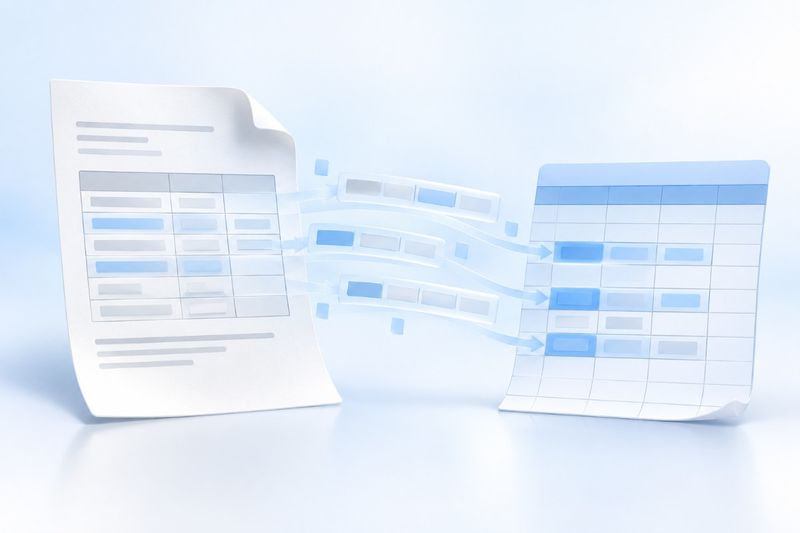
Điểm mấu chốt khi chuyển PDF sang Excel không phải là “có tạo được XLSX hay không”, mà là văn bản trích xuất có thực sự phù hợp với cấu trúc bảng hay không. PDF Smart Kit sẽ đọc văn bản có thể trích xuất và nhóm các dòng trên trang để tạo một trang tính cho mỗi trang PDF; khi phát hiện cấu trúc bảng được hỗ trợ, công cụ còn tạo thêm trang tính chứa bảng đã sắp xếp. Các ô gộp phức tạp, công thức và bố cục không đều vẫn cần được kiểm tra thủ công.
Khi nào nên chuyển PDF sang Excel
Khi PDF được tạo từ báo cáo dạng văn bản, hóa đơn, danh sách hoặc bảng có quy tắc và bạn cần lọc, thống kê hay tiếp tục chỉnh sửa, việc chuyển PDF sang Excel có thể tiết kiệm thời gian sao chép và dán. Nếu chỉ cần đọc hoặc in, giữ nguyên PDF sẽ đơn giản hơn; nếu có tệp XLSX gốc, hãy ưu tiên xin sổ làm việc gốc từ người gửi vì cấu trúc sẽ đáng tin cậy hơn so với trích xuất ngược.
Nếu cần cố định lại kết quả thành tệp bàn giao, bạn có thể tiếp tục dùng Chuyển Excel sang PDF. Khi cần sắp xếp thứ tự trang, có thể dùng Ghép PDF; với tệp quét, trước tiên hãy xem cách xử lý của OCR PDF .
Các bước cơ bản để chuyển PDF sang Excel
Mở Chuyển PDF sang Excel, tải PDF lên, đợi trích xuất hoàn tất rồi tải xuống XLSX. Tệp đầu ra thường gồm các trang tính tương ứng với từng trang PDF; tên trang tính được tạo theo tên tệp và số trang. Các bảng được phát hiện có thể nằm trong những trang tính bổ sung dành riêng cho bảng.
Sau khi tải xuống, đừng tổng hợp ngay. Hãy mở từng trang tính để kiểm tra sự tương ứng với số trang, xem hàng đầu tiên có bị nhận nhầm là tiêu đề hay không, số có còn ở định dạng số không, ngày tháng và dấu thập phân có bị tách rời không. Chỉ tạo công thức và thống kê sau khi xác nhận cấu trúc.
Đặc điểm trích xuất PDF dạng văn bản
PDF lưu thông tin về vị trí trên trang, không nhất thiết lưu ngữ nghĩa gốc của “hàng” và “cột”. Công cụ sẽ suy luận ô dựa trên vị trí văn bản và cách nhóm dòng, vì vậy bảng có quy tắc thường dễ sắp xếp hơn, còn bài viết nhiều cột, chú thích cuối trang và nhãn nổi có thể bị đưa vào các hàng liền kề.
Thiết kế tạo một trang tính cho mỗi trang giúp bạn dễ quay lại đối chiếu với trang gốc. Điều này cũng có nghĩa là bảng trải dài qua nhiều trang sẽ không tự động được gộp thành một bảng dài hoàn chỉnh; bạn có thể cần sao chép tiêu đề bảng, xóa chân trang rồi nối các trang của cùng một bảng lại với nhau.
Vì sao bản quét cần OCR
PDF quét không có lớp văn bản chỉ chứa điểm ảnh, không có văn bản để chọn nên việc trích xuất trực tiếp có thể cho nội dung trống. Khi đó, hãy OCR trước rồi chuyển sang Excel và kiểm tra kết quả nhận dạng. Trang có lớp OCR ẩn có thể đồng thời giữ bản xem trước của trang và văn bản được trích xuất trong trang tính; bản thân ảnh xem trước không phải là dữ liệu ô có thể dùng để tính toán.
OCR nhạy cảm hơn với độ phân giải thấp, trang bị nghiêng, con dấu, chữ viết tay và bảng dày đặc. Đặc biệt cần đối chiếu từng mục như số tiền, số căn cước, ngày tháng và dấu thập phân. Đừng cho rằng dữ liệu đã sẵn sàng để nhập trực tiếp vào hệ thống chỉ vì tệp XLSX đã được tạo.
Bốn điểm cần kiểm tra đối với bảng sau khi chuyển đổi
Thứ nhất, kiểm tra ranh giới cột. Trong PDF có khoảng cách giữa các cột liền kề quá nhỏ, văn bản có thể bị gộp; hãy đối chiếu với trang gốc để tách một ô thành nhiều ô.
Thứ hai, kiểm tra các ô đã gộp. Quá trình chuyển đổi PDF thường không thể khôi phục hoàn toàn quy tắc gộp hàng và cột; có thể cần điền thủ công tiêu đề và nhãn nhóm vào từng hàng.
Thứ ba, kiểm tra kiểu dữ liệu số. Các số có dấu phân cách hàng nghìn, ký hiệu tiền tệ hoặc dấu ngoặc có thể bị nhận dạng thành văn bản. Hãy giữ lại bảng trích xuất gốc trước khi làm sạch để tránh coi định dạng sai là giá trị thực.
Thứ tư, kiểm tra biểu đồ và công thức. PDF chỉ cung cấp trang kết quả, không chứa công thức Excel, macro, bộ lọc hay nguồn dữ liệu biểu đồ. Khi thống kê, cần tạo lại công thức và ghi rõ dữ liệu được trích xuất từ PDF.
Câu hỏi thường gặp
Tại sao mỗi trang PDF lại trở thành một trang tính?
Đây là cách đầu ra hiện tại ánh xạ từng trang, giúp truy vết nguồn theo từng trang. Sau khi xác nhận số trang, bạn có thể sắp xếp nội dung của nhiều trang vào một bảng tổng hợp mới.
Tại sao các cột trong bảng bị lệch?
Khoảng trắng hiển thị trong PDF không nhất thiết là dấu phân cách cột thực sự. Ô gộp, thụt lề và bố cục nhiều cột đều ảnh hưởng đến việc suy đoán hàng và cột. Bảng phức tạp cần được điều chỉnh thủ công.
Công thức có được khôi phục không?
Không. Đầu ra chỉ gồm văn bản và giá trị bảng đã trích xuất, không thể biết công thức tính toán, macro hay kết nối dữ liệu của sổ làm việc gốc.
Có thể chuyển trực tiếp hóa đơn quét thành dữ liệu sử dụng được không?
Không nên dùng trực tiếp. Hãy OCR trước, sau đó kiểm tra từng trường có rủi ro cao và giữ lại PDF gốc làm căn cứ kiểm toán.
Ví dụ: Cách sắp xếp hóa đơn hai trang thành một bảng dữ liệu
Giả sử trang đầu có tiêu đề bảng và mười hai dòng chi tiết, trang thứ hai tiếp tục với tám dòng chi tiết và một dòng tổng cộng. Trước tiên, hãy đối chiếu từng mục của hai mươi dòng này với PDF gốc, sau đó sao chép các dòng chi tiết sang trang tính mới, đồng thời loại tiêu đề bảng lặp lại và số trang ở trang thứ hai khỏi vùng dữ liệu. Giữ riêng dòng tổng cộng làm giá trị kiểm tra, không coi đó là giao dịch thứ hai mươi mốt để cộng lại.
Cũng cần kiểm tra số 0 ở đầu mã, dấu ngoặc biểu thị số âm, dấu thập phân và đơn vị tiền tệ. Ví dụ, mã khách hàng 00128 không nên bị đổi thành chỉ để thuận tiện cho việc tính tổng 128; còn số tiền sau khi nhận dạng phải được xác minh kiểu dữ liệu. Đây là ví dụ làm sạch dữ liệu, không phải kết quả đo thực tế về độ chính xác nhận dạng. Dữ liệu quan trọng phải được kiểm tra thủ công trước khi đưa vào hệ thống tiếp theo.
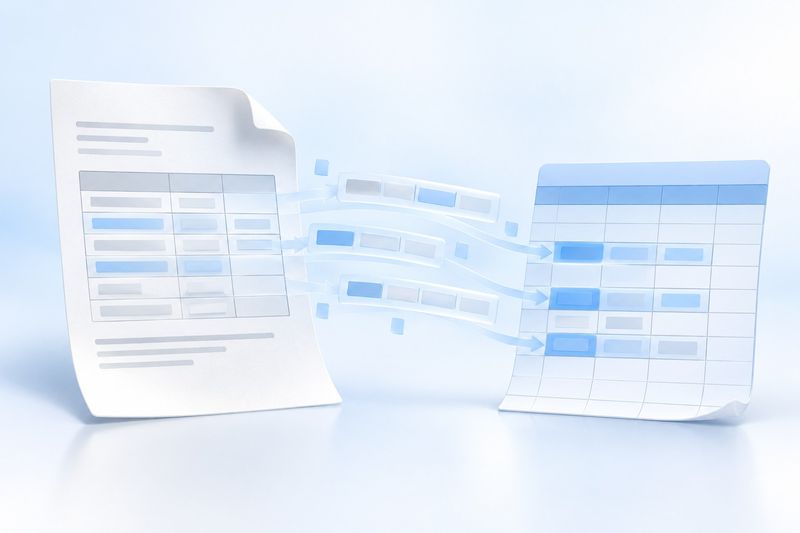
Mô tả hình minh họa ý tưởng AI
Hình minh họa cho thấy lưới trên trang PDF chuyển sang bảng tính xanh trắng, thể hiện quá trình “vẫn cần sắp xếp sau khi trích xuất”. Đây là hình minh họa ý tưởng AI do Cherry Studio tạo, không phải kết quả chuyển đổi thực tế và cũng không phải cam kết về độ chính xác của dữ liệu.
FAQ: Khi nào nên chuyển sang dùng tệp nguồn
Hỏi: Nếu có tệp Excel gốc thì còn cần chuyển PDF sang Excel không? Đáp: Không cần, dùng trực tiếp tệp XLSX gốc sẽ giữ được công thức, biểu đồ và mối quan hệ giữa các trang tính.
Hỏi: Có thể tải trực tiếp kết quả trích xuất lên cơ sở dữ liệu không? Đáp: Trước tiên cần xác thực các trường, đối chiếu số tiền và kiểm tra hàng trùng lặp; không được nhập dữ liệu tự động mà không qua kiểm tra.
Hỏi: Làm thế nào để giữ lại số trang nguồn? Đáp: Giữ các trang tính được tạo theo từng trang, đồng thời thêm cột tệp nguồn và số trang vào bảng tổng hợp.
Hỏi: Sau khi sắp xếp xong, có thể tạo PDF không? Đáp: Có thể sử dụng Chuyển Excel sang PDFnhưng cần kiểm tra độ rộng cột và phân trang trước khi xuất.