Tại sao không thể tìm kiếm văn bản trong PDF quét? Dùng OCR để thêm lớp văn bản có thể tìm kiếm
Thấy nội dung bản quét nhưng không tìm kiếm được văn bản? Tìm hiểu cách chọn ngôn ngữ OCR, thêm lớp văn bản có thể tìm kiếm và kiểm tra kết quả nhận dạng tên, số cùng bố cục phức tạp.
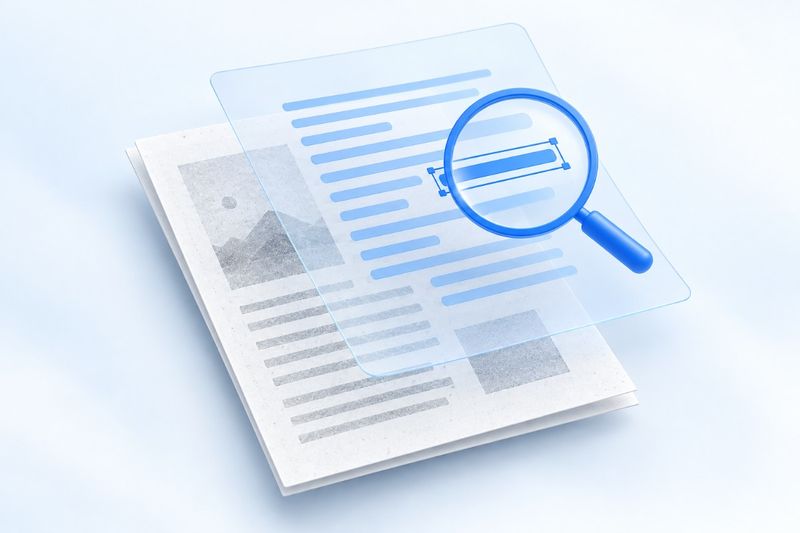
Bạn có thể nhìn thấy văn bản trong PDF nhưng không thể chọn một câu, cũng không tìm thấy tên dù rõ ràng có trên trang. Tệp như vậy rất có thể là bản quét: trình đọc chỉ thấy hình ảnh của toàn bộ trang và không có nội dung văn bản có thể tìm kiếm.
OCR, tức nhận dạng ký tự quang học, có thể thử nhận dạng văn bản trong những hình ảnh này. Công cụ của PDF Smart Kit—OCR PDF—sẽ thêm lớp văn bản có thể tìm kiếm trong khi vẫn giữ nguyên hình ảnh trang, giúp tài liệu dễ tìm kiếm và sao chép hơn.
Tuy nhiên, OCR không thể “khôi phục” ảnh quét thành tệp Word ban đầu. Công cụ này nhận dạng các ký tự trong hình ảnh, chứ không tự động khôi phục cấu trúc đoạn văn, phông chữ hoặc bố cục phức tạp ban đầu.
Trước tiên, hãy xác định tệp này có cần OCR hay không
Mở tệp bằng trình đọc PDF, thử chọn một dòng văn bản rồi tìm kiếm một từ đặc biệt. Nếu có thể chọn và tìm kiếm bình thường, tệp có thể đã có lớp văn bản dùng được và không nhất thiết phải nhận dạng lại.
Một số tệp chỉ có một vài trang là bản quét; một số trông giống văn bản nhưng thực ra là các đường viền được vẽ. Một số tệp khác lại bị hạn chế quyền truy cập. Không thể sao chép văn bản không nhất thiết chỉ do “không có lớp văn bản”.
Nếu bạn có ảnh chụp từ điện thoại thay vì tệp PDF, trước tiên có thể dùng công cụ—Quét thành PDF—hoặc—JPG sang PDF—để sắp xếp chúng thành tệp PDF rồi tiến hành OCR.
Chuẩn bị tệp nguồn trước khi nhận dạng
Hiệu quả OCR phụ thuộc vào độ rõ nét của trang. Khi chụp, hãy cố gắng giữ giấy phẳng, tránh bóng đổ, ánh sáng phản chiếu và tình trạng nghiêng rõ rệt. Nếu lề trang bị cắt hoặc chữ đã nhòe thành một mảng, chương trình nhận dạng sẽ khó khôi phục thông tin bị thiếu.
Nếu hướng trang không đúng, trước tiên hãy dùng—Xoay PDF—để chỉnh lại rồi mới nhận dạng. Đừng vì muốn giảm dung lượng mà nén văn bản đến mức khó đọc.
Với một tài liệu quét rất dài, trước tiên bạn có thểTrích xuấtmột vài trang có nội dung tiêu biểu để làm mẫu thử. Hãy bao gồm cả phần nội dung chính, bảng biểu và một trang khá mờ; cách này có giá trị tham khảo hơn so với việc chỉ kiểm tra trang đầu tiên rõ nhất.
Tạo PDF có thể tìm kiếm trong ba bước
1. Chọn PDF và kiểm tra ngôn ngữ OCR
MởOCR PDFrồi chọn một tệp PDF cần xử lý. Công cụ hỗ trợ hai cách: tự động nhận diện ngôn ngữ và chọn ngôn ngữ thủ công.
Nếu biết rõ ngôn ngữ chính của tài liệu, bạn có thể chọn ngôn ngữ tương ứng theo cách thủ công. Đừng hiểu “giao diện web sử dụng tiếng Trung” là “mọi tệp đều được nhận dạng bằng tiếng Trung”: ngôn ngữ giao diện và ngôn ngữ nhận dạng OCR là hai cài đặt khác nhau.
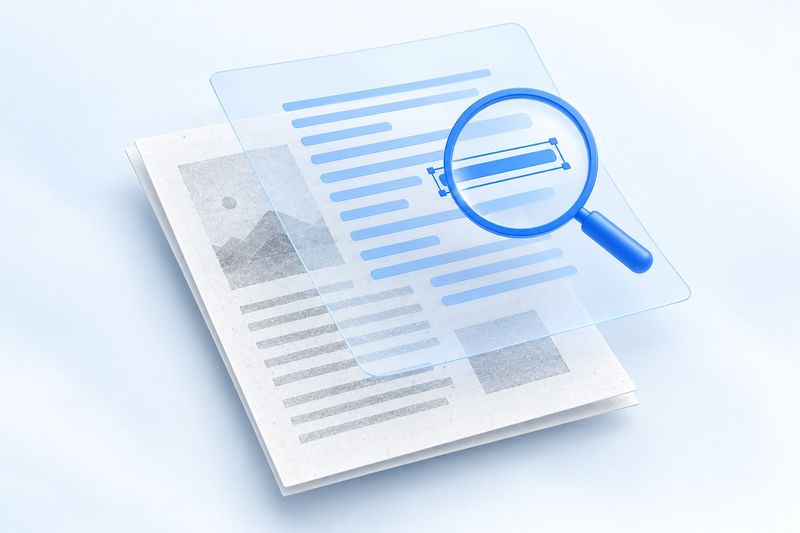
Hình minh họa khái niệm AI: thêm lớp văn bản có thể tìm kiếm lên hình ảnh quét; kết quả nhận dạng thực tế vẫn cần được kiểm tra lại.
2. Giữ tùy chọn lớp văn bản có thể tìm kiếm ở trạng thái bật
Nếu mục tiêu là cho phép trình đọc tìm kiếm và sao chép văn bản, hãy giữ tùy chọn “lớp văn bản có thể tìm kiếm” ở trạng thái bật rồi thực hiện OCR. Trong lúc chờ, hãy giữ trang luôn mở, đặc biệt khi tài liệu có nhiều trang hoặc thiết bị có ít bộ nhớ.
Quá trình nhận dạng diễn ra trong trình duyệt hiện tại và nội dung PDF không được tải lên máy chủ ứng dụng. Khi sử dụng lần đầu hoặc chuyển đổi ngôn ngữ nhận dạng, có thể cần tải chương trình và dữ liệu ngôn ngữ tương ứng; vì vậy, xử lý cục bộ không có nghĩa là không cần kết nối mạng để tải tài nguyên.
3. Tải kết quả xuống, sau đó kiểm tra khả năng tìm kiếm và sao chép
Mở tệp đầu ra, tìm kiếm một tên người, một dãy số và một cụm từ hoàn chỉnh; sau đó sao chép một đoạn văn bản ngắn vào trình soạn thảo văn bản để kiểm tra xem có lỗi chính tả, nội dung trùng lặp hoặc thứ tự lộn xộn hay không.
Đối với bố cục hai cột, bảng trải qua nhiều dòng, chú thích cuối trang và tài liệu đa ngôn ngữ, thứ tự đọc của nội dung được sao chép có thể không hoàn toàn trùng khớp với thứ tự hiển thị trực quan. Tìm được từ ngữ và toàn bộ văn bản đều chính xác là hai việc khác nhau.
Những nội dung này đặc biệt cần được kiểm tra thủ công
- Tên người, tên tổ chức, chữ hiếm gặp và chú thích viết tay.
- Số định danh, ngày tháng, số tiền, dấu thập phân và dấu âm.
- Các ký tự dễ nhầm lẫn, chẳng hạn như chữ số
0và chữ cáiO. - Mối tương quan giữa các giá trị trong bảng với tiêu đề hàng và cột.
Hình ảnh trên trang trông không thay đổi không có nghĩa là lớp văn bản ẩn mới được thêm vào chắc chắn chính xác. Đối với hợp đồng, chứng từ và hồ sơ lưu trữ, hình ảnh gốc vẫn phải được dùng làm căn cứ kiểm tra; không sử dụng trực tiếp văn bản nhận dạng chưa được kiểm tra để đưa ra các quyết định kinh doanh quan trọng.
Câu hỏi thường gặp
Sau khi OCR, tôi có thể chỉnh sửa toàn bộ bài viết như trong Word không?
Không thể đảm bảo như vậy. Mục đích chính của OCR là bổ sung văn bản có thể tìm kiếm và chọn được. Nếu vẫn cần tệp Word, bạn có thể tiếp tục thửChuyển PDF sang Word,nhưng bố cục và văn bản vẫn có thể cần được chỉnh sửa thủ công.
Tại sao tên hoặc số được nhận dạng lại không chính xác?
Trước tiên, hãy kiểm tra xem bản quét gốc có rõ nét không, hướng có chính xác không và ngôn ngữ nhận dạng có phù hợp không. Cải thiện chất lượng hình ảnh gốc thường hữu ích hơn việc xử lý đi xử lý lại cùng một bản quét mờ. OCR không đảm bảo mọi ký tự đều chính xác; đặc biệt cần thận trọng với nội dung viết tay.
Sau khi nhận dạng xong, có nên xóa bản quét gốc không?
Bạn nên giữ lại bản gốc. Tệp đầu ra phù hợp để tìm kiếm và sắp xếp hằng ngày, còn tệp gốc giúp thuận tiện đối chiếu và xử lý lại khi cần.
Nếu vấn đề chính của bạn là “không tìm thấy tài liệu, khó sao chép nội dung”, trước tiên có thể dùng một vài trang mẫu đểthử OCR PDF,sau khi xác nhận kết quả phù hợp với tài liệu của mình, hãy xử lý toàn bộ tài liệu.
Tài liệu thử nghiệm có thể tải xuống
Các mẫu tổng hợp này không chứa tài liệu khách hàng. Một kết quả mẫu không xác lập tỷ lệ chính xác hay bảo đảm cho tệp khác.
· Chromium / Chrome 156.0.8078.74 · v1.0.0
- Đầu vào: ocr-image-input.pdf · Đầu ra: ocr-output.pdf