Làm thế nào để ghép nhiều PDF? Hãy sắp xếp thứ tự trước, rồi gộp thành một tệp
Gộp các PDF rời rạc thành một bộ tài liệu để nộp: kiểm tra tệp và số trang, điều chỉnh thứ tự, xoay và ghép, sau đó đối chiếu các trang và liên kết trong tệp đầu ra.
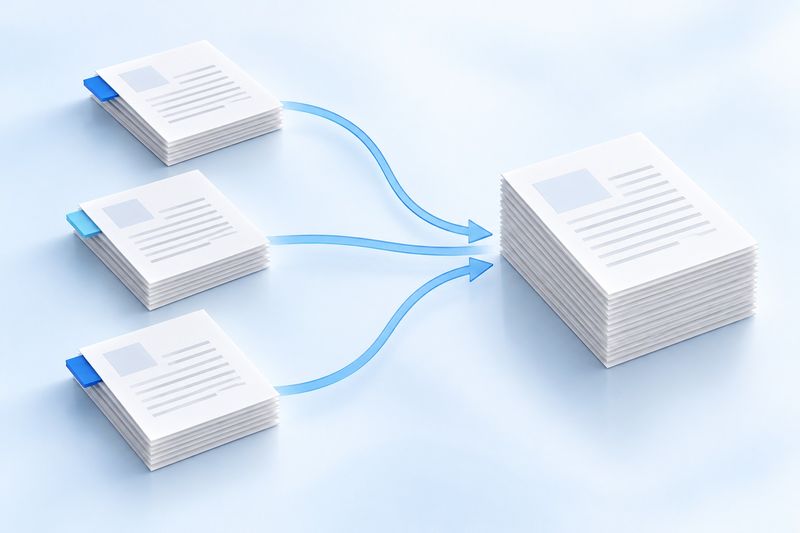
Hồ sơ đăng ký được chia thành ba PDF, phần nội dung chính và phụ lục của báo cáo dự án nằm trong hai tệp riêng, còn chứng từ hoàn ứng lại rải rác trong nhiều thư mục. Gửi lần lượt từng tệp không khó, nhưng người nhận phải chuyển qua lại giữa các tệp và dễ bỏ sót phụ lục hơn.
Nếu bên nhận yêu cầu nộp một tệp, bạn có thể sử dụng công cụ “Ghép PDF” của PDF Smart Kit. Trước tiên hãy kiểm tra từng tệp, sau đó điều chỉnh thứ tự và cuối cùng tạo một PDF mới. Quá trình này được xử lý trong trình duyệt hiện tại; nội dung PDF đã chọn không cần tải lên máy chủ ứng dụng.
Trước khi bắt đầu, hãy liệt kê thứ tự đọc mà bạn mong muốn
Giả sử bạn chuẩn bị nộp một bộ tài liệu dự án, có thể sắp xếp theo thứ tự “Bìa—Mô tả dự án—Phụ lục minh chứng”. Đừng dựa vào thứ tự tình cờ hiển thị trong thư mục, cũng đừng coi “Bản cuối” hay “Bản cuối 2” là căn cứ sắp xếp đáng tin cậy.
Khi có nhiều tệp, trước tiên bạn có thể đổi tên thành 01-Bìa.pdf,02-Mô tả dự án.pdf,03-Phụ lục.pdf. Như vậy sẽ dễ kiểm tra hơn và cũng thuận tiện khi dùng tính năng sắp xếp theo tên tệp trong không gian làm việc. Dù sử dụng cách sắp xếp nào, bạn cũng nên xem lại hàng đợi hình thu nhỏ trước khi tạo tệp.
Công cụ ghép hiện nhận tối đa 30 PDF mỗi lần, với tổng dung lượng không quá 250 MB. Nếu tệp được bảo vệ bằng mật khẩu, đã bị hỏng hoặc không thể mở bình thường, bạn nên xử lý tệp gốc trước thay vì trông chờ quá trình ghép tự động sửa tệp.
Bước 1: Chọn các PDF cần ghép
Mở “Ghép PDF”, nhấp vào “Chọn tệp PDF” hoặc kéo tệp vào vùng chọn. Sau khi đọc tệp, không gian làm việc sẽ hiển thị tên tệp, hình thu nhỏ và số trang.
Trước tiên, hãy đối chiếu với danh sách tài liệu của bạn: Có vô tình chọn trùng phiên bản cũ không? Có bỏ sót phụ lục sau phần nội dung chính không? Nếu số trang của một tệp không đúng như dự kiến, hãy mở bản gốc để xác nhận thay vì tiếp tục ghép.
Bước 2: Điều chỉnh thứ tự tệp và kiểm tra hướng trang
Kéo các thẻ tệp để thay đổi thứ tự của chúng trong PDF cuối cùng; bạn cũng có thể sắp xếp theo tên tệp rồi kiểm tra lại kết quả. Khi phát hiện tệp không cần thiết, hãy xóa tệp đó khỏi hàng đợi trước để tránh gửi kèm ghi chú nội bộ hoặc phụ lục thừa.
Ở đây cần phân biệt hai kiểu “sắp xếp”: Công cụ ghép điều chỉnh thứ tự của toàn bộ tệp. Nếu trang 2 và trang 3 trong một PDF bị đảo vị trí, trước tiên hãy dùng công cụ “Sắp xếp PDF” để điều chỉnh các trang trong tệp đó, rồi mới tiến hành ghép.
Tương tự, thao tác xoay trong không gian làm việc ghép sẽ áp dụng cho toàn bộ tệp. Nếu chỉ một trang bị sai hướng, đừng xoay cả tệp theo trang đó; bạn có thể trích xuất trang này, xoay rồi sắp xếp lại.
Bước 3: Ghép và tải xuống tệp mới
Sau khi xác nhận thứ tự tệp, số trang và hướng trang, hãy nhấp vào nút ghép. Khi xử lý xong, hãy tải PDF được tạo xuống và đặt một tên dễ nhận biết, chẳng hạn như Tài liệu dự án-Bản nộp.pdf.
Đừng gửi tệp chỉ vì thấy thông báo “Tạo thành công”. Hãy mở tệp đã tải xuống và kiểm tra nhanh từ đầu đến cuối, đặc biệt tại vị trí nối giữa các tệp: Sau trang cuối của tệp trước có đúng là trang đầu của tệp tiếp theo như bạn dự kiến không?
Sau khi ghép, bạn nên kiểm tra thêm bốn điều sau
- Có trang nào bị trùng, thiếu hoặc sai hướng không.
- Thứ tự của nội dung chính, phụ lục và tài liệu minh chứng có chính xác không.
- Các trang ngang và dọc có đều đọc bình thường được không.
- Các dấu trang mục lục, liên kết hoặc biểu mẫu tương tác quan trọng có còn đáp ứng yêu cầu sử dụng không.
Việc ghép chủ yếu giải quyết vấn đề tổ chức tệp, không đồng nghĩa với việc tái tạo các PDF từ nhiều nguồn thành một tài liệu gốc có bố cục thống nhất. Dấu trang cấp tài liệu, liên kết giữa các tệp và một số tính năng tương tác có thể không được giữ lại đầy đủ. Với tài liệu phụ thuộc vào các tính năng này, việc kiểm tra tệp đầu ra đặc biệt quan trọng.
Câu hỏi thường gặp
Sau khi ghép, tệp vẫn rất lớn thì phải làm sao?
Bản thân việc ghép không phải là nén. Trước tiên hãy xác nhận xem có trang không cần thiết nào bị đưa vào hay không, rồi cân nhắc “Trích xuất các trang cần thiết”. Nếu thực sự cần nén, bạn có thể sử dụng “Nén PDF”, nhưng lưu ý rằng tính năng nén hiện tại sẽ raster hóa các trang, có thể ảnh hưởng đến việc chọn văn bản, liên kết và biểu mẫu.
Có thể ghép trực tiếp ảnh và PDF với nhau không?
Công cụ ghép nhận tệp PDF. Trước tiên, bạn có thể dùng công cụ “JPG sang PDF” để tạo PDF từ ảnh, rồi ghép với các tài liệu khác.
Tệp gốc có bị ghi đè không?
Công cụ sẽ tạo một tệp kết quả mới để tải xuống. Bạn nên giữ lại bản gốc và không xóa tài liệu ban đầu cho đến khi xác nhận bản nộp không có vấn đề.
Bước hiệu quả nhất khi sắp xếp tài liệu thường không phải là nhấp vào “Ghép” ở cuối, mà là xác định rõ từ trước: Người nhận nên đọc theo thứ tự nào. Khi đã sẵn sàng, bạn có thể “Bắt đầu ghép PDF”.
Tài liệu thử nghiệm có thể tải xuống
Các mẫu tổng hợp này không chứa tài liệu khách hàng. Một kết quả mẫu không xác lập tỷ lệ chính xác hay bảo đảm cho tệp khác.
· Chromium / Chrome 156.0.8078.74 · v1.0.0
- Đầu vào: digital-input.pdf, merge-second-input.pdf · Đầu ra: merged-output.pdf