Cách tạo biểu mẫu PDF có thể điền? Kiểm tra ô nhập, tùy chọn và lưu
Có đường kẻ trên PDF không có nghĩa là có thể nhập liệu. Tìm hiểu cách điền các trường AcroForm có sẵn, thêm ô văn bản và tùy chọn, đồng thời kiểm tra tên trường, khả năng hiển thị tiếng Việt và tính tương thích với trình đọc.
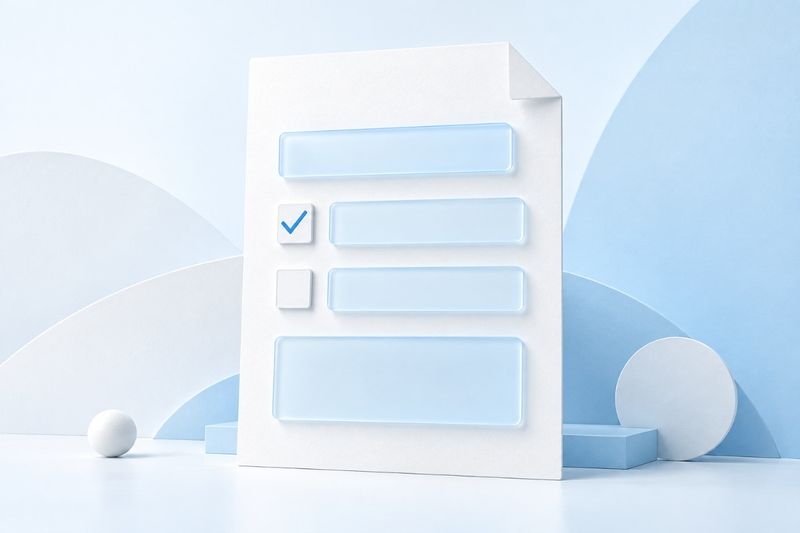
Các đường kẻ và ô vuông trên PDF không có nghĩa là bạn có thể nhập trực tiếp vào đó. PDF có thể điền cần có các trường tương tác thực sự. PDF Smart Kit có thể nhận diện và điền các trường AcroForm được hỗ trợ, đồng thời cho phép thêm trường văn bản, hộp kiểm, nút chọn, danh sách thả xuống hoặc danh sách; không đảm bảo khả năng chỉnh sửa đối với biểu mẫu XFA phức tạp và các trường bên thứ ba không được hỗ trợ.
Trước tiên, hãy phân biệt trường có sẵn với vùng trống trên trang
Sau khi mở tệp, nếu trình đọc có thể đặt con trỏ vào vùng nhập liệu thì tài liệu thường chứa các trường biểu mẫu. Nếu chỉ thấy đường kẻ, đó có thể chỉ là nội dung trang thông thường. Ngay cả khi biểu mẫu đăng ký dạng quét đã được OCR, việc văn bản có thể tìm kiếm cũng không tự động biến nó thành biểu mẫu có thể điền.
Trong Biểu mẫu PDF hãy nhập tệp và kiểm tra trước các trường có sẵn đã được nhận diện. Nếu có thể điền trực tiếp thì không cần chồng thêm ô mới tại cùng vị trí; loại trường không được hỗ trợ dù xuất hiện trong danh sách cũng không có nghĩa là công cụ có thể thay đổi nội dung của trường đó.
Cách chọn giữa năm loại trường
- Ô văn bản: phù hợp để nhập họ tên, mã số, mô tả ngắn và các nội dung khác; chiều rộng cần đủ cho độ dài thực tế của nội dung.
- Hộp kiểm: phù hợp với mục xác nhận, đồng ý hoặc các mục có thể được chọn riêng biệt.
- Nhóm nút chọn: phù hợp khi một câu hỏi chỉ được chọn một đáp án; các tùy chọn phải khác biệt rõ ràng.
- Danh sách thả xuống: phù hợp để chọn từ một nhóm tùy chọn cố định, giúp giảm sự không nhất quán khi điền.
- Trường danh sách: phù hợp để hiển thị danh sách tùy chọn, nhưng vẫn cần kiểm tra thao tác cụ thể trong trình đọc của bên nhận.
Việc chọn loại trường nhằm thể hiện ý nghĩa dữ liệu chứ không chỉ để trang trông gọn gàng. Ví dụ, câu hỏi “Có cần hóa đơn không?” có thể dùng hai tùy chọn rõ ràng; nếu chỉ được chọn một trong hai ca sáng hoặc chiều, dùng nhóm nút chọn sẽ giúp người điền dễ hiểu hơn.
Các bước thêm vùng có thể điền
- Giữ lại PDF gốc và nhập một bản sao dùng để tạo biểu mẫu.
- Trước tiên, hãy xem các trường có sẵn và giá trị của chúng, rồi quyết định có cần thêm trường mới hay không.
- Chọn loại trường mới, nhập tên duy nhất và nhãn dễ hiểu; với câu hỏi lựa chọn, hãy thiết lập cả các tùy chọn.
- Chỉ định trang đích rồi điều chỉnh vị trí và kích thước trường trong bản xem trước, tránh che khuất phần mô tả câu hỏi.
- Tải kết quả xuống, dùng trình đọc hỗ trợ AcroForm để nhập giá trị thử nghiệm, lưu, đóng rồi mở lại.
Việc mở lại tệp lần cuối đặc biệt quan trọng. Thấy nội dung đã nhập trong bản xem trước và xác nhận tệp tải xuống thực sự lưu giá trị đó là hai bước kiểm tra khác nhau. Trước khi gửi, hãy dùng một bản sao thử nghiệm để thực hiện toàn bộ quy trình mà người nhận có thể dùng, thay vì chỉ dừng ở giao diện chỉnh sửa.
Tại sao tên trường phải là duy nhất
Tên trường là mã định danh dùng để phân biệt dữ liệu bên trong tài liệu, không chỉ là tiêu đề trên trang. Hiện tại, các trường mới không được trùng tên; nếu đã có contact_name, việc thêm một trường cùng tên sẽ gây lỗi. Có thể dùng tên ổn định theo mục đích, chẳng hạn như applicant_name và emergency_contact_name, tránh đặt tất cả là “Họ tên”.
Nhãn dùng để mô tả mục đích, nhưng đừng cho rằng nhãn sẽ tự động hiển thị thành câu hỏi trên trang. Câu hỏi và phần mô tả tùy chọn phải hiển thị rõ trong nội dung trang, sau đó dùng nhãn trường để bổ sung ý nghĩa. Trường nút chọn, danh sách thả xuống và danh sách cần có ít nhất hai tùy chọn khác nhau, không để trống; sau khi thiết lập còn phải kiểm tra thứ tự hiển thị.
Cần kiểm tra riêng tiếng Trung và nội dung dài
Việc trường có thể nhận một giá trị không đảm bảo mọi trình đọc đều hiển thị đúng bằng cùng một phông chữ. Phiên bản hiện tại dùng phông Helvetica cơ bản khi cập nhật hình thức trường, nên tiếng Trung và các ký tự đặc biệt có thể bị hạn chế; trường của bên thứ ba cũng có tài nguyên phông chữ và hình thức riêng, vì vậy không thể cam kết khả năng tương thích đồng nhất.
Hãy dùng tên tiếng Trung hư cấu, địa chỉ dài và mã số có ký hiệu để kiểm tra, tránh thử đi thử lại bằng thông tin cá nhân thật. Nếu kết quả xuất hiện ô vuông, khoảng trống hoặc chữ bị cắt, hãy dùng phương thức chỉnh sửa biểu mẫu hỗ trợ phông chữ cần thiết hoặc chọn công cụ điền khác theo yêu cầu của đơn vị tiếp nhận. Đừng âm thầm loại bỏ nội dung bắt buộc chỉ để vượt qua bước kiểm tra.
Cách kiểm tra kết quả đã điền không bị mất
Sau khi tải xuống, hãy nhập giá trị thử nghiệm trong trình đọc, lưu rồi đóng tệp, sau đó mở lại chính tệp đã lưu đó. Kiểm tra xem văn bản, trạng thái đánh dấu và mục đã chọn có được giữ lại hay không; nếu định in, hãy kiểm tra cả hình thức của các trường trong bản xem trước khi in có nhất quán không.
Người nhận có thể dùng trình duyệt, trình đọc trên máy tính hoặc ứng dụng di động với mức độ hỗ trợ khác nhau. Ít nhất hãy kiểm tra bằng trình đọc mà bạn thực sự định dùng, đừng xem thành công trong một cửa sổ xem trước là sự đảm bảo cho mọi môi trường. Công cụ hiện tại không cam kết hỗ trợ phổ biến các hành vi XFA nâng cao, xác thực bằng tập lệnh hoặc hình thức trường phức tạp của bên thứ ba.
Cách kết hợp biểu mẫu, chữ ký và bản quét
Nếu bản gốc là ảnh chụp tài liệu giấy, trước tiên có thể dùng JPG sang PDF để sắp xếp các trang, rồi thêm trường theo cách thủ công. Khi cần tìm kiếm phần chữ hướng dẫn, có thể dùng OCR PDF, nhưng xử lý OCR và tạo trường là hai tác vụ riêng biệt; cần kiểm tra lại cả thứ tự lẫn kết quả lưu cuối cùng.
Khi cần thêm dấu chữ ký hiển thị, có thể tìm hiểu về Ký PDF. Hình chữ ký hiển thị không đồng nghĩa với chữ ký số dùng chứng thư, và việc điền tên vào biểu mẫu cũng không tự động hoàn tất xác minh danh tính. Nếu quy trình ký có yêu cầu tuân thủ, hãy làm theo phương thức do bên tiếp nhận chỉ định.
Không dùng chuyển đổi thành hình ảnh để thay cho việc lưu biểu mẫu
Việc chuyển biểu mẫu thành PDF hình ảnh, hình ảnh trang đã nén hoặc ảnh chụp màn hình có thể khiến các trường vốn có thể điền mất tính tương tác. Nếu người nhận vẫn cần tiếp tục điền, hãy giữ lại phiên bản tương tác; nếu cần thêm một bản chỉ đọc, cũng phải ghi rõ và không dùng lẫn hai phiên bản.
Ví dụ, một phiếu đăng ký có các mục họ tên, thông tin liên hệ và lựa chọn buổi tham gia. Sau khi tạo xong, bạn có thể giữ lại mẫu tương tác trống rồi điền vào bản sao thử nghiệm để kiểm tra. Bản thực sự gửi cho người nhận phải là mẫu trống đã được xác nhận; đừng gửi nhầm tệp có nội dung thử nghiệm hoặc dữ liệu của người đăng ký trước đó.
Câu hỏi thường gặp
OCR có thể tự động nhận dạng các dòng trống và tạo ô nhập liệu không?
Không thể dùng OCR làm công cụ tạo biểu mẫu. OCR chủ yếu thêm lớp văn bản; để có thể điền vào các vị trí trống, bạn vẫn cần thêm các trường biểu mẫu thực sự được hỗ trợ.
Không thể chỉnh sửa các trường hiện có, có phải tệp bị hỏng không?
Không nhất thiết. Nguyên nhân có thể là loại trường không được hỗ trợ, giao diện đặc biệt hoặc biểu mẫu XFA. Trước tiên, hãy kiểm tra yêu cầu của tệp; nếu cần, hãy thao tác trong phần mềm đã dùng để tạo biểu mẫu đó hoặc trình đọc được chỉ định.
Tạo xong biểu mẫu là có thể tự động thu thập mọi phản hồi không?
Không. Tính năng này dùng để tạo và điền các trường PDF, không phải hệ thống quản lý bảng khảo sát trực tuyến, cũng không cung cấp dịch vụ tự động thu thập, gửi hoặc tổng hợp phản hồi. Bạn cần tự bố trí cách thu hồi và lưu giữ tệp.
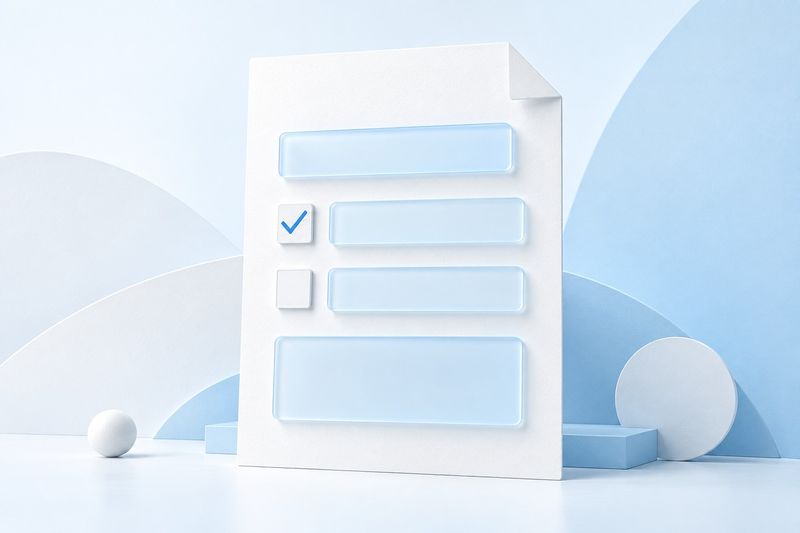
Hình minh họa là hình khái niệm do AI tạo, dùng để giải thích mối quan hệ giữa các trường tương tác và nội dung trang, không phải biểu mẫu thực tế hay giao diện sản phẩm.