Cách thêm hình mờ vào PDF? Nêu rõ mục đích sử dụng mà vẫn giữ nội dung dễ đọc
Thêm hình mờ dạng chữ hoặc hình ảnh vào PDF, thiết lập vị trí, độ trong suốt và phạm vi trang, đồng thời kiểm tra khả năng đọc. Phân biệt thông báo mục đích sử dụng, bảo vệ bằng mật khẩu, ẩn thông tin nhạy cảm và chữ ký số.
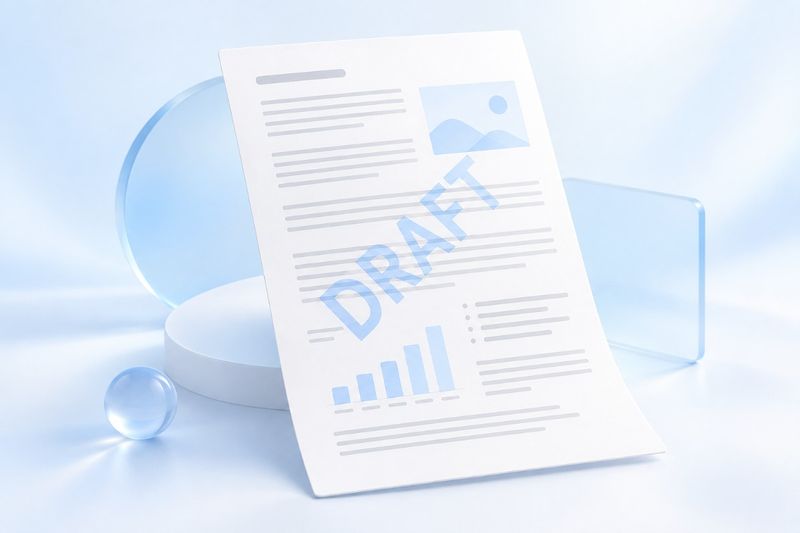
Khi gửi báo giá, tài liệu cần xem xét hoặc tài liệu nội bộ, bạn có thể muốn người nhận nhìn thấy ngay “Bản nháp”, “Chỉ để xem xét” hoặc phạm vi sử dụng được chỉ định. Hình mờ rất phù hợp để tạo loại thông báo trực quan này.
Trong PDF Smart Kit, tính năngThêm hình mờhỗ trợ hình mờ dạng chữ cũng như hình ảnh PNG và JPEG. Bạn có thể thiết lập vị trí, kích thước, độ trong suốt, góc xoay và phạm vi trang áp dụng để tạo một tệp PDF mới.
Tuy nhiên, hình mờ là một dấu hiệu hiển thị trực quan chứ không phải biện pháp kiểm soát quyền truy cập: hình mờ không thể bảo đảm ngăn chặn việc sao chép, chụp màn hình hoặc chuyển tiếp, cũng không thể tự chứng minh quyền sở hữu tài liệu. Nếu mục đích là bảo vệ nội dung nhạy cảm, trước tiên bạn cần chọn đúng công cụ.
Trước tiên, hãy xác định: bạn muốn thông báo mục đích sử dụng hay ẩn thông tin?
“Chỉ để xem xét” là thông báo về mục đích sử dụng; còn che số căn cước là xử lý thông tin nhạy cảm. Đây là hai tác vụ khác nhau.
Đừng dùng hình mờ bán trong suốt để che thông tin riêng tư rồi cho rằng nội dung gốc đã bị xóa. Khi cần loại bỏ các vùng nhạy cảm đang hiển thị, hãy sử dụngẨn thông tin trong PDFvà kiểm tra kỹ tệp đầu ra. Nếu muốn đặt mật khẩu mở tệp, bạn có thể sử dụngBảo vệ PDF, đồng thời lưu ý rằng các trình đọc khác nhau có thể thực thi các giới hạn quyền theo những cách khác nhau.
Nên chọn hình mờ dạng chữ hay hình ảnh?
Hình mờ dạng chữ phù hợp với thông báo ngắn, chẳng hạn như DRAFT,REVIEW COPY, hoặc nhập mô tả bằng tiếng Việt phù hợp với mục đích sử dụng thực tế của bạn. Thông báo càng ngắn thì càng dễ đọc rõ mà không che khuất nội dung chính.
Hình mờ dạng hình ảnh phù hợp với logo tổ chức có sẵn hoặc nhãn mục đích sử dụng đã được thiết kế. Hãy chọn hình ảnh mà bạn có quyền sử dụng, đồng thời kiểm tra độ rõ nét và nền ảnh. Công cụ chấp nhận tệp PNG hoặc JPEG; nếu không muốn xuất hiện một mảng nền đặc xung quanh, bạn có thể cân nhắc dùng tệp PNG có nền trong suốt.
Không đưa tên thật của khách hàng, số giấy tờ tùy thân hoặc thông tin cá nhân không cần thiết khác vào hình mờ minh họa. Bản thân hình mờ cũng là một phần nội dung của tệp và cần được kiểm tra trước khi gửi.
Cách thêm hình mờ rõ ràng nhưng không cản trở việc đọc
1. Chọn PDF và loại hình mờ
MởThêm hình mờ,chọn một tệp PDF, sau đó chọn chế độ văn bản hoặc hình ảnh. Ở chế độ văn bản, nhập nội dung nhắc nhở; ở chế độ hình ảnh, chọn tệp PNG hoặc JPEG đã chuẩn bị.
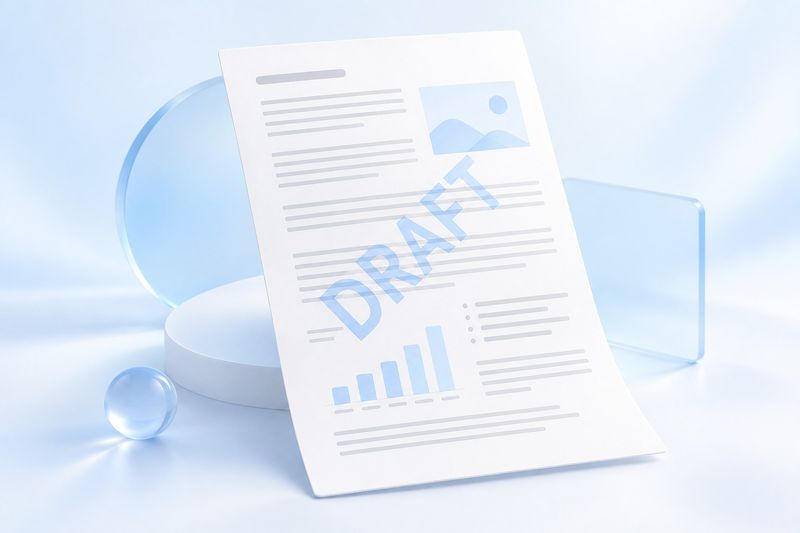
Hình minh họa ý tưởng AI: Hình mờ màu nhạt dùng để nhắc nhở về mục đích sử dụng tài liệu; bản thân hình mờ không phải là biện pháp kiểm soát truy cập hoặc chống sao chép.
2. Xác định vị trí, sau đó điều chỉnh kích thước và độ trong suốt
Nếu muốn mỗi trang đều nhắc rõ về mục đích sử dụng, bạn có thể thử đặt ở giữa và xoay ở góc phù hợp. Nếu chỉ muốn đưa ra lời nhắc mà không làm phiền việc đọc, có thể cân nhắc đặt ở góc trang, nhưng cần tránh số trang, phần ký tên và cuối bảng.
Không có mức độ trong suốt cố định phù hợp với mọi tài liệu. Hình mờ phải nhìn thấy được nhưng không nên lấn át nội dung gốc. Khi điều chỉnh, hãy xem ít nhất một trang có nhiều chữ; không nên chỉ đánh giá dựa trên trang bìa có nhiều khoảng trắng.
Khi tài liệu có cả trang ngang và trang dọc, cần kiểm tra riêng hiệu quả trên từng loại. Một vị trí vừa vặn trên trang này có thể che mất nội dung quan trọng trên trang khác.
3. Chọn phạm vi áp dụng và tạo kết quả
Công cụ hiện cung cấp các phạm vi: tất cả các trang, trang lẻ và trang chẵn. Trang lẻ và trang chẵn ở đây được xác định theo thứ tự trang trong PDF, không chỉ dựa vào số trang được in trên giấy.
Sau khi xác nhận, hãy tiến hành xử lý và tải xuống tệp mới có hình mờ. Bạn nên ghi rõ phiên bản trong tên tệp, ví dụ: phương-án-bản-hình-mờ-duyệt.pdf,đồng thời giữ lại tệp gốc không có hình mờ.
Sau khi tải xuống, hãy kiểm tra kỹ những vị trí sau
- Trang đầu và trang cuối: Lời nhắc có rõ ràng không, có che tiêu đề hoặc phần ký tên không.
- Bảng và chữ nhỏ: Các con số và chú thích có còn dễ nhận biết không.
- Vị trí con dấu và chữ ký: Hình mờ có gây nhầm lẫn khi đọc không.
- Trang ngang: Vị trí và kích thước có phù hợp không.
- Phạm vi trang lẻ và trang chẵn: Hình mờ có được áp dụng cho đúng các trang dự kiến không.
Nếu chữ trong hình mờ bị thiếu ký tự, trước tiên hãy kiểm tra các ký tự thực sự hiển thị trong tệp đầu ra. Khi cần cố định hiệu ứng hiển thị, bạn cũng có thể tạo một tệp PNG phù hợp từ nội dung nhắc nhở đã được dàn trang, sau đó thêm dưới dạng hình mờ bằng hình ảnh.
Câu hỏi thường gặp
Sau khi thêm hình mờ, người khác sẽ không thể sao chép hoặc chụp màn hình nữa phải không?
Không thể đảm bảo như vậy. Hình mờ dùng để nhắc nhở trực quan, không phải là công nghệ chống sao chép và cũng không ngăn người nhận chụp ảnh, chụp màn hình hoặc tiếp tục phát tán các trang.
Có thể dùng hình mờ làm chữ ký số không?
Không. Hình mờ không xác minh danh tính người ký và cũng không phải là chữ ký số dựa trên chứng thư. Đối với tệp đã có chữ ký số, cần lưu ý rằng mọi thao tác xử lý lại đều có thể ảnh hưởng đến trạng thái xác minh chữ ký. Tốt nhất nên lưu thành bản sao và kiểm tra lại.
Có thể ghi đè trực tiếp lên tệp gốc không?
Công cụ sẽ tạo kết quả mới để tải xuống. Việc giữ lại bản gốc giúp bạn dễ dàng điều chỉnh hình mờ hoặc xuất lại sau này; không nên chỉ lưu bản có hình mờ.
Một hình mờ được thiết kế tốt nên giúp mục đích sử dụng rõ ràng hơn, thay vì khiến tài liệu khó đọc hơn. Sau khi chuẩn bị nội dung nhắc nhở, bạn có thểmở công cụ Thêm hình mờ,kiểm tra bản xem trước trước, rồi kiểm tra lại kết quả đã tải xuống.