Trước khi thêm số trang vào PDF, hãy quyết định xem bìa có được tính là trang đầu tiên hay không
Làm thế nào để bỏ qua trang bìa, đặt số bắt đầu và vị trí đánh số khi thêm số trang vào PDF? Các ví dụ cụ thể giúp phân biệt thứ tự trang trong tệp với số trang hiển thị, đồng thời kiểm tra tình trạng chồng lấn với số trang cũ, số ở trang cuối và vấn đề mục lục không tự động cập nhật.
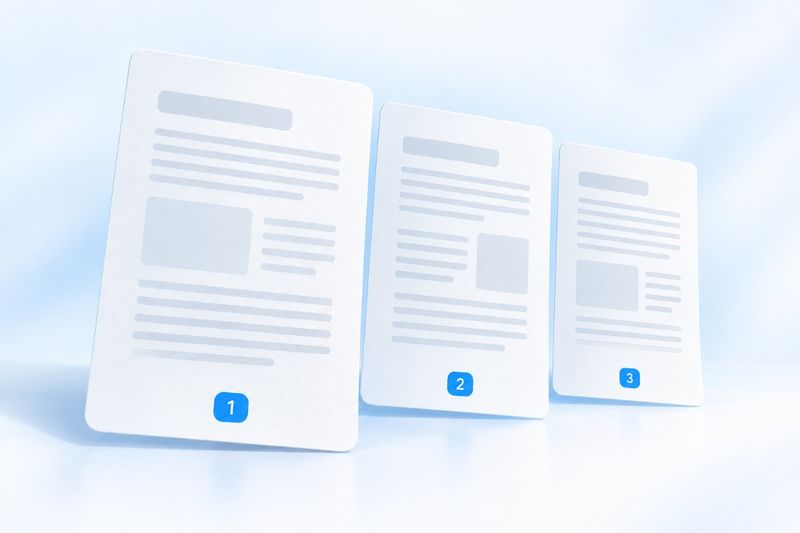
Khi thêm số trang vào PDF, trước tiên hãy xác định thứ tự trang, sau đó đặt vị trí đánh số, số bắt đầu và định dạng; nếu không cần đánh số trang bìa, bạn có thể bật “Bỏ qua trang đầu”. Sau khi tải xuống, hãy kiểm tra trang đầu, trang cuối và các trang có nội dung dày đặc. Số trang mới sẽ không tự động cập nhật mục lục hay xóa số trang cũ.
Sau khi hợp nhất tài liệu từ nhiều nguồn, vấn đề thường gặp không phải là “không có số trang”, mà là mỗi tệp đính kèm đều có hệ thống đánh số riêng: phần nội dung chính bắt đầu từ 1, còn phụ biểu cũng bắt đầu lại từ 1. Khi thảo luận, chỉ một câu “xem trang 5” cũng có thể chỉ đến những vị trí khác nhau.
Việc thêm hệ thống số trang thống nhất cho toàn bộ PDF giúp quá trình xem xét, in ấn và trao đổi thuận tiện hơn. Tuy nhiên, trước khi thao tác, bạn cần xác định quy tắc: bìa có hiển thị số không? Phần nội dung chính bắt đầu từ số mấy? Làm thế nào để tránh nhầm lẫn với số trang cũ?
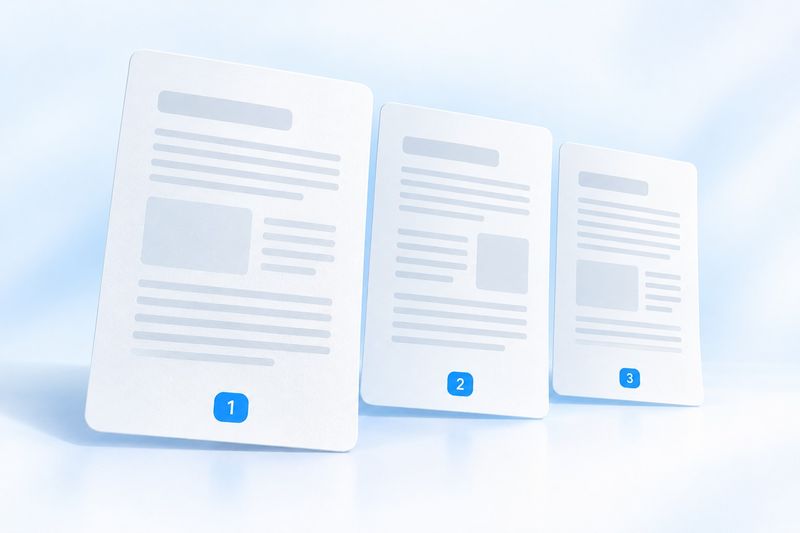
Hình minh họa chủ đề AI: thiết lập thứ tự đọc rõ ràng cho tài liệu. Các ký hiệu trong hình chỉ mang tính minh họa khái niệm; số trang thực tế phụ thuộc vào thiết lập và tệp đầu ra.
Thứ tự trang PDF và con số trên trang không phải là một
“Trang 3” trong trình đọc thường chỉ trang thứ ba trong tệp. Số “1” được in ở cuối trang có thể biểu thị phần nội dung chính vừa bắt đầu. Việc thêm số trang hiển thị sẽ không tự động thay đổi thứ tự trang nội bộ của trình đọc, cũng không liên kết lại các liên kết trong mục lục với số trang mới.
Ví dụ, một tệp 6 trang gồm một trang bìa và năm trang nội dung. Nếu bìa không hiển thị số trang và phần nội dung bắt đầu từ 1, thì trang thứ hai trong tệp sẽ hiển thị số 1, còn trang cuối sẽ hiển thị số 5. Khi xem xét, bạn có thể nói rõ “sau đây tính theo số trang nội dung” để giảm nhầm lẫn.
Nếu tài liệu có nhiều trang mở đầu như bìa, mục lục và lời nói đầu, bạn không nên hiểu “Bỏ qua trang đầu” là tự động nhận diện toàn bộ phần mở đầu. Tùy chọn này chỉ bỏ qua trang đầu tiên của tệp.
Thiết lập số trang trong PDF Smart Kit
MởThêm số trang, chọn tệp PDF cần xử lý. Công cụ hiện cung cấp chín vị trí, số bắt đầu, định dạng đánh số, ba loại phông chữ và tùy chọn bỏ qua trang đầu.
- Trước tiên, hãy xác nhận rằng thứ tự trang của toàn bộ tệp đã được sắp xếp xong.
- Chọn vị trí số trang, chẳng hạn như chính giữa phía dưới hoặc góc dưới bên phải.
- Đặt số bắt đầu; nếu muốn để trống trang bìa, hãy bật “Bỏ qua trang đầu”.
- Chọn định dạng đánh số và phông chữ, kiểm tra bản xem trước rồi tạo và tải xuống.
Nếu các trang vẫn liên tục được thêm, xóa hoặc sắp xếp lại, bạn nên thực hiện bước này trước:Sắp xếp PDFhoặcGộp PDF,sau đó mới đánh số thống nhất. Nếu không, các số được thêm trước có thể không còn khớp với thứ tự trang sau khi điều chỉnh.
Khi chọn vị trí, hãy xem trang có bố cục chật nhất trước
Trang bìa có nhiều khoảng trống không phù hợp để đánh giá số trang có che khuất nội dung hay không. Trước tiên, hãy kiểm tra phần cuối bảng, chú thích cuối trang, chữ ký và chân trang hiện có để tìm một vị trí an toàn trên hầu hết các trang.
Công cụ sẽ thêm văn bản hiển thị mới chứ không tự động dịch chuyển nội dung gốc. Nếu góc dưới bên phải có chữ ký, phía dưới có phần chú thích chữ nhỏ hoặc tài liệu có cả trang dọc lẫn trang ngang, bạn nên kiểm tra riêng từng trường hợp. Đừng cho rằng toàn bộ tài liệu sẽ không bị chồng lấp chỉ vì một trang hiển thị bình thường trong bản xem trước.
Nếu tệp gốc đã có số trang, việc thêm số mới sẽ không tự động xóa số cũ. Nếu có thể lấy được tệp Word nguồn hoặc tệp dàn trang, hãy ưu tiên xử lý thống nhất chân trang trong tệp nguồn; kết quả thường rõ ràng hơn.
Chỉ dùng số hay dùng định dạng kèm tổng số trang?
Kiểu chỉ dùng số phù hợp với tài liệu có bố cục chặt và cần giảm yếu tố gây phân tâm. Định dạng có tiền tố hoặc tổng số ở cuối giúp người đọc dễ xác định vị trí hiện tại hơn nhưng sẽ chiếm nhiều không gian hơn.
Văn bản hiện được tạo bằng phông chữ Latinh tích hợp sẵn; kiểu có tiền tố sử dụng Page và các nhãn tiếng Anh tương tự; không nên hiểu rằng giao diện thao tác bằng tiếng Trung sẽ tự động tạo “Trang X, tổng cộng Y trang”. Nếu cần nhãn tiếng Trung hoặc cách đánh số phân đoạn phức tạp, bạn nên quay lại dàn trang trong tài liệu nguồn.
Cũng cần lưu ý: khi số bắt đầu không phải là 1, số cuối trong định dạng kèm tổng số sẽ được tính theo giá trị cuối của dãy số liên tục. Ví dụ, một tài liệu bốn trang bắt đầu từ 7 sẽ được đánh số từ 7 đến 10; đừng hiểu nhầm số 10 ở cuối là tệp này thực sự có mười trang. Trong trường hợp đánh số tiếp như vậy, kiểu chỉ dùng số thường ít gây nhầm lẫn hơn.
Sau khi tải xuống, hãy kiểm tra nhanh tại ba vị trí
- Trang đầu tiên cần hiển thị số: số trang có bắt đầu từ số bạn đã đặt không?
- Trang phức tạp nhất ở giữa: số trang có đè lên biểu đồ, chú thích cuối trang hoặc văn bản hiện có không?
- Trang cuối: số cuối cùng có đúng như dự kiến không?
Nếu dự định in, bạn cũng nên kiểm tra lề giấy và vùng có thể in của máy in. Văn bản nhìn thấy trong tệp điện tử chưa chắc sẽ được in đầy đủ lên giấy.
Câu hỏi thường gặp
Có thể tự động nhận diện trang bìa và mục lục không?
Hiện tại, tùy chọn “Bỏ qua trang đầu” chỉ bỏ qua trang đầu tiên, không tự động nhận diện trang bìa, mục lục hoặc lời nói đầu, đồng thời cũng không hỗ trợ quy tắc đánh số nhiều phần phức tạp.
Sau khi thêm số trang, mục lục có tự động cập nhật không?
Không. Số hiển thị, nội dung mục lục, dấu trang và thứ tự trang trong trình đọc là các thành phần khác nhau nên cần được kiểm tra riêng.
Tệp đã có chữ ký số vẫn có thể xử lý được không?
Việc ghi lại tệp đã ký có thể ảnh hưởng đến trạng thái xác minh. Hãy giữ lại bản gốc và không dùng phiên bản đã thêm số trang để thay thế bản đã ký duy nhất; nếu có quy trình ký chính thức, tốt nhất nên hoàn tất việc đánh số trước khi ký.
Trước tiên hãy thiết lập quy tắc, rồi thêm số. Sau khi chuẩn bị xong thứ tự cuối cùng, hãy sử dụngThêm số trangđể tạo mốc tham chiếu nhất quán khi đọc toàn bộ tài liệu.