PDF کیسے تقسیم کریں؟ صرف چند صفحات بھیجنے ہوں تو تقسیم، اخذ یا حذف میں سے کیا منتخب کریں
اگر PDF کے صرف چند صفحات بھیجنے ہوں تو اسے تقسیم کرنا چاہیے یا صفحات اخذ کرنے چاہییں؟ ہر صفحہ الگ تقسیم کرنے، حسبِ ضرورت صفحات کی حد مقرر کرنے اور صفحات حذف کرنے کا فرق سمجھیں، پھر مرحلہ وار نتیجہ ڈاؤن لوڈ اور اَن زِپ کریں، اور صفحات کی تعداد، لنکس اور فائل کا سائز چیک کریں۔
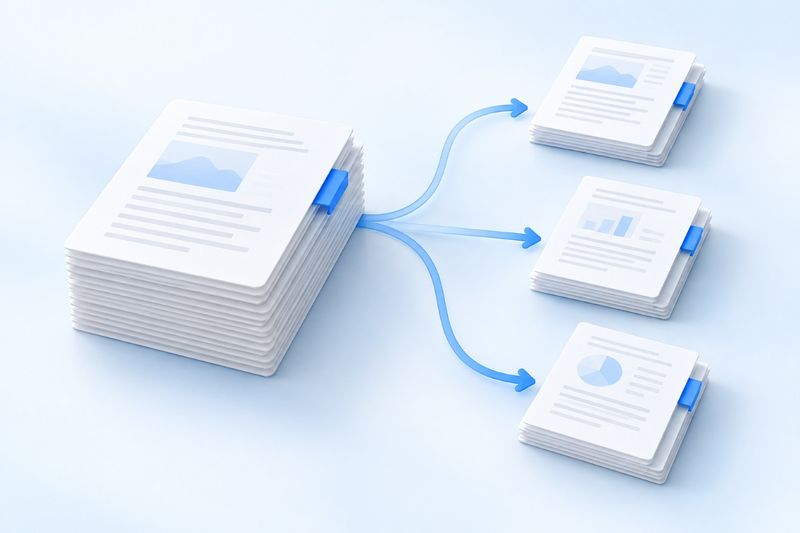
PDF تقسیم کرنے کا طریقہ یہ ہے: فائل منتخب کریں، اسے ہر صفحے کے حساب سے یا حسبِ ضرورت صفحات کی حد کے مطابق تقسیم کریں، پھر ZIP ڈاؤن لوڈ کرکے اَن زِپ کریں تاکہ تمام الگ PDF فائلیں حاصل ہو جائیں۔ اگر صرف چند صفحات ایک نئی فائل میں محفوظ کرنا مقصود ہو تو صفحات اخذ کریں؛ اگر زیادہ تر مواد برقرار رکھنا اور صرف غیر ضروری صفحات ہٹانا ہوں تو صفحات حذف کریں۔
PDF Smart Kit فراہم کرتا ہےPDF تقسیم کریں،صفحات اخذ کریںاورصفحات حذف کریں۔ یہ سب صفحات پر کارروائی کرتے ہیں، لیکن ان کے نتائج کے مقاصد مختلف ہوتے ہیں۔ درست ٹول منتخب کرنا عموماً کارروائی مکمل ہونے کے بعد فائلوں کو دوبارہ جوڑنے سے زیادہ آسان ہوتا ہے۔
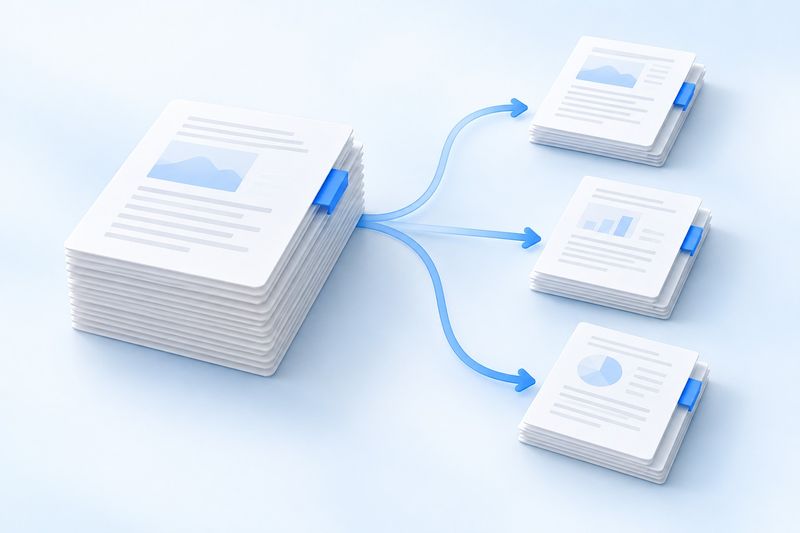
AI تھیم والی مثال: فائلوں کو استعمال کے لحاظ سے الگ کریں۔ تصویر صرف تصوراتی وضاحت ہے، اصل عملی انٹرفیس نہیں۔
پہلے خود سے پوچھیں: آخر میں کتنی فائلیں درکار ہیں؟
اگر آپ ہر صفحے کو الگ فائل کے طور پر محفوظ کرنا چاہتے ہیں، یا مختلف ابواب کو متعدد الگ فائلوں میں تبدیل کرنا چاہتے ہیں، تو ”PDF تقسیم کریں“ منتخب کریں۔ موجودہ ٹول نتائج کو ایک ZIP کمپریسڈ پیکیج میں ترتیب دے گا؛ ڈاؤن لوڈ کرنے کے بعد اسے اَن زِپ کریں، تب اندر الگ الگ PDF فائلیں ملیں گی۔
اگر آپ کو صرف صفحہ 3، 4 اور 5 درکار ہیں، اور چاہتے ہیں کہ یہ تینوں صفحات ایک ہی فائل میں رہیں، تو ”صفحات نکالیں“ کا انتخاب زیادہ براہِ راست ہے۔ یہ منتخب صفحات پر مشتمل ایک نئی PDF بنائے گا۔
اگر زیادہ تر صفحات برقرار رکھنے ہیں اور صرف خالی صفحات یا غیر ضروری منسلکات ہٹانے ہیں، تو ”صفحات حذف کریں“ موزوں ہے۔ حذف کرتے وقت کم از کم ایک صفحہ برقرار رکھنا ضروری ہے۔ ان تینوں کارروائیوں میں اصل متن دوبارہ نہیں لکھا جاتا؛ اگر الفاظ یا جملوں میں ترمیم درکار ہو تو اسے الگ طریقے سے کرنا چاہیے۔
تقسیم کرنے سے پہلے واضح کریں کہ ”کون سا صفحہ“ مراد ہے
ریڈر میں دکھایا جانے والا صفحہ 5 لازماً وہی صفحہ نہیں ہوتا جس پر کاغذی طور پر ”5“ چھپا ہو۔ فائل کے شروع میں سرورق، فہرستِ مضامین یا رومی ہندسوں والی تمہید ہو سکتی ہے۔ ٹول میں صفحاتی حد PDF کے صفحات کی اصل ترتیب کے مطابق، پہلے صفحے سے گنتی شروع کرتے ہوئے درج کریں۔
مثلاً، پہلی شیٹ سرورق ہے، دوسری فہرستِ مضامین ہے، اور اصل متن کا پہلا صفحہ درحقیقت PDF کا تیسرا صفحہ ہے۔ اگر آپ اصل متن کے پہلے دو صفحات بھیجنا چاہتے ہیں، تو براہِ راست درج کرنے کے بجائے پہلے تیسرے اور چوتھے تھمب نیل کو دیکھیں 1-2۔
اہم مواد کے لیے بہتر ہے کہ پہلے ہر حصے کے ابتدائی صفحے کا عنوان اور آخری صفحے کا مواد نوٹ کر لیں۔ یوں آؤٹ پٹ تیار ہونے کے بعد تصدیق کے لیے واضح بنیاد موجود ہوگی اور صرف فائل کے نام سے اندازہ نہیں لگانا پڑے گا۔
ابواب کے مطابق متعدد PDF فائلوں میں تقسیم کریں
فرض کریں آپ کے پاس 8 صفحات پر مشتمل مواد ہے اور آپ چاہتے ہیں کہ صفحات 1 تا 3 پہلی فائل، صفحات 4 تا 6 دوسری فائل، اور صفحات 7 تا 8 تیسری فائل میں ہوں، تو یوں کریں:
- حسبِ ضرورت رینج منتخب کریں، درج کریں
1-3, 4-6, 7-8، اور رینجز کو انگریزی کوما سے الگ کریں۔ - اصل صفحات کی تعداد سے رینجز کا موازنہ کریں اور یقینی بنائیں کہ کوئی صفحہ رہ نہ گیا ہو یا ایسا صفحہ شامل نہ ہو گیا ہو جسے نہیں بھیجنا چاہیے۔
- تقسیم کا عمل مکمل کریں، ZIP ڈاؤن لوڈ کریں، پھر اسے اَن زِپ کر کے ہر PDF الگ الگ چیک کریں۔
اس مثال میں کوما سے الگ کی گئی تین رینجز، تین آؤٹ پٹ فائلوں کے مساوی ہیں؛ اس کا مطلب آٹھ صفحات کو دوبارہ ایک فائل میں ضم کرنا نہیں ہے۔ ہر رینج اصل فائل کے صفحات کی تعداد کے اندر ہونی چاہیے۔ اگر صرف ہر صفحے کو الگ کرنا مقصود ہو تو ”ہر صفحہ“ منتخب کریں؛ تمام صفحہ نمبر دستی طور پر درج کرنے کی ضرورت نہیں۔
اگر صرف چند صفحات درکار ہوں تو براہِ راست استخراج کیوں نہ کریں؟
جب مقصد ”مواد کا ایک مختصر ورژن“ بنانا ہو تو،صفحات استخراج کریںعموماً زیادہ موزوں ہے۔ مطلوبہ صفحات منتخب کریں؛ ڈاؤن لوڈ ہونے پر ایک ہی PDF ملے گی اور متعدد حصوں کو دوبارہ ضم کرنے کی ضرورت نہیں ہوگی۔
مثلاً، اگر کسی کو ثبوتی دستاویز کا پہلا صفحہ، دستخط والا صفحہ اور ضمیمے کا صفحہ درکار ہو، تو پہلے تصدیق کریں کہ یہ صفحات اصل مفہوم بیان کرنے کے لیے کافی ہیں، پھر انہیں استخراج کریں۔ کم صفحات ہمیشہ بہتر نہیں ہوتے: وضاحتی شرائط، تاریخ یا سیاق و سباق کی عدم موجودگی وصول کنندہ کو دستاویز غلط سمجھنے پر مجبور کر سکتی ہے۔
آؤٹ پٹ کے بعد فائلوں کے جوڑ اور نیویگیشن چیک کریں
تقسیم کرنے سے منتخب صفحات کی ظاہری شکل اور سائز برقرار رہتے ہیں، لیکن دستاویز کی سطح کے بُک مارکس، دوسرے حصوں کی طرف لے جانے والے لنکس، اور بعض انٹرایکٹو خصوصیات مکمل طور پر برقرار نہیں رہ سکتیں۔ جن دستاویزات میں پہلے فہرستِ مضامین پر کلک کر کے مطلوبہ مقام پر جایا جا سکتا تھا، انہیں تقسیم کرنے کے بعد خاص طور پر دوبارہ چیک کرنا ضروری ہے۔
- ہر فائل کا پہلا اور آخری صفحہ چیک کر کے تصدیق کریں کہ رینج درست ہے۔
- اصل فائل سے موازنہ کر کے صفحات کی مجموعی تعداد چیک کریں کہ کوئی صفحہ چھوٹا یا دہرایا تو نہیں گیا۔
- اگر دستخط والے صفحات، فارمز، فہرستِ مضامین یا اہم لنکس موجود ہوں تو تصدیق کریں کہ وہ اب بھی استعمال کی ضروریات پوری کرتے ہیں۔
- استعمال کے مقصد کے مطابق فائلوں کے نام تبدیل کریں؛ صرف خودکار طور پر بنائے گئے حصوں کے نمبروں پر انحصار نہ کریں۔
عام سوالات
کیا تقسیم کے بعد ہر فائل اپ لوڈ کی حد سے چھوٹی ہوگی؟
اس کی ضمانت نہیں۔ کسی ایک صفحے میں بڑی ہائی ریزولوشن تصویر ہو سکتی ہے، اس لیے الگ کیے جانے کے باوجود اس کا حجم بڑا رہ سکتا ہے۔ تقسیم کرنا صفحات کی گروپ بندی کا حل ہے، مقررہ حجم کے مطابق خودکار کمپریشن کا نہیں۔ ڈاؤن لوڈ کے بعد بھی ہر فائل کا حجم چیک کریں۔
کیا فائل کے اندر چھپے ہوئے صفحہ نمبروں کے مطابق اسے خودکار طور پر تقسیم کیا جا سکتا ہے؟
صفحے کی حدود PDF میں صفحات کی اصل ترتیب کے مطابق مقرر کی جانی چاہییں؛ یہ فرض نہیں کرنا چاہیے کہ ٹول سرورق، دیباچے اور اصل متن کے الگ الگ چھپے ہوئے صفحہ نمبروں کو سمجھ لے گا۔
کیا اصل فائل اب بھی موجود ہے؟
ٹول ڈاؤن لوڈ کے لیے ایک نیا نتیجہ تیار کرتا ہے۔ مکمل اصل فائل محفوظ رکھنے اور تقسیم شدہ فائلوں کو بھیجنے والے ورژن کے طور پر الگ محفوظ کرنے کی تجویز ہے۔ اگلی بار اگر مختلف حدود درکار ہوں تو اصل فائل سے دوبارہ کارروائی کرنا زیادہ واضح ہوگا۔
پہلے طے کریں کہ آخر میں ”ایک فائل“ چاہیے یا ”متعدد فائلیں“، پھر منتخب کریںصفحات نکالیںیاPDF تقسیم کریں، اس طرح بار بار ترتیب دینے کی ضرورت کم ہو جائے گی۔