PDF گھمانے کے بعد اسے کیسے محفوظ کریں؟ صفحے کی سمت، زاویے اور طاق و جفت صفحات کی ترتیبات کی رہنمائی
کیا PDF ریڈر میں سیدھی نظر آتی ہے، مگر دوبارہ کھولنے پر پھر افقی ہو جاتی ہے؟ عارضی منظر کی گردش اور صفحے کی سمت محفوظ کرنے میں فرق جانیں، گھڑی وار، گھڑی کی مخالف سمت، 180° اور طاق و جفت صفحات کی ترتیبات سمجھیں، اور ملے جلے افقی و عمودی صفحات کی جانچ کریں۔
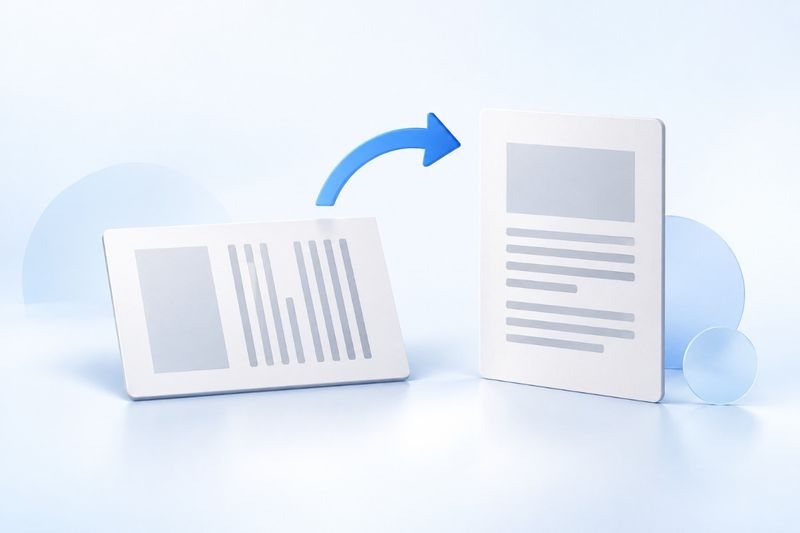
PDF گھمانے کے بعد درست سمت کو فائل میں محفوظ کرنا ضروری ہے؛ صرف ریڈر کے عارضی منظر کی گردش پر انحصار نہ کریں۔ PDF Smart Kit کے ”PDF گھمائیں“ میں زاویہ اور صفحات کی حد منتخب کریں، پروسیسنگ کے بعد نئی فائل ڈاؤن لوڈ کریں، پھر پیش منظر بند کر کے ڈاؤن لوڈ شدہ نتیجہ دوبارہ کھولیں اور جانچیں۔ یہ عمل پورے صفحے کو گھماتا ہے؛ یہ افقی جدول کو خودکار طور پر عمودی لے آؤٹ میں دوبارہ ترتیب نہیں دیتا۔
سیدھی نظر آنے کے باوجود دوبارہ کھولنے پر PDF پھر افقی کیوں ہو جاتی ہے؟
کچھ ریڈرز میں گردش کا بٹن صرف موجودہ دیکھنے کا انداز بدلتا ہے اور فائل میں صفحے کی سمت دوبارہ نہیں لکھتا۔ اس لیے اسکرین شاٹ کا درست نظر آنا یا موجودہ ونڈو میں متن کا قابلِ مطالعہ ہونا اس بات کی ضمانت نہیں کہ دوسروں کو بھیجی گئی منسلک فائل بھی سیدھی ہو چکی ہے۔
ایک اور عام وجہ پرانی فائل کھولنا ہے: نئی ڈاؤن لوڈ شدہ فائل اور اصل فائل کے نام ملتے جلتے ہو سکتے ہیں، یا براؤزر میں اب بھی پرانا پیش منظر موجود ہو سکتا ہے۔ محفوظ ہونے کی کامیابی جانچنے کے لیے اسی بار ڈاؤن لوڈ کی گئی فائل دیکھیں، صرف پروسیسنگ ٹول کے پیش منظر پر انحصار نہ کریں۔
زاویہ منتخب کرنے سے پہلے دیکھیں کہ صفحے میں اصل خرابی کہاں ہے
پورا صفحہ ایک طرف پڑا ہو تو اسے 90° گھمانا مناسب ہے؛ الٹا ہو تو 180° گھمائیں۔ اگر صرف صفحے کا سائز افقی ہے، مگر متن اور چارٹس پہلے ہی بائیں سے دائیں درست طور پر پڑھے جا سکتے ہیں، تو ممکن ہے یہ درست افقی صفحہ ہو؛ اسے محض ”یکساں عمودی لے آؤٹ“ کے لیے گھمانے کی ضرورت نہیں۔
ایک اور صورت یہ ہے کہ اسکین شدہ دستاویز چند درجے معمولی ٹیڑھی ہو۔ موجودہ گردش ٹول گھڑی وار 90°، گھڑی کی مخالف سمت 90° اور 180° کے اختیارات دیتا ہے؛ یہ من مانے زاویے درست کرنے کا ٹول نہیں، اس لیے معمولی جھکے ہوئے اسکین شدہ متن کو بالکل سیدھا کرنے کے لیے استعمال نہیں کیا جا سکتا۔
- گھڑی وار 90°: پورے صفحے کو گھڑی کی سمت ایک چوتھائی چکر گھماتا ہے۔
- گھڑی کی مخالف سمت 90°: پورے صفحے کو مخالف سمت میں ایک چوتھائی چکر گھماتا ہے۔
- 180°: الٹے صفحے کو مخالف سمت میں پلٹ دیتا ہے۔
- بغیر تبدیلی کے رکھیں: اگر مواد پہلے ہی سیدھا ہے اور صرف کاغذ کی چوڑائی اس کی اونچائی سے زیادہ ہے تو اسے زبردستی گھمانے کی ضرورت نہیں۔
AI سے تیار کردہ تصوراتی تصویر، اصل عمل کا اسکرین شاٹ نہیں۔
PDF Smart Kit کے ذریعے درست سمت کیسے محفوظ کریں
پہلا مرحلہ: گردش کا ٹول کھولیں اور فائل منتخب کریں
پر جائیںPDF گھمائیں، اور درست کرنے کے لیے ایک PDF منتخب کریں۔ پہلے شروع سے آخر تک صفحات کی سمت کا جائزہ لیں اور نوٹ کریں کہ ”تمام صفحات افقی ہیں“، ”صرف جفت صفحات الٹے ہیں“ یا ”صرف چند الگ الگ صفحات میں مسئلہ ہے“۔ اسی مرحلے سے طے ہوگا کہ آگے براہِ راست بیچ پروسیسنگ کی جا سکتی ہے یا نہیں۔
دوسرا مرحلہ: زاویہ اور اطلاق کی حد مقرر کریں
مطلوبہ گردش کا زاویہ منتخب کریں، پھر تمام صفحات، طاق صفحات یا جفت صفحات منتخب کریں۔ یہاں طاق اور جفت صفحات کا تعین PDF فائل میں ان کی ترتیب کے مطابق ہوتا ہے: پہلا صفحہ صفحہ 1 شمار ہوگا، چاہے وہ بغیر مطبوعہ صفحہ نمبر والا سرورق ہی کیوں نہ ہو، اسے بھی طاق صفحات میں شمار کیا جائے گا۔
مثلاً چھ صفحات پر مشتمل کسی اسکین شدہ فائل میں اگر فائل کے صفحات 2، 4 اور 6 مکمل طور پر الٹے ہوں تو جفت صفحات منتخب کرکے انہیں 180° گھمایا جا سکتا ہے۔ اگر متن کا مطبوعہ صفحہ 2 دراصل فائل میں صفحہ 3 پر ہو تو مطبوعہ نمبر کے مطابق فیصلہ نہ کریں؛ فائل کے تھمب نیلز کی ترتیب کو بنیاد بنائیں۔
تیسرا مرحلہ: کارروائی کریں، ڈاؤن لوڈ کریں اور دوبارہ کھولیں
صفحاتی دائرے کی تصدیق کے بعد گردش کا عمل انجام دیں اور تیار شدہ PDF ڈاؤن لوڈ کریں۔ پھر نئی فائل کو ریڈر میں کھول کر پہلا صفحہ، آخری صفحہ اور منتخب دائرے کی حدود کے قریب موجود صفحات الگ الگ چیک کریں۔ طاق یا جفت صفحات پر کارروائی کرتے وقت بہتر ہے کہ درست اور ترمیم شدہ صفحات کے ایک مجموعے کو باری باری چیک کریں، تاکہ یہ یقینی ہو کہ پہلے سے درست صفحات غلطی سے نہیں گھومے۔
آؤٹ پٹ فائل کے نام میں عموماً گردش کی علامت شامل ہوتی ہے، لیکن فائل کا نام اس کے درست ہونے کا ثبوت نہیں۔ جمع کرانے سے پہلے مواد کی اصل سمت بھی چیک کریں؛ مختلف ورژنز کو زیادہ واضح طور پر الگ رکھنے کے لیے اصل فائل محفوظ رکھیں اور تصدیق شدہ فائل کو تاریخ یا مقصد کے ساتھ حتمی ورژن کا نام دیں۔
اگر صرف چند الگ الگ صفحات گھمانے ہوں تو کیا کریں؟
موجودہ گردش ٹول میں بیچ کی حد صرف تمام صفحات، طاق صفحات یا جفت صفحات ہے؛ یہ فرض نہ کریں کہ اس میں من مانی صفحہ نمبروں کی فہرست دی جا سکتی ہے۔ اگر صرف صفحات 3 اور 7 ایک طرف جھکے ہوں جبکہ دیگر تمام طاق صفحات درست ہوں تو براہِ راست طاق صفحات منتخب کرنے سے ایسے صفحات بھی غلطی سے گھوم جائیں گے جنہیں تبدیل نہیں کرنا چاہیے۔
ایسی صورت میں پہلے:PDF تقسیم کریںتاکہ مطلوبہ صفحات یا حصے الگ الگ کارروائی کے لیے حاصل ہو جائیں، پھر مسئلہ والے حصوں کو گھمائیں اور آخر میں اصل ترتیب کے مطابق:PDF ضم کریں۔ تقسیم کا ٹول ZIP فائل بناتا ہے؛ پہلے اسے اَن زِپ کریں، پھر اس میں موجود PDF فائلوں کو درست ترتیب سے دوبارہ ضم کرنے کے عمل میں شامل کریں۔
حصوں میں کارروائی کرنے کے مراحل زیادہ ہوتے ہیں اور اس سے بک مارکس اور اندرونی نیویگیشن بھی متاثر ہو سکتے ہیں۔ اگر صفحات بہت زیادہ ہوں، فارم پیچیدہ ہوں یا ڈیجیٹل دستخط محفوظ رکھنا ضروری ہو تو ایسا مخصوص ایڈیٹر زیادہ موزوں ہوگا جو ہر صفحے کو الگ گھمانے اور متعلقہ ساخت محفوظ رکھنے کی سہولت دیتا ہو؛ صرف ایک ترتیب سے بچنے کے لیے بیچ میں صفحات گھمانے کا خطرہ مول نہ لیں۔
گھمانے، تراشنے اور دوبارہ لے آؤٹ بنانے میں کیا فرق ہے؟
گھمانے سے پورے صفحے کی سمت بدلتی ہے اور متن، جدول اور تصاویر سب ایک ساتھ رخ بدلتے ہیں؛ یہ پیراگراف کی سطروں کو دوبارہ ترتیب نہیں دیتا اور نہ ہی چوڑے جدول کو متعدد تنگ جدولوں میں تقسیم کرتا ہے۔ اگر افقی رپورٹ کو حقیقی عمودی لے آؤٹ میں بدلنا ہو تو عموماً Word، Excel یا کسی دوسری اصل فائل میں صفحے کی ترتیبات بدل کر اسے دوبارہ برآمد کرنا ضروری ہوتا ہے۔
تراشنا صفحے کی نظر آنے والی حدود کو تبدیل کرتا ہے اور چاروں طرف موجود اضافی سفید حاشیے کم کرنے کے لیے موزوں ہے۔ اگر سمت پہلے ہی درست ہو اور صرف متن کے گرد خالی جگہ بہت زیادہ ہو تو یہ استعمال کیا جا سکتا ہے:PDF تراشیں۔ عمودی لے آؤٹ کی نقل بنانے کے لیے جدول کا آدھا حصہ نہ تراشیں، ورنہ نظر آنے والا مواد نامکمل ہو جائے گا۔
گھمانا دوبارہ اسکین کرنے کے برابر بھی نہیں۔ اس سے دھندلی تصاویر کی ریزولوشن بہتر نہیں ہوتی، تصویر کھینچتے وقت بننے والے سائے خودکار طور پر ختم نہیں ہوتے اور نہ ہی قابلِ تلاش متن خود بخود شامل ہوتا ہے۔ اگر فائل میں متعدد مسائل ہوں تو پہلے سمت کی تصدیق کریں، پھر فیصلہ کریں کہ کسی اور کارروائی کی بھی ضرورت ہے یا نہیں۔
کیا گھمانے کے بعد متن دھندلا ہو جائے گا؟
یہ ٹول پہلے اسکرین شاٹ لے کر نئی تصویری PDF بنانے کے بجائے PDF صفحے کی گردش کی ترتیب میں تبدیلی کرکے سمت محفوظ کرتا ہے، اس لیے صرف گھمانے کی وجہ سے پورے صفحے پر ایک اضافی JPG کمپریشن نہیں ہوتی۔ تاہم، پہلے سے دھندلے اسکین شدہ صفحات بھی اس سے واضح نہیں ہوں گے۔
دیکھتے وقت زوم کی سطح پر بھی توجہ دیں: ایک ہی صفحے کو افقی سے عمودی کرنے کے بعد ریڈر ”ونڈو کے مطابق“ ڈسپلے سائز تبدیل کر سکتا ہے، جس سے حروف بظاہر چھوٹے یا بڑے لگ سکتے ہیں۔ پہلے تقریباً یکساں زوم پر تفصیلات چیک کریں، پھر فیصلہ کریں کہ تصویر کے معیار میں کوئی مسئلہ ہے یا نہیں۔
عام سوالات
اگر 90° کی گردش مسلسل دو مرتبہ کی جائے تو کیا ہوگا؟
گردش فائل میں صفحات کی موجودہ سمت پر مزید لاگو ہوتی ہے۔ پہلے سے گھمائی گئی آؤٹ پٹ فائل پر اسی سمت میں دوبارہ 90° گردش کرنے سے وہ مزید گھومے گی، یہ خودکار طور پر نہیں پہچانے گی کہ ”اس بار سیدھی سمت پر رکنا چاہیے“۔ اگر نتیجہ توقع کے مطابق نہ ہو تو محفوظ رکھی گئی اصل فائل پر واپس جا کر دوبارہ ترتیب دینا عموماً جانچنے میں زیادہ آسان ہوتا ہے۔
جفت صفحات درست منتخب کرنے کے باوجود نتیجہ غلط کیوں ہے؟
پہلے جانچیں کہ کہیں متن کے مطبوعہ صفحہ نمبروں کو فائل کی صفحاتی ترتیب تو نہیں سمجھ لیا، پھر دیکھیں کہ سمت کا مسئلہ واقعی تمام جفت صفحات تک محدود ہے یا نہیں۔ کسی صفحے کے شامل یا حذف ہونے کے بعد اگلے صفحات کی طاق و جفت پوزیشن بدل جاتی ہے؛ بیچ کا اصول موجودہ فائل کے مطابق ہونا چاہیے، پرانے ورژن کے مطابق نہیں۔
کیا ڈیجیٹل دستخط والی PDF کو براہِ راست گھما کر بھیجا جا سکتا ہے؟
پہلے وصول کنندہ کی ضروریات کی تصدیق کریں۔ صفحے کی ترتیبات میں ترمیم کرکے دوبارہ محفوظ کرنے سے موجودہ سرٹیفکیٹ پر مبنی دستخط کی توثیقی حیثیت متاثر ہو سکتی ہے؛ صفحے پر دستخط کی شکل موجود رہنے کا مطلب یہ نہیں کہ اصل دستخط اب بھی مؤثر ہیں۔ اہم دستخط شدہ دستاویز کی اصل نقل محفوظ رکھیں، اور لے آؤٹ کی کارروائی مکمل ہونے کے بعد ضابطے کے مطابق دوبارہ دستخط کریں۔
تکمیل کا تعین کرنے کا صرف ایک قابلِ اعتماد معیار ہے: نئی ڈاؤن لوڈ کردہ فائل دوبارہ کھولنے پر ہدف صفحات کی سمت درست ہو اور غیر ہدف صفحات غلطی سے نہ گھومے ہوں۔ اس کی تصدیق کے بعد ہی اسے حتمی منسلکہ کے طور پر بھیجیں۔