PDF صفحات کی ترتیب کیسے تبدیل کریں؟ ڈریگ کر کے ترتیب دیں، حسبِ ضرورت صفحاتی ترتیب بنائیں اور غائب صفحات کی جانچ کریں
PDF صفحات کی ترتیب بگڑ گئی ہے، سرورق، متن اور ضمیموں کو کیسے درست ترتیب میں لائیں؟ تھمب نیلز کو ڈریگ کرنے، الٹی ترتیب اور حسبِ ضرورت صفحاتی ترتیب کے طریقے جانیں، تاکہ صفحات کی تکرار یا کمی سے بچا جا سکے، اور فہرستِ مضامین، بک مارکس اور اصل صفحہ نمبروں کی جانچ بھی ہو جائے۔
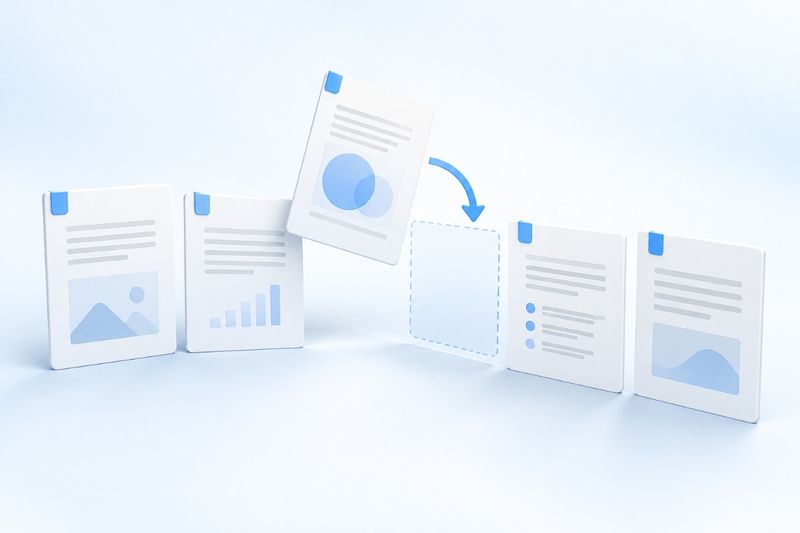
PDF صفحات کی ترتیب بگڑنے پر، آپ PDF Smart Kit کے “PDF ترتیب دیں” فیچر سے صفحات کو دوبارہ ترتیب دے کر نئی PDF ڈاؤن لوڈ کر سکتے ہیں۔ یہ سرورق کو شروع میں، ضمیموں کو آخر میں رکھنے یا پوری دستاویز کو الٹی ترتیب میں بحال کرنے کے لیے موزوں ہے؛ ترتیب دیتے وقت تمام صفحات برقرار رہنے چاہییں اور ہر صفحہ بالکل ایک بار آنا چاہیے۔ اگر صرف چند صفحات رکھنے ہوں تو صفحات نکالنے کا فیچر استعمال کریں، حذف کرنے کے بدلے نامکمل ترتیب کی فہرست استعمال نہ کریں۔
پہلے طے کریں: آپ کو ترتیب دینا ہے، ضم کرنا ہے یا صفحات نکالنے ہیں؟
“مواد کو ترتیب دینا” مختلف کارروائیوں کی طرف اشارہ کر سکتا ہے۔ اگر ایک مکمل PDF موجود ہے اور صرف صفحات آگے پیچھے ہیں تو صفحاتی ترتیب موزوں ہے؛ اگر مواد کئی فائلوں میں بکھرا ہوا ہے تو پہلےPDF ضم کریں، پھر صفحات کی کل تعداد اور ابواب کی ترتیب کی جانچ کریں۔
اگر اصل فائل کے صرف تین صفحات بھیجنے ہوں تو استعمال کریںPDF صفحات نکالیں۔ترتیب دینے سے طے ہوتا ہے کہ “تمام صفحات کس ترتیب سے ظاہر ہوں”، جبکہ صفحات نکالنے سے طے ہوتا ہے کہ “کون سے صفحات رکھنے ہیں”۔ دونوں میں فرق واضح رکھنے سے ترتیب کے ان پٹ خانے میں بار بار غائب صفحات کا انتباہ آنے سے بچا جا سکتا ہے۔
ترتیب دینے سے پہلے صفحاتی ترتیب کی فہرست بنائیں
صرف چھپے ہوئے صفحہ نمبروں کی بنیاد پر ترتیب نہ دیں۔ PDF کا پہلا صفحہ سرورق اور دوسرا فہرستِ مضامین ہو سکتا ہے، جبکہ متن پر چھپا ہوا “1” دراصل فائل کے تیسرے صفحے پر ہو سکتا ہے۔ ترتیب کے لیے فائل کی صفحاتی ترتیب استعمال ہوتی ہے، یعنی پہلے صفحے سے گنی جانے والی پوزیشن، نہ کہ صفحے کے مواد میں موجود عدد۔
آپ پہلے لکھ سکتے ہیں کہ “اصل فائل کا کون سا صفحہ کس مواد سے متعلق ہے”۔ مثال کے طور پر پانچ صفحات کے مواد میں اصل تیسرا صفحہ سرورق، پہلے اور دوسرے صفحات متن، جبکہ چوتھا اور پانچواں صفحہ ضمیمے ہوں تو مطلوبہ ترتیب یہ ہوگی 3,1,2,4,5اصل فائل کے صفحات کی طرف اشارہ کرنے والے اعداد ہیں؛ سرورق منتقل کرنے کے بعد باقی ان پٹس کو دوبارہ نمبر دینے کی ضرورت نہیں۔
- اصل فائل کے صفحات کی کل تعداد لکھ لیں، پھر ڈاؤن لوڈ کے بعد اسی سے جانچ کریں کہ کوئی صفحہ غائب تو نہیں۔
- سرورق، فہرستِ مضامین، متن اور ضمیموں کے درمیان حد بندی واضح طور پر دیکھیں۔
- افقی جدولوں، خالی جداکار صفحات اور دستخط شدہ صفحات کو الگ سے نوٹ کریں؛ صرف تھمب نیل دیکھ کر انہیں “فالتو” نہ سمجھیں۔
- اصل فائل محفوظ رکھیں، اور ترتیب دی گئی فائل کے لیے ایسا نیا نام استعمال کریں جس سے ورژن کی شناخت ہو سکے۔
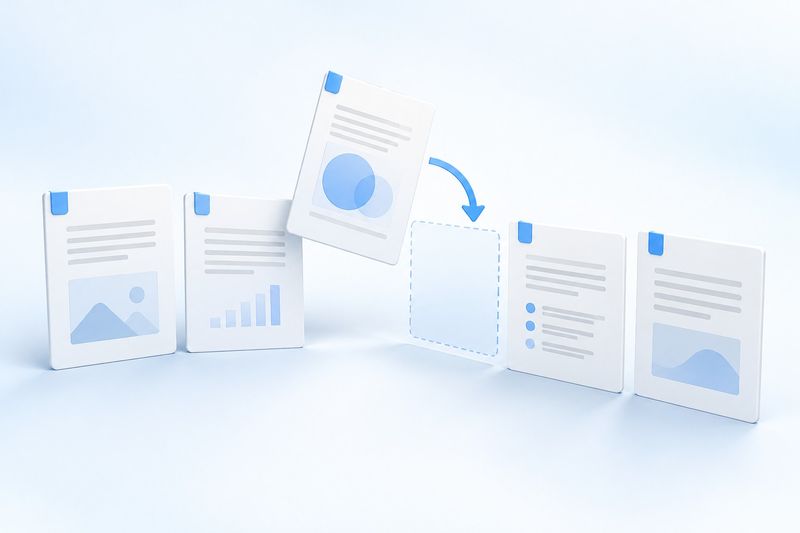
AI تصوراتی تصویر، اصل کارروائی کا اسکرین شاٹ نہیں۔
PDF Smart Kit میں صفحات کی ترتیب تبدیل کرنا
پہلا مرحلہ: ترتیب دینے والا ٹول کھولیں اور ایک PDF منتخب کریں
داخل ہوںPDF ترتیب دیں، مطلوبہ فائل منتخب کریں۔ تھمب نیلز تیار ہونے تک انتظار کریں، پھر پہلے سرورق، آخری صفحے اور صفحات کی کل تعداد کی تصدیق کریں، اس کے بعد صفحات کو کھینچ کر منتقل کرنا شروع کریں۔ صفحات زیادہ ہوں تو یادداشت سے ایک ساتھ کئی صفحات منتقل کرنے کے بجائے مرحلہ وار جانچ کرنا زیادہ آسانی سے تصدیق کرنے میں مدد دیتا ہے۔
دوسرا مرحلہ: مناسب ترتیب کا طریقہ منتخب کریں
اگر صرف چند صفحات کی ترتیب غلط ہو تو تھمب نیلز کو کھینچ کر ان کی باہمی پوزیشن تبدیل کی جا سکتی ہے۔ اگر پوری فائل الٹی ترتیب میں ہو تو معکوس ترتیب استعمال کی جا سکتی ہے؛ لیکن اگر صرف آخری دو صفحات الٹ گئے ہوں تو معکوس ترتیب تمام صفحات کو متاثر کرے گی، اس لیے یہ مناسب انتخاب نہیں ہوگا۔
اگر فہرست پہلے سے تیار ہے تو حسبِ ضرورت ترتیب منتخب کریں اور ہر اصل صفحہ نمبر کو کاما سے الگ کریں۔ پانچ صفحات والی فائل کے لیے ان پٹ 3,1,2,4,5، یعنی پہلے اصل صفحہ 3 رکھیں، پھر باقی صفحات ترتیب وار رکھیں۔ اسے 3,1-2,4-5کی صورت میں نہ لکھیں: حسبِ ضرورت ترتیب میں ہر صفحہ نمبر الگ الگ دینا ضروری ہے، مختصر حدی صورت قبول نہیں کی جاتی۔
تیسرا مرحلہ: ترتیب کے ان پٹ سے متعلق انتباہات سے نمٹیں
حسبِ ضرورت ترتیب میں فائل کے تمام صفحات شامل ہونے چاہییں، اور ہر صفحہ صرف ایک بار آنا چاہیے۔3,1,2,4 صفحہ 5 غائب ہے؛3,1,2,4,4 صفحہ 4 دہرایا گیا ہے، اور صفحہ 5 بھی غائب ہے؛ صفحہ 6 شامل کرنے سے پانچ صفحات والی فائل کی حد سے تجاوز ہو جائے گا۔ ان میں سے کوئی بھی ترتیب کی درست فہرست نہیں ہے۔
درست کرتے وقت ان پٹ فہرست کا اصل صفحوں کی فہرست سے ایک ایک شے کا موازنہ کریں؛ انتباہ ختم کرنے کے لیے من مانے طور پر کوئی عدد شامل نہ کریں۔ اگر آپ واقعی کسی منسلک صفحے کو ہٹانا چاہتے ہیں تو صفحہ حذف کرنے یا استخراج کرنے والا ٹول استعمال کریں، پھر ترتیب دی گئی فائل کے صفحات کی تعداد دوبارہ شمار کریں۔
چوتھا مرحلہ: عمل مکمل کریں اور نتیجہ دوبارہ کھول کر ڈاؤن لوڈ کریں
پیش نظارہ میں ترتیب درست ہونے کے بعد عمل شروع کریں اور ترتیب دی گئی PDF ڈاؤن لوڈ کریں۔ ڈاؤن لوڈ کی گئی فائل کو ریڈر میں دوبارہ کھولیں، پہلے سرورق اور متن کے باہمی تسلسل کو دیکھیں، پھر ہر باب کے پہلے اور آخری صفحات کی جانچ کریں۔ براؤزر کے ورک اسپیس میں دکھائی دینے والی ترتیب کو پہلے سے محفوظ شدہ حتمی فائل نہ سمجھیں۔
صفحات کی ترتیب درست کرنے کے بعد کیا فہرستِ مضامین اور پرانے صفحہ نمبر بھی خود بخود اپ ڈیٹ ہوں گے؟
صفحات کی ترتیب تبدیل کرنے سے صفحے پر موجود فہرستِ مضامین کا اصل متن اور چھپے ہوئے صفحہ نمبر خود بخود دوبارہ نہیں لکھے جاتے۔ مثال کے طور پر اگر اصل صفحہ 5 کو شروع میں منتقل کر دیا جائے تو صفحے پر پہلے سے لکھا ہوا “5” برقرار رہ سکتا ہے؛ اسی طرح فہرستِ مضامین میں موجود “ضمیمہ صفحہ 8 پر ملاحظہ کریں” کا متن بھی خود بخود نئی جگہ کے مطابق تبدیل نہیں ہوگا۔
بُک مارکس، اندرونی لنکس اور پرانی صفحاتی ترتیب پر منحصر دیگر نیویگیشن عناصر کی بھی دوبارہ جانچ ضروری ہے؛ اس بات کی ضمانت نہیں دی جا سکتی کہ ترتیب بدلنے کے بعد وہ پہلے کی توقع کے مطابق کام کریں گے۔ باضابطہ رپورٹ جمع کرانے کی تیاری میں کم از کم چند اہم فہرستِ مضامین کے لنکس پر کلک کریں اور ابواب کے درمیان منتقلی کی جانچ کریں؛ اگر نیویگیشن جمع کرانے کی شرط ہے تو مناسب ایڈیٹنگ سافٹ ویئر میں اسے درست کرنے کے بعد جمع کرائیں۔
اگر نئے نمایاں نمبر یکساں طور پر شامل کرنے ہوں تو پہلے ترتیب مکمل کرنے، پھرPDF صفحہ نمبر شامل کریںکا استعمال کرنے کی تجویز ہے۔ نئے نمبر پرانے نمبروں کی جگہ نہیں لیتے: اگر اصل صفحات پر پہلے سے صفحہ نمبر موجود ہوں تو دو الگ عددی سلسلے بیک وقت دکھائی دینے سے قارئین کو الجھن سے بچائیں۔
تین عام صورتِ حال سے کیسے نمٹا جائے؟
اسکین کی گئی فائل آخری صفحے سے شروع ہوتی ہے
پہلے یہ جانچ لیں کہ آیا پوری فائل الٹی ترتیب میں ہے: موجودہ پہلا صفحہ اصل دستاویز کے آخری صفحے کے مطابق ہے، موجودہ آخری صفحہ اصل دستاویز کے پہلے صفحے کے مطابق ہے، اور درمیان کے صفحات بھی مخالف ترتیب میں ہیں۔ تصدیق کے بعد الٹی ترتیب استعمال کریں، پھر سرورق، فہرستِ مضامین اور آخری صفحہ دوبارہ جانچیں۔ اگر صرف کوئی مخصوص منسلکہ الٹی ترتیب میں ہے تو صرف اسی حصے کو ایڈجسٹ کریں۔
ترتیب دینے کے بعد ایک صفحہ افقی ہو گیا
صفحات کی ترتیب اور مطالعے کی سمت دو الگ مسائل ہیں۔ ترتیب دینے سے صفحے کے متن کی دوبارہ ترتیب نہیں ہوتی، اور اسے سمت درست کرنے کے طور پر استعمال نہیں کرنا چاہیے۔ جب رخ درست کرنا ہو توPDF گھمائیںاور تصدیق کریں کہ گھمانے کی حد سے دوسرے، پہلے سے درست صفحات متاثر نہ ہوں۔
اصل فائل پر پہلے ہی سرٹیفکیٹ کا ڈیجیٹل دستخط موجود ہے
دوبارہ ترتیب دی گئی فائل کو براہِ راست اصل دستخط شدہ فائل سمجھ کر آگے گردش میں نہ لائیں۔ صفحات کو دوبارہ لکھنے یا یکجا کرنے سے ڈیجیٹل دستخط کی توثیق متاثر ہو سکتی ہے؛ اصل فائل محفوظ رکھیں، اور وصول کنندہ کی ضروریات کے مطابق طے کریں کہ آیا دوبارہ دستخط کرنا ہے۔ صفحے پر دستخط کا نشان اب بھی نظر آنا اس بات کی ضمانت نہیں کہ سرٹیفکیٹ کی توثیقی حالت تبدیل نہیں ہوئی۔
اکثر پوچھے جانے والے سوالات
کیا ترتیب دے کر ایک ہی صفحہ دو بار نقل کیا جا سکتا ہے؟
موجودہ حسبِ ضرورت ترتیب کے ذریعے صفحات نقل نہیں کیے جا سکتے۔ ترتیب کی فہرست میں ہر صفحہ ٹھیک ایک بار آنا ضروری ہے، اور دہرائے گئے صفحہ نمبر پر انتباہ ظاہر ہوگا۔ جب کسی صفحے کو دہرانا ہو تو اس کام کے لیے موزوں ترمیمی طریقہ استعمال کریں، بار بار صفحہ نمبر درج کرنے پر انحصار نہ کریں۔
کیا صفحات کی ترتیب تبدیل کرنے کے بعد وہ تصاویر میں بدل جائیں گے؟
ترتیب دینے کا آلہ PDF صفحات کو نقل کرکے دوبارہ ترتیب دیتا ہے؛ ترتیب دینے کی خاطر ہر صفحے کو JPG میں تبدیل نہیں کرتا۔ پھر بھی یہ تمام PDF آبجیکٹس کی مکمل اصل حالت برقرار رہنے کی ضمانت نہیں دیتا؛ فارم، نیویگیشن اور فائل کے پیچیدہ ڈھانچے کے لیے ڈاؤن لوڈ کے بعد حقیقی فائل کی جانچ کو معیار بنائیں۔
یہ کیسے یقینی بنائیں کہ کوئی اہم مواد رہ نہیں گیا؟
پہلے کل صفحات کی تعداد کی جانچ کریں، پھر صفحہ ترتیب کی فہرست کے مطابق دیکھیں کہ ہر اصل صفحہ ٹھیک ایک بار موجود ہے۔ کل صفحات کی تعداد یکساں ہونا صرف پہلا قدم ہے؛ مواد کی جانچ بھی اتنی ہی اہم ہے، خاص طور پر بظاہر ملتے جلتے منسلکات، خالی درمیانی صفحات اور دستخط شدہ صفحات کو دیکھیں۔
ترتیب دینے کو بے مقصد کھینچنے کے بجائے ایک فہرست کے ساتھ منظم کرنے کا عمل سمجھیں: پہلے اصل صفحہ ترتیب کی تصدیق کریں، پھر دوبارہ ترتیب دیں، اور آخر میں ڈاؤن لوڈ کی گئی فائل دوبارہ کھول کر جانچیں۔ اسی طرح حاصل کی گئی PDF اگلے قاری کے حوالے کرنے کے لیے موزوں ہوگی۔