PDF میں نجی معلومات کیسے چھپائیں؟ بلیک آؤٹ، کراپنگ اور برآمد کی تصدیق
سیاہ خانہ بنانے سے نیچے کا متن لازماً حذف نہیں ہوتا۔ موجودہ ریڈیکشن ٹول کے ایک حصے پر عمل اور تمام صفحات کو تصویری شکل میں برآمد کرنے کا طریقہ سمجھیں، پھر چھپائے گئے حصے، دیگر صفحات اور اصل فائل کے انتظام کی جانچ کریں۔
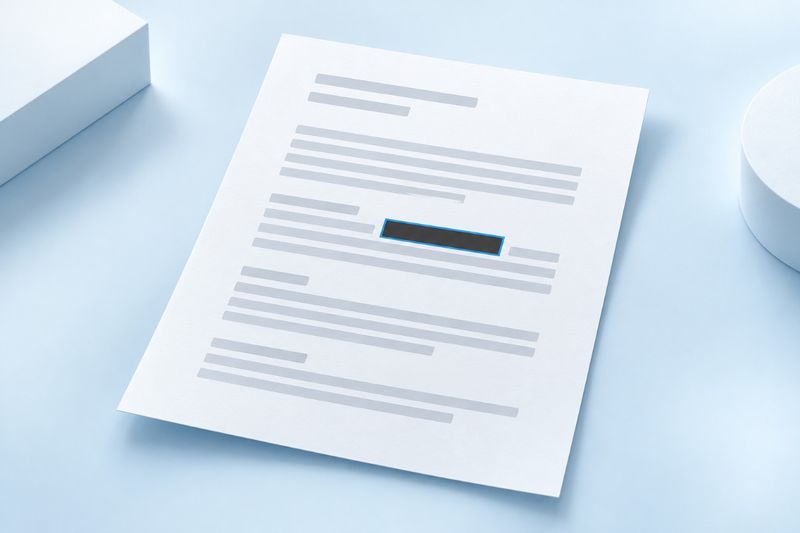
PDF پر سیاہ خانہ رکھنے سے نیچے کا اصل متن لازماً حذف نہیں ہوتا؛ صفحے کے کنارے کاٹنے سے بھی چھپا ہوا ڈیٹا ختم نہیں ہوتا۔ PDF Smart Kit کا ریڈیکشن ٹول صفحات کو تصاویر میں رینڈر کرتا، منتخب حصے پر غیر شفاف رنگ بھرتا اور نئی تصویری PDF بناتا ہے۔ موجودہ ویب ٹول ایک وقت میں ایک صفحے پر ایک مستطیل حصہ مقرر کرتا ہے؛ یہ پوری دستاویز میں نام، اکاؤنٹ نمبر یا دیگر حساس معلومات خودکار طور پر تلاش نہیں کرتا۔
عام سیاہ خانہ اور کراپنگ کافی کیوں نہیں
کچھ تشریحی یا ڈرائنگ ٹول صرف اصل صفحے کے اوپر مستطیل رکھ دیتے ہیں۔ قاری نیچے کا متن اب بھی نقل یا تلاش کر سکتا ہے، اور تشریح ہٹانے پر اصل مواد دوبارہ دکھائی دے سکتا ہے۔ صرف آنکھ سے نظر نہ آنے کو فائل سے معلومات کے حذف ہونے کا ثبوت نہ سمجھیں۔
PDF کو کراپ کرنا بنیادی طور پر صفحے کی نظر آنے والی حدود بدلتا ہے؛ حد سے باہر چھپی اشیا کو محفوظ طور پر حذف شدہ نہ سمجھیں۔ واٹرمارک بھی صرف نمایاں نشان لگانے کے لیے ہے، معلومات گمنام بنانے کے لیے نہیں۔ ریڈیکٹ شدہ نقل بنانے کے لیے واضح مقصد والا PDF ریڈیکشنمنتخب کریں اور اس کے آؤٹ پٹ کا طریقہ سمجھیں۔
موجودہ ریڈیکشن ٹول حقیقتاً کیا بناتا ہے
موجودہ طریقہ پوری فائل کے ہر صفحے کو الگ تصویر میں رینڈر کرتا ہے، متعلقہ صفحے کی تصویر پر ہدف مستطیل براہ راست بھرتا ہے، پھر ان تصاویر سے نئی PDF بناتا ہے۔ یہ اصل متن کے اوپر ہٹایا جا سکنے والا تشریحی خانہ نہیں رکھتا، نہ اصل قابلِ انتخاب متنی تہہ کو آؤٹ پٹ میں شامل کرتا ہے۔
اس کی قیمت یہ ہے کہ صرف ریڈیکٹ شدہ صفحہ نہیں بلکہ پوری آؤٹ پٹ تصویری بن جائے گی۔ متن کی تلاش و نقل، فارم کی تعامل پذیری، قابلِ کلک لنکس اور ویکٹر کی باریکیاں متاثر ہوں گی، جبکہ سرٹیفکیٹ دستخط نئی فائل میں جوں کے توں منتقل نہیں ہو سکتے۔ جہاں قابلِ رسائی متن یا پیچیدہ تعامل برقرار رکھنا ضروری ہو، وہاں متعلقہ تقاضوں کے مطابق طریقہ اپنائیں۔
شروع کرنے سے پہلے محفوظ کی جانے والی معلومات کی فہرست بنائیں
پہلے طے کریں کہ فائل کس کو دکھانی ہے اور اسے کیا دیکھنے کی ضرورت ہے، پھر چھپائے جانے والے مقامات کی فہرست بنائیں۔ نام، پتے، فون نمبر اور شناختی نمبر سرورق، ہیڈر، ضمیمے اور دستخط کی جگہوں پر بار بار آ سکتے ہیں؛ صرف پہلی جگہ چھپانا پوری فائل کی رازداری جانچ مکمل نہیں کرتا۔
QR کوڈز، بارکوڈز اور تصاویر بھی دیکھیں۔ بعض معلومات عام متن نہیں ہوتیں، مگر کسی شخص یا ریکارڈ کی شناخت میں مدد دے سکتی ہیں۔ موجودہ ٹول انہیں خودکار طور پر نہیں ڈھونڈتا؛ انتہائی حساس مواد کی مکمل جانچ مجاز اور مقصد سے واقف شخص کو کرنی چاہیے، محض ایک مستطیل خانے پر انحصار نہیں کرنا چاہیے۔
ایک حصے کو ریڈیکٹ کرنے کے مراحل
- اصل فائل محفوظ رکھیں اور بیرونی استعمال کی اس نقل کو اصل فائل سے الگ سنبھالیں۔
- PDF ریڈیکشن کھولیں، فائل اور مطلوبہ صفحہ منتخب کریں، پھر پیش منظر میں وہ جگہ تلاش کریں جس پر کارروائی کرنی ہے۔
- مستطیل کی جگہ، چوڑائی اور اونچائی اس طرح درست کریں کہ ہدف مکمل طور پر ڈھک جائے اور حروف کے سرے یا اسٹروک نظر نہ آئیں۔
- مناسب غیر شفاف ریڈیکشن رنگ منتخب کریں اور دیکھیں کہ ضروری وضاحت غلطی سے نہ چھپے۔
- نئی فائل بنائیں اور ڈاؤن لوڈ کریں، اسے دوبارہ کھولیں، پھر زوم کر کے ریڈیکشن کے کناروں اور پوری دستاویز کی جانچ کریں۔
بعض حساس نمبروں کے حروف کی اونچائی مختلف ہوتی ہے یا وہ ترچھے اسکین شدہ صفحے کے کنارے کے قریب ہوتے ہیں۔ بالکل ناپ کا خانہ بنانے سے کچھ حصہ چھوٹ سکتا ہے، اس لیے ضروری مواد کو نقصان پہنچائے بغیر مناسب اضافی حصہ بھی ڈھانپیں۔ تصدیق کے لیے صرف تھمب نیل نہ دیکھیں؛ بڑا کر کے کناروں کا جائزہ لینے سے رہ جانے والے حصے زیادہ آسانی سے نظر آتے ہیں۔
متعدد مقامات یا صفحات کی معلومات کو ایک ساتھ کارروائی شدہ نہ سمجھیں
موجودہ ویب صفحہ ایک وقت میں ایک صفحہ نمبر اور ایک مستطیل کی جگہ اور سائز کی ترتیبات فراہم کرتا ہے۔ دوسرے صفحے پر جانے سے متعدد صفحات کی پردہ پوشی کی فہرست خودکار طور پر جمع نہیں ہوتی۔ ایک جیسے نام جو دستی طور پر منتخب نہ کیے گئے ہوں، صرف اس وجہ سے خودکار طور پر شناخت اور مخفی نہیں ہوں گے کہ وہ کہیں اور چھپائے جا چکے ہیں۔
اگر واقعی متعدد منتشر حصے ہوں تو غور کریں کہ آیا متعدد علاقوں کا جائزہ لینے والا مخصوص ٹول زیادہ موزوں ہے۔ آؤٹ پٹ نقل پر دوبارہ کارروائی سے اضافی ری رینڈرنگ ہوگی، اس لیے تصویر کا معیار دوبارہ جانچیں۔ مراحل بچانے کے لیے بہت سی عوامی معلومات کو بلاوجہ نہ چھپائیں، اور ایک بار کارروائی مکمل ہونے کے پیغام کو پوری دستاویز کی حساس معلومات ختم ہونے کا ثبوت نہ سمجھیں۔
ڈاؤن لوڈ کے بعد صرف اصل نمبر تلاش کرنا کافی کیوں نہیں؟
تصویری PDF میں پہلے ہی کوئی قابلِ تلاش متن موجود نہ ہو سکتا ہے، اس لیے صرف ”نہ ملنے“ سے یہ ثابت نہیں ہوتا کہ ہدفی پکسل مکمل طور پر چھپ گئے ہیں۔ ہر حصے کو بڑا کر کے دیکھیں اور باقی ماندہ ہندسے، ساتھ والے لیبل، بار بار ظاہر ہونے والے مقامات اور غلطی سے استعمال کی گئی غیر کارروائی شدہ اصل فائل چیک کریں۔
اضافی جانچ کے طور پر منتخب کرنے، نقل کرنے اور تلاش کرنے کی کوشش بھی کی جا سکتی ہے، مگر یہ بصری تصدیق کا متبادل نہیں۔ اگر بعد میں کسی دوسرے ٹول سے PDF OCR کے ذریعے آؤٹ پٹ میں متنی تہہ شامل کریں تو صرف اسی پردہ پوش نقل کو بنیاد بنائیں جس کی تصدیق ہو چکی ہو۔ اصل فائل کی متنی تہہ دوبارہ نتیجے میں شامل نہ کریں، اور مکمل ہونے کے بعد پھر جائزہ لیں۔
دوسرے صفحات اور فائل کا نام بھی معلومات ظاہر کر سکتے ہیں
فرض کریں پہلے صفحے پر رابطے کی معلومات چھپا دی گئی ہیں، مگر بعد کے رسیدی صفحے پر وہی نمبر دوبارہ درج ہے؛ ایسی فائل اب بھی گمنام مواد کے طور پر بھیجنے کے قابل نہیں۔ اسی طرح، فائل کے نام میں براہِ راست موجود نام یا اکاؤنٹ نمبر صفحے کی پردہ پوشی سے خودکار طور پر محفوظ نام میں تبدیل نہیں ہوتا۔
تیار شدہ نام میں اصل فائل کے نام کا کچھ حصہ برقرار رہ سکتا ہے، اس لیے محفوظ اور شیئر کرتے وقت نام لازماً جانچیں۔ اصل فائل، اسکرین شاٹس، متعلقہ منسلکات اور سابقہ شیئرنگ لنکس الگ اشیا ہیں؛ یہ کارروائی انہیں خودکار طور پر حذف یا واپس نہیں لیتی۔ ایک نقل کے کامیاب آؤٹ پٹ سے یہ نتیجہ اخذ نہ کریں کہ ”تمام متعلقہ معلومات مٹا دی گئی ہیں“۔
کن حالات میں پہلے اقتباس بنانا بہتر ہے؟
اگر وصول کنندہ کو صرف چند عوامی صفحات درکار ہوں تو پہلے PDF صفحات نکالیں کے ذریعے صرف ضروری صفحات کا اقتباس بنائیں تاکہ جائزہ لینے کے لیے مواد کم ہو۔ اس کے بعد ان صفحات کے نجی حصے دوبارہ جانچیں؛ صفحات نکالنے سے حساس معلومات خودکار طور پر نہیں چھپتیں۔
جن مواد کی مکمل فراہمی ضروری ہو، ان کے اہم صفحات صرف آسانی کی خاطر حذف نہ کریں۔ پہلے واضح کریں کہ کون سا مواد برقرار رکھنا ہے، پھر پردہ پوشی اور تصدیق کا بندوبست کریں تاکہ رازداری اور مواد کی تکمیل میں ٹکراؤ نہ ہو۔ دستخط شدہ یا ضابطہ جاتی ریکارڈ کے لیے اصل فائل بھی محفوظ رکھیں اور قواعد کے مطابق نقل کی کارروائی کی حیثیت درج کریں۔
پردہ پوشی کے بعد حتمی جائزے کی فہرست
- ہدف: صفحہ نمبر اور مقام درست ہوں، اور ہر قابلِ دید مطلوبہ مقام پر مناسب کارروائی ہوئی ہو۔
- کنارے: بڑا کرنے پر حروف کی شکل، باقی ہندسے یا قابلِ شناخت کوڈ کا کوئی حصہ نظر نہ آئے۔
- مواد: برقرار رکھا جانے والا متن، چارٹس اور صفحات کی ترتیب قابلِ مطالعہ ہوں، اور اہم معلومات غلطی سے نہ چھپی ہوں۔
- فعالیت: تصویری شکل میں تبدیلی کے باعث متنی تہہ، لنکس، فارمز اور دستخطوں میں ہونے والی تبدیلیاں قابلِ قبول ہوں۔
- شیئرنگ: فائل کا نام، منسلکات اور وصول کنندگان درست ہوں، اور بھیجی جانے والی نقل حتمی طور پر تصدیق شدہ ہو۔
اکثر پوچھے گئے سوالات
کیا سفید رنگ سے ڈھانپنا سیاہ رنگ سے زیادہ محفوظ ہے؟
محفوظ ہونا خود رنگ پر منحصر نہیں۔ اصل بات یہ ہے کہ آؤٹ پٹ کس طرح تیار کیا گیا، معلومات پوری طرح ڈھکی گئی ہیں یا نہیں، اور آیا کہیں اور بھی یہی معلومات ظاہر ہو رہی ہیں؛ ہلکا رنگ خود بخود زیادہ محفوظ نہیں ہوتا۔
کیا ٹول استعمال کرنے کے بعد یہ ضمانت دی جا سکتی ہے کہ کوئی بھی آپ کی شناخت ہرگز نہیں کر سکے گا؟
ایسی ضمانت نہیں دی جا سکتی۔ بغیر چھپایا گیا سیاق و سباق، تصاویر یا دوسری فائلیں اب بھی سراغ دے سکتی ہیں، اور موجودہ ٹول پوری دستاویز کا خودکار رازداری آڈٹ بھی نہیں کرتا؛ شیئرنگ کے حقیقی دائرے کے مطابق دستی جائزہ ضروری ہے۔
اگر غلط جگہ ڈھک جائے تو کیا آؤٹ پٹ PDF میں اسے واپس کیا جا سکتا ہے؟
اصل حصے کی بحالی کے لیے آؤٹ پٹ پر انحصار نہ کریں۔ تصویر پر ڈھکا ہوا حصہ نتیجے کا جزو ہوتا ہے؛ غلطی کی صورت میں محفوظ رکھی ہوئی اصل فائل سے دوبارہ بنائیں۔ اس لیے اصل فائل اور بیرونی اشتراک والی نقل الگ رکھنا ضروری ہے۔
یہ AI سے تیار کردہ تصوراتی تصویر ہے، شناخت چھپانے کی جانچ رپورٹ نہیں، اور نہ ہی یہ نجی معلومات کی خودکار شناخت یا مکمل حذف کی نمائندگی کرتی ہے۔
ڈاؤن لوڈ کے قابل ٹیسٹ مواد
یہ مصنوعی نمونے صارفین کی دستاویزات نہیں ہیں۔ کسی نمونے کا نتیجہ درستگی کی شرح یا دوسری فائلوں کی ضمانت نہیں ہے۔
· Chromium / Chrome 156.0.8078.74 · v1.0.0
- ان پٹ: digital-input.pdf · آؤٹ پٹ: redacted-output.pdf