PPT کو PDF میں بدلتے وقت لے آؤٹ کیسے برقرار رکھیں؟ فونٹس، اینیمیشن اور ایکسپورٹ کی جانچ
PPTX کو PDF کے طور پر بھیجنے سے پہلے تصدیق کریں کہ کون سا مواد جامد صفحات میں بدل جائے گا۔ فونٹس، اینیمیشن، آڈیو، ویڈیو اور تصویری آؤٹ پٹ کی حدود جانیں، نیز ہر صفحے کی جانچ فہرست حاصل کریں۔
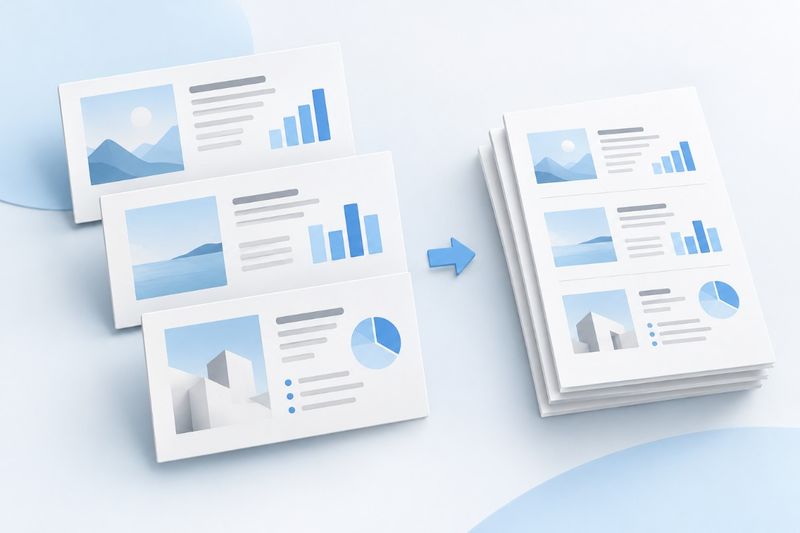
PPT سے PDF بنانا پریزنٹیشن کو آسانی سے پڑھی اور تقسیم کی جانے والی جامد فائل میں بدلنے کے لیے موزوں ہے، لیکن اینیمیشن، ٹرانزیشن، آڈیو اور ویڈیو محفوظ نہیں رہتے۔ PDF Smart Kit، PPTX قبول کرتا ہے، معاون سلائیڈ مواد کو تصاویر میں رینڈر کرتا ہے، پھر ہر صفحے سے PDF بناتا ہے۔ ایکسپورٹ کا معیار جانچتے وقت فائل ایکسٹینشن کے بجائے سلائیڈز کی ترتیب، متن کی جگہ، چارٹس کے مفہوم اور چھوٹے متن کی وضاحت اہم ہیں۔
PPTX اور پرانے PPT میں پہلے فرق سمجھیں
فی الحال PPT سے PDF میں قابل قبول فارمیٹ .pptxہے؛ پرانے بائنری .pptکی معاونت نہیں۔ اگر آپ کے پاس صرف PPT ہے تو پہلے اسے کھول سکنے والے آفس سافٹ ویئر میں PPTX کے طور پر محفوظ کریں؛ صرف فائل نام کی ایکسٹینشن بدلنے سے اندرونی فارمیٹ تبدیل نہیں ہوتا۔
PDF ترسیلی نقل ہے، پریزنٹیشن کی اصل ماخذ فائل کا متبادل نہیں۔ اگر بعد میں تصاویر، مقرر کے نوٹس یا اینیمیشن میں ترمیم کرنی ہو تو اصل PPTX محفوظ رکھیں۔ یہ توقع بھی نہ کریں کہ PDF سے PowerPoint کے ذریعے یہ معلومات مکمل طور پر بحال ہو جائیں گی؛ معکوس تبدیلی صرف PDF میں واقعی موجود مواد استعمال کر سکتی ہے۔
پہلے طے کریں کہ جامد آؤٹ پٹ موزوں ہے یا نہیں
مصنوعات کا تعارف، تدریسی مواد، اجلاس کی روداد اور منصوبے کا خلاصہ عموماً جامد PDF میں بدلے جا سکتے ہیں۔ لیکن جو مواد عمل سمجھانے کے لیے کلک کی ترتیب پر منحصر ہو، اینیمیشن سے جواب مرحلہ وار دکھاتا ہو یا ویڈیو مظاہرہ رکھتا ہو، اس کا پہلے خصوصی مطالعاتی نسخہ بنائیں، ورنہ قاری پریزنٹیشن کے دوران بتدریج ظاہر ہونے والی معلومات نہیں دیکھ سکے گا۔
مثلاً اگر ایک صفحے پر اشکال کے تین گروپ تہہ در تہہ رکھے ہوں اور پریزنٹیشن میں اینیمیشن سے باری باری ظاہر ہوتے ہوں تو جامد ایکسپورٹ میں وہ سب ایک ساتھ ایک دوسرے پر چڑھے دکھائی دے سکتے ہیں۔ بہتر ہے کہ تینوں مراحل کو تین الگ سلائیڈز میں تقسیم کرکے پھر PDF میں تبدیل کریں۔ یہ تدوینی مشورہ ہے؛ کنورٹر اینیمیشن کے مراحل خودکار طور پر الگ نہیں کرے گا۔
PPT کو PDF میں تبدیل کرنے کے مراحل
- PPTX کی ایک نقل ترسیلی ورژن کے طور پر بنائیں اور اصل آفس سافٹ ویئر میں سلائیڈز کی ترتیب اور عوامی طور پر دکھایا جانے والا مواد منظم کریں۔
- PPT سے PDF کھولیں، PPTX فائل منتخب کریں اور براؤزر میں تبدیلی مکمل ہونے کا انتظار کریں۔
- تیار شدہ PDF ڈاؤن لوڈ کریں اور اسے ماخذ فائل کے تھمب نیل کی فہرست سے ملا کر صفحات کی تعداد اور ترتیب کی تصدیق کریں۔
- طویل عنوانات، چارٹس، خاص فونٹس اور تصاویر والے صفحات جانچیں اور یقینی بنائیں کہ کوئی چیز غائب، ایک دوسرے پر چڑھی ہوئی یا کٹی ہوئی نہیں۔
- اصل PPTX محفوظ رکھیں اور جانچ شدہ PDF کو الگ ورژن کے طور پر بھیجیں۔
”تبدیلی مکمل ہو گئی“ کا مطلب یہ نہ سمجھیں کہ ڈیزائن کا جائزہ بھی مکمل ہو گیا ہے۔ براؤزر رینڈرنگ معاون دائرۂ کار میں متن، تصاویر اور بنیادی اشکال سنبھال سکتی ہے، مگر یہ Microsoft PowerPoint کے مقامی لے آؤٹ انجن کے برابر نہیں۔ پیچیدہ اثرات کی درستگی کا فیصلہ اصل آؤٹ پٹ دیکھ کر ہی کریں۔
فونٹس اور ٹیکسٹ باکس کیوں بدل جاتے ہیں؟
اگر ماخذ فائل میں استعمال شدہ فونٹس موجودہ رینڈرنگ ماحول میں دستیاب نہ ہوں تو حروف کی چوڑائی، سطر کی اونچائی اور سطر ٹوٹنے کی جگہ بدل سکتی ہے۔ ٹیکسٹ باکس میں بالکل پورا آنے والا عنوان خاص طور پر متاثر ہو سکتا ہے؛ آخری حروف غائب ہو سکتے ہیں یا نئی سطر ذیلی عنوان پر آ سکتی ہے۔ چینی و انگریزی کے مخلوط متن، بالائی و زیریں نوشت اور خصوصی علامات کو بھی الگ سے جانچیں۔
فراہم کی جانے والی نقل میں زیادہ عام فونٹس استعمال کیے جا سکتے ہیں، طویل عنوانات مختصر کیے جا سکتے ہیں اور ٹیکسٹ باکس میں اضافی جگہ چھوڑی جا سکتی ہے۔ تاہم، ان اقدامات سے صرف غلطی کا امکان کم ہوتا ہے؛ تمام فونٹس اور پیچیدہ لے آؤٹس کے بالکل یکساں رہنے کی ضمانت نہیں ملتی۔ اگر برانڈ کے اصول سخت ہوں تو پہلے پریزنٹیشن بنانے والے آفس سافٹ ویئر سے برآمد کریں، پھر نتیجے کی تصدیق کریں۔
اینیمیشن، ویڈیو اور نوٹس کیسے سنبھالے جاتے ہیں؟
آؤٹ پٹ جامد صفحات پر مشتمل ہوتا ہے، اس لیے اینیمیشن اور ٹرانزیشن چلتے نہیں رہیں گے، جبکہ آڈیو اور ویڈیو بھی قابلِ پلے آبجیکٹس کے طور پر محفوظ نہیں ہوں گے۔ اہم ویڈیوز کے لیے الگ سے ایسا لنک یا ہدایات دیں جن تک ناظرین کو رسائی حاصل ہو۔ اگر مرکزی متن میں ویڈیو کا کوئی مرحلہ دکھانا ضروری ہو تو PPTX میں وضاحتی جامد تصویر شامل کریں۔
یہ فرض نہ کریں کہ مقرر کے نوٹس خودکار طور پر PDF کے ضمنی صفحات میں شامل ہو جائیں گے۔ اہم نتائج، ڈیٹا کے ماخذ اور عملی ہدایات مرئی سلائیڈز میں لکھیں، یا اصل آفس سافٹ ویئر سے ہینڈ آؤٹس الگ برآمد کریں۔ فراہم کی جانے والی نقل سے مخفی صفحات کا ایسا مواد حقیقتاً حذف کریں جسے عام نہیں کرنا چاہیے؛ مخفی نشان کو محفوظ علیحدگی نہ سمجھیں۔
PDF میں متن تلاش کے قابل کیوں نہیں ہو سکتا؟
موجودہ ٹول ہر سلائیڈ کو صفحے کی تصویر کے طور پر رینڈر کرتا ہے۔ متن تصویر میں نظر تو آئے گا، مگر اسے خودکار طور پر قابلِ انتخاب متنی تہہ حاصل نہیں ہوگی۔ اگر مواد نقل کرنا، مکمل متن تلاش کرنا یا معاون ٹیکنالوجی سے پڑھنا مطلوب ہو تو صرف ظاہری شکل کی جانچ کافی نہیں۔
آپ استعمال کر سکتے ہیں PDF OCR تاکہ تصویری PDF میں شناخت شدہ متن شامل کیا جا سکے، لیکن OCR کے نتائج کی درستی جانچنا ضروری ہے اور اس سے اصل PPT آبجیکٹس بحال نہیں ہوتے۔ اگر رسائی پذیری یا متن کے درست استخراج کے سخت تقاضے ہوں تو اصل آفس سافٹ ویئر کا ایسا برآمدی طریقہ اختیار کریں جو متن کی ساخت محفوظ رکھے۔
برآمد کرنے کے بعد یہ چار چیزیں جانچیں
- صفحات: کیا تعداد، ترتیب اور چوڑائی و اونچائی کا تناسب فراہم کیے جانے والے ورژن کے مطابق ہے، اور کہیں اندرونی صفحات تو شامل نہیں ہو گئے؟
- متن: کیا عنوانات، چھوٹا متن، اعداد، اکائیاں اور حواشی مکمل ہیں؟ بالخصوص صفحے کے کناروں پر توجہ دیں۔
- گرافکس: کیا محور، علامات، شفافیت کے اثرات اور تہہ بندی اب بھی وہی مفہوم ظاہر کرتے ہیں؟
- مطالعہ: اصل آلے پر مناسب زوم کے ساتھ دیکھیں اور یقینی بنائیں کہ مواد صرف بہت زیادہ بڑا کرنے پر ہی پڑھنے کے قابل نہ ہو۔
اگر منسلک فائل بہت بڑی ہو تو آپ PDF کمپریس کریں، لیکن اس میں صفحاتی تصاویر کے معیار پر دوبارہ سمجھوتا کرنا پڑ سکتا ہے۔ کمپریشن کے بعد چھوٹے فونٹ اور چارٹس کی باریک لکیریں دوبارہ جانچیں، غیر کمپریس شدہ قابلِ ترسیل نقل محفوظ رکھیں، اور بار بار کمپریس کرکے واحد ورژن کو اوور رائٹ نہ کریں۔
اکثر پوچھے گئے سوالات
کیا ہر سلائیڈ PDF کے ایک صفحے کے برابر ہوگی؟
موجودہ عمل ہر قابلِ رینڈر سلائیڈ کو PDF کے ایک صفحے پر رکھتا اور سلائیڈز کی ترتیب برقرار رکھتا ہے۔ برآمد کے بعد بھی اصل فائل سے ملا کر صفحات کی حقیقی تعداد جانچیں۔ اگر صفحات غائب ہوں یا خرابی ظاہر ہو تو فائل براہِ راست وصول کنندہ کو نہ بھیجیں۔
PDF میں تبدیل کرنے کے بعد کیا اصل گرافکس میں ترمیم کی جا سکتی ہے؟
موجودہ آؤٹ پٹ صفحات کی تصاویر پر مشتمل ہے، قابلِ تدوین گرافکس والی PPT نہیں۔ ترمیم کے لیے PPTX پر واپس جائیں، پھر نئی PDF بنائیں؛ فارمیٹس کے درمیان بار بار تبدیلی سے اصلاح کی لاگت بڑھ سکتی ہے۔
اگر PDF درست نظر آئے تو کیا PPTX حذف کی جا سکتی ہے؟
ایسا کرنا مناسب نہیں۔ PPTX قابلِ تدوین ساخت اور پریزنٹیشن کی معلومات محفوظ رکھتی ہے، جبکہ PDF صرف مطالعے کے لیے ایک جامد نقل ہے۔ بالخصوص جب تدریسی مواد مسلسل اپ ڈیٹ ہو یا کلائنٹ کی تجویز میں بار بار تبدیلی درکار ہو، تو دونوں فائلیں الگ الگ محفوظ رکھیں۔
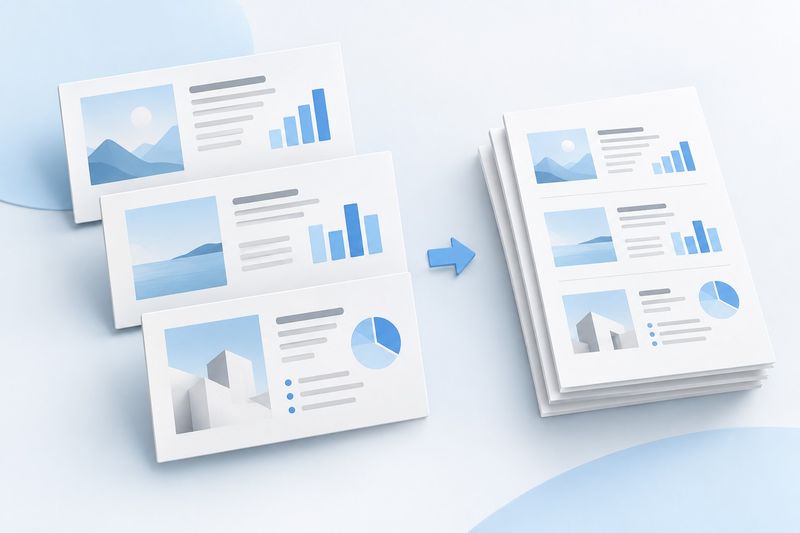
ساتھ دی گئی تصویر AI سے تیار کردہ تصوراتی مثال ہے، جو جامد مواد کی تبدیلی واضح کرتی ہے۔ یہ پروڈکٹ کا اسکرین شاٹ نہیں اور برآمد شدہ صفحات کی تعداد یا لے آؤٹ کی نمائندگی بھی نہیں کرتی۔ موجودہ ٹول ہر سلائیڈ کو PDF کے ایک صفحے کے طور پر بناتا ہے۔