JPG سے PDF ٹیوٹوریل: متعدد تصاویر کی ترتیب، سمت اور حاشیے کیسے ایڈجسٹ کریں
متعدد JPG، JPEG یا PNG تصاویر کو ایک PDF میں کیسے منظم کریں؟ اصل تصاویر کی جانچ، تصاویر کی ترتیب، افقی یا عمودی سمت اور حاشیوں کی مرحلہ وار وضاحت، نیز وضاحت، فائل سائز اور OCR متن کی تلاش کی حدود کی تشریح۔
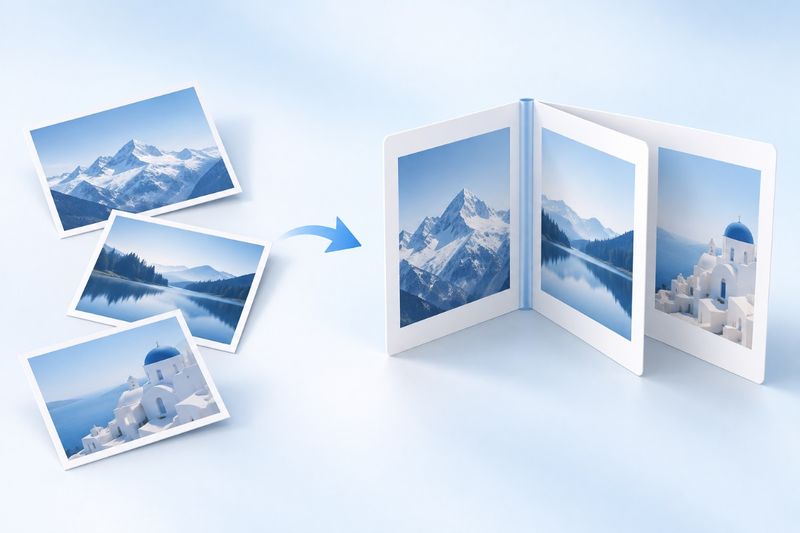
متعدد تصاویر کو PDF میں تبدیل کرنے کے لیے پہلے JPG یا PNG تصاویر منتخب کریں، تصاویر کی ترتیب درست کریں، پھر صفحے کی سمت اور حاشیے سیٹ کریں، اور آخر میں PDF بنا کر ڈاؤن لوڈ کریں۔ ہر تصویر ایک الگ صفحے پر ہوگی؛ فارمیٹ تبدیل کرنے سے دھندلی تصویر واضح نہیں ہوگی اور نہ ہی اس میں موجود متن خودکار طور پر شناخت ہوگا۔
PDF Smart Kit کاJPG سے PDFJPG، JPEG اور PNG تصاویر قبول کرتا ہے اور ہر تصویر کو PDF کے الگ صفحے پر رکھتا ہے۔ یہ عمل تصاویر کو منظم کرتا ہے؛ یہ تصاویر میں موجود متن کو خودکار طور پر قابلِ تدوین پیراگراف میں تبدیل نہیں کرتا۔
AI موضوعاتی خاکہ: بکھری ہوئی تصاویر کو ایک منظم دستاویز میں ترتیب دینا۔ یہ تصویر ٹول کا اسکرین شاٹ نہیں اور نہ ہی اصل تبدیلی کے نتیجے کی نمائندگی کرتی ہے۔
پہلا مرحلہ اپ لوڈ کرنا نہیں، بلکہ اصل تصاویر کی جانچ ہے
پہلے موبائل فون یا کمپیوٹر پر تصاویر کھولیں اور دیکھیں کہ چھوٹا متن واضح ہے، صفحے پر روشنی کا عکس تو نہیں، اور کنارے کٹے ہوئے تو نہیں۔ فارمیٹ تبدیل کرنے سے تصویر کھینچتے وقت غائب مواد واپس نہیں آئے گا اور نہ ہی دھندلی تصویر خودکار طور پر واضح ہوگی۔
اگر تصاویر میں میز پر رکھی دوسری فائلیں، اطلاعات کا مواد یا غیر متعلقہ ذاتی معلومات بھی نظر آ رہی ہوں تو بھیجنے کے لیے PDF بنانے سے پہلے انہیں ہٹا دیں۔ صرف آسانی کی خاطر بغیر جانچ کی گئی البم کی پوری تصاویر براہِ راست نہ بھیجیں۔
HEIC، WebP اور ایسے دیگر فارمیٹس کے لیے جو فی الحال سلیکٹر میں درج نہیں، پہلے کسی قابلِ اعتماد تصویری ٹول میں انہیں JPG یا PNG کے طور پر ایکسپورٹ کریں۔ صرف فائل ایکسٹینشن تبدیل کرنا فارمیٹ کی تبدیلی نہیں ہے۔
پہلے تصاویر کو پڑھنے کے قابل کہانی کی ترتیب میں رکھیں
مواد کی ترتیب ضروری نہیں کہ تصویر کھینچنے کے وقت کے مطابق ہو۔ مثال کے طور پر، ممکن ہے آپ نے پہلے ضمیمے کی تصویر لی ہو اور بعد میں پہلے صفحے کی۔ زیادہ قابلِ اعتماد طریقہ یہ ہے کہ مواد کے نمبروں کے مطابق ترتیب دیں: سرورق، مرکزی متن، جدول اور اضافی مواد۔
تیاری مکمل ہونے کے بعد، کھولیںJPG سے PDFاور تصاویر منتخب کریں۔ ورک اسپیس میں ترتیب چیک کریں اور یقینی بنائیں کہ ہر تصویر درست جگہ پر ہے؛ اگر ترتیب بدلنی ہو تو PDF بنانے سے پہلے ایسا کریں۔ یہ فرض نہ کریں کہ موبائل البم، فائل مینیجر اور تبدیلی کی قطار ہمیشہ ایک ہی ترتیب کے اصول استعمال کرتے ہیں۔
ہر تصویر ایک صفحے پر ہوگی، اس لیے دہرائی گئی تصاویر بھی دہرائے گئے صفحات بنیں گی۔ ”دھندلی آنے کے بعد دوبارہ لی گئی“ جیسی دو تصاویر میں سے زیادہ مناسب تصویر رکھیں، دونوں کو حتمی فائل میں شامل نہ کریں۔
سمت کی ترتیب صفحے کی لے آؤٹ کو تبدیل کرتی ہے
ٹول خودکار، عمودی اور افقی لے آؤٹ فراہم کرتا ہے۔ زیادہ تر عمودی تصاویر والے مواد کے لیے پہلے خودکار لے آؤٹ استعمال کیا جا سکتا ہے؛ چوڑے جدولوں، افقی سرٹیفکیٹس یا افقی تصاویر کے لیے افقی صفحے پر پڑھنے کے تجربے کو خاص طور پر جانچیں۔
یہاں دو باتوں میں فرق سمجھنا ضروری ہے: صفحے کا افقی ہونا اور تصویر کے مواد کا ایک طرف مڑا ہونا دو الگ مسائل ہیں۔ صفحے کی سمت کی ترتیب کو تصویر کھینچنے کی سمت خودکار طور پر درست ہونے کی ضمانت نہ سمجھیں۔ اگر متن خود ایک طرف مڑا یا الٹا ہے تو پہلے اصل تصویر سیدھی کریں؛ بنانے کے بعد یہ بھی جانچ سکتے ہیں کہ آیا ضرورت ہےPDF کو گھمائیں۔
جب کسی دستاویز میں افقی اور عمودی دونوں طرح کی تصاویر ہوں، تو صرف ظاہری یکسانیت کے لیے سب کو ایک ہی سمت میں رکھنے کی ضرورت نہیں۔ ہر صفحے کو آسانی سے پڑھنے کے قابل بنانا عموماً تھمب نیلز کو بالکل یکساں دکھانے سے زیادہ اہم ہوتا ہے۔
حاشیے مواد کے مطابق ہونے چاہییں
مناسب خالی جگہ تصاویر کو صفحے کے کناروں سے دور رکھتی ہے اور پرنٹنگ اور مطالعے کو بھی زیادہ آرام دہ بناتی ہے۔ ٹول حاشیے کی ترتیبات فراہم کرتا ہے؛ انہیں ایڈجسٹ کرنے کے بعد متن، مہروں اور تصاویر کے چاروں طرف اصل نتیجہ ضرور دیکھیں۔
حاشیوں کو خودکار طور پر ٹیڑھا پن درست کرنے، پس منظر کاٹنے یا غائب کنارے پورے کرنے کی خصوصیت نہ سمجھیں۔ تصویر میں نظر آنے والی میز کی سطح بھی تصویر ہی کا حصہ ہے؛ درست تراش خراش درکار ہو تو پہلے اصل تصویر پر کارروائی کرنا اور پھر فارمیٹ تبدیل کرنا بہتر ہے۔
تیار ہونے کے بعد مکمل جانچ کریں
- یقینی بنائیں کہ فائل میں صفحات کی تعداد ان تصاویر کی تعداد کے برابر ہے جنہیں آپ رکھنا چاہتے ہیں۔
- شروع سے آخر تک صفحات دیکھ کر ترتیب کی تصدیق کریں، خاص طور پر منسلکات اور مرکزی متن کے درمیان منتقلی کے مقام پر توجہ دیں۔
- زوم کر کے سب سے چھوٹا فونٹ، رقوم، تاریخیں اور باریک لکیریں دیکھیں، اور یقینی بنائیں کہ اصل تصویر کی تفصیلات اب بھی پڑھی جا سکتی ہیں۔
- افقی و عمودی صفحات، حاشیوں اور حتمی فائل کے حجم کی جانچ کریں، پھر اسے وصول کنندہ کو بھیجیں۔
زیادہ ریزولوشن والی تصاویر کو یکجا کرنے کے بعد بھی PDF کافی بڑی ہو سکتی ہے۔ PDF میں تبدیل کرنے کا مطلب یہ نہیں کہ منسلکہ خود بخود چھوٹا ہو جائے گا۔ اگر آپ کوPDF کمپریس کریں، تو اصل فائل محفوظ رکھیں اور کمپریس شدہ فائل کی اہم تفصیلات دوبارہ چیک کریں۔
عمومی سوالات
کیا تصویر میں موجود متن کو براہ راست تلاش کیا جا سکتا ہے؟
عام طور پر نہیں۔ موجودہ تبدیلی تصویر کو صفحے پر رکھتی ہے اور خودکار طور پر قابلِ تلاش متن کی تہہ نہیں بناتی۔ اگر تلاش یا نقل کرنے کی ضرورت ہو تو آپ اس کے بعدOCR PDFاستعمال کر سکتے ہیں، لیکن شناخت کے نتائج کی لازماً جانچ کریں۔
کیا بہت دھندلی تصویر PDF میں تبدیل کرنے سے واضح ہو جائے گی؟
نہیں، صرف فائل فارمیٹ تبدیل کرنے سے تفصیلات بحال نہیں ہوں گی۔ اگر دوبارہ تصویر کھینچنا ممکن ہو تو روشنی، فوکس اور کیمرے کا زاویہ بہتر بنانا ایک ہی دھندلی تصویر کو بار بار تبدیل کرنے سے زیادہ مؤثر ہے۔
کیا تصویر میں موجود ہر چیز کو الگ الگ ایڈٹ کیا جا سکتا ہے؟
نہیں۔ آؤٹ پٹ صفحے پر تصویر رکھی جاتی ہے، تصویر کے اندر موجود ہر چیز یا پیراگراف الگ قابلِ تدوین آبجیکٹ نہیں ہوتے۔ اصل تصاویر بھی محفوظ رکھنے کی تجویز ہے تاکہ بعد میں دوبارہ تراشنے، ترتیب دینے اور برآمد کرنے میں آسانی ہو۔
مواد کی واضح تصاویر لیں، انہیں درست ترتیب دیں، پھر استعمال کریںJPG سے PDFانہیں ایک ہی فائل میں یکجا کریں، تاکہ ”بھیجنے میں آسان“ واقعی ”پڑھنے میں آسان“ بھی بن جائے۔