PDF کو Word میں تبدیل کرنے کے بعد لے آؤٹ بدل گیا؟ پہلے متنی PDF اور اسکین شدہ فائل میں فرق سمجھیں
پہلے متنی PDF اور اسکین شدہ فائل میں فرق کریں، پھر براہِ راست تبدیلی یا پہلے OCR کرنے کا انتخاب کریں۔ DOCX میں متنی آبجیکٹس، پس منظر کی گرافکس، لے آؤٹ کے فرق اور تبدیلی کے بعد جانچ کے طریقے کی وضاحت۔
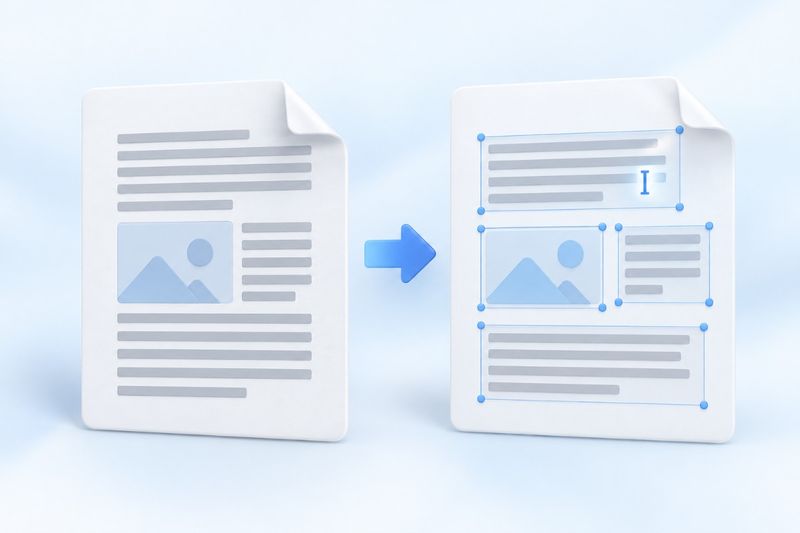
PDF ملنے پر بہت سے لوگ اسے براہِ راست Word میں تبدیل کرنا چاہتے ہیں تاکہ چند الفاظ بدل کر اسے استعمال کرتے رہیں۔ لیکن تبدیلی کے بعد متن کے خانے، سطروں کی تقسیم میں فرق، یا پورا صفحہ اب بھی تصویر جیسا نظر آ سکتا ہے۔
اس کا لازماً یہ مطلب نہیں کہ تبدیلی کا عمل مکمل نہیں ہوا۔ PDF میں زیادہ توجہ اس بات پر ہوتی ہے کہ مواد صفحے پر کہاں رکھا جائے، جبکہ Word میں یہ اہم ہوتا ہے کہ پیراگراف اور مواد کس طرح آگے بڑھیں۔ دونوں فائلوں کی ساخت مختلف ہوتی ہے؛ صفحے کو DOCX میں تبدیل کرنا اصل ماخذ دستاویز واپس حاصل کرنے کے برابر نہیں۔
PDF Smart Kit کاPDF سے Word میں تبدیلیاستعمال کرنے سے پہلے یہ طے کریں کہ آپ کے پاس کس قسم کی PDF ہے؛ اس طرح عموماً یہ جانچنا آسان ہوتا ہے کہ نتیجہ آپ کی ضرورت کے مطابق ہے یا نہیں۔
پہلی قسم: قابلِ استخراج متن والی PDF
اگر آپ ریڈر میں متن کا کوئی حصہ منتخب کرکے اسے عام حروف کی صورت میں کاپی کر سکتے ہیں تو عموماً فائل میں قابلِ استخراج متنی آبجیکٹس موجود ہوتے ہیں۔ ٹول اس متن کو قابلِ تدوین آبجیکٹس میں رکھنے اور اس کی عمومی جگہ اور انداز کو حتی الامکان برقرار رکھنے کی کوشش کرے گا۔
صفحے کی غیر متنی گرافکس پس منظر کی گرافکس کے طور پر برقرار رکھی جائیں گی۔ اس لیے صفحے پر نظر آنے والا ہر مواد لازماً Word کے پیراگراف کی طرح الگ الگ قابلِ تدوین نہیں ہوتا۔ آئیکنز، پیچیدہ خاکوں اور آؤٹ لائنز میں تبدیل کیے گئے حروف کے بارے میں صرف ظاہری شکل سے یہ طے نہیں کیا جا سکتا کہ وہ قابلِ تدوین ہیں یا نہیں۔
مقررہ لے آؤٹ کی یہ تبدیلی ایسا ابتدائی ورژن حاصل کرنے کے لیے موزوں ہے جسے مزید منظم کیا جا سکے۔ اسے اصل پیراگراف، خودکار فہرستِ مضامین، جدولوں کی معنوی ساخت یا ویکٹر گرافکس کی یقینی بحالی نہ سمجھیں۔
دوسری قسم: مکمل صفحات پر مشتمل تصویری اسکین شدہ PDF
اسکین شدہ فائل میں عموماً ایسا متن نہیں ہوتا جسے براہِ راست نکالا جا سکے۔ صرف فائل کی قسم تبدیل کرنے سے تصویر میں موجود متن خودکار طور پر درست اور قابلِ تدوین پیراگراف نہیں بنے گا۔
اس صورت میں پہلےOCR PDFچلا کر اسکین شدہ فائل میں قابلِ تلاش متن کی تہہ شامل کی جا سکتی ہے؛ شناخت کے نتائج جانچنے کے بعد اسے Word میں تبدیل کرنے کی کوشش کریں۔ نام، رقوم اور تاریخوں کی پہلے تصدیق کرنا بہتر ہے، ورنہ شناخت کی غلطیاں بعد کی دستاویز میں منتقل ہو سکتی ہیں۔
OCR کرنے کے بعد بھی اصل لے آؤٹ کی بحالی کی ضمانت نہیں ہوتی۔ اسکین کا معیار، متن کی شناخت کی ترتیب، کالموں اور جدولوں کی ساخت—سب حتمی نتیجے پر اثر انداز ہوتے ہیں۔
PDF کو Word میں تبدیل کرنے کا طریقہ
- تصدیق کریں کہ غلط فائل منتخب نہیں ہوئی، پھر تبدیلی کا عمل شروع کریں۔
- تیار کردہ
.docxفائل ڈاؤن لوڈ کریں۔ - اسے DOCX کی معاونت کرنے والے ورڈ پروسیسنگ سافٹ ویئر میں کھولیں اور اصل PDF سے موازنہ کر کے جانچیں۔
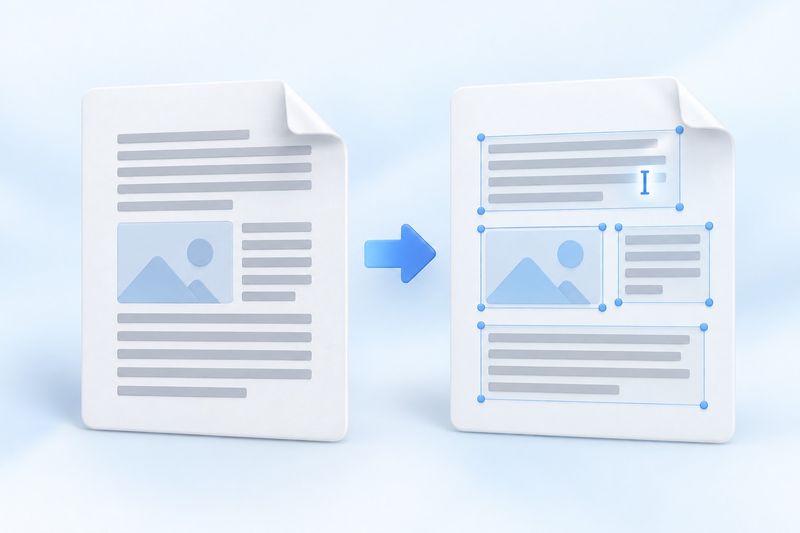
AI تصوراتی تصویر: فکسڈ لے آؤٹ سے قابلِ تدوین مواد تک؛ اس کا مطلب یہ نہیں کہ اصل لے آؤٹ مکمل طور پر بحال ہو سکتا ہے۔
تبدیلی موجودہ براؤزر میں مکمل ہوتی ہے؛ منتخب PDF کا مواد ایپلیکیشن سرور پر اپ لوڈ کرنے کی ضرورت نہیں۔ بہت زیادہ صفحات یا پیچیدہ گرافکس والی فائلوں کے لیے پہلے چند صفحات نکال کر آزمائیں، تاکہ کارروائی مکمل ہونے کے بعد یہ معلوم نہ ہو کہ آؤٹ پٹ کی شکل آپ کے کام کے لیے موزوں نہیں۔
DOCX کھولنے کے بعد اس ترتیب سے جانچ کریں
پہلے دیکھیں کہ متن مکمل ہے یا نہیں
چیک کریں کہ عنوان، مرکزی متن، حواشی اور صفحے کے آخری حصے میں کچھ چھوٹ تو نہیں گیا۔ پھر اعداد، رموزِ اوقاف یا خصوصی علامات والے چند جملے تلاش کریں اور دیکھیں کہ کہیں حروف تبدیل، متن بگڑا یا غیر معمولی خالی جگہیں تو نہیں آئیں۔
پھر پیراگراف، کالم اور جدولیں دیکھیں
ایک ہی سطر میں نظر آنے والا مواد DOCX میں متعدد الگ آبجیکٹس کی صورت میں ہو سکتا ہے۔ دو کالمی مضامین، متعدد صفحات پر پھیلی جدولوں اور پیچیدہ ہیڈر اور فوٹر کو بھی دستی طور پر ترتیب دینا پڑ سکتا ہے۔
اگر آپ کا مقصد کسی طویل تحریر کو دوبارہ لکھنا ہے تو ہر مقام پر موجود آبجیکٹ کی مرمت کرنے کے بجائے ضروری متن کو مرحلہ وار عام پیراگرافوں میں ترتیب دینا زیادہ مؤثر ہو سکتا ہے۔ تبدیل شدہ فائل کو نقطۂ آغاز کے طور پر استعمال کیا جا سکتا ہے، لیکن یہ فرض نہ کریں کہ اس کا تدوینی ڈھانچہ اصل Word فائل جیسا ہے۔
آخر میں فونٹس اور صفحات کی تقسیم جانچیں
ممکن ہے کہ اصل PDF میں استعمال شدہ فونٹس آپ کے کمپیوٹر یا ورڈ پروسیسنگ سافٹ ویئر میں دستیاب نہ ہوں۔ متبادل فونٹ کے حروف کی چوڑائی مختلف ہونے سے سطروں کی تقسیم اور جگہ متاثر ہو سکتی ہے۔ ترمیم کے بعد دوبارہ PDF برآمد کرتے وقت صفحات کی تعداد، متن اور تصاویر کے باہمی تداخل، اور صفحے سے باہر دھکیلے گئے مواد کو ضرور جانچیں۔
اگر صرف چند الفاظ بدلنے ہوں تو کیا پہلے Word میں تبدیل کرنا ضروری ہے؟
ضروری نہیں۔ اگر PDF میں پہلے سے قابلِ تدوین متنی آبجیکٹس موجود ہیں اور صرف تھوڑا سا متن تبدیل کرنا ہے تو پہلے آزمائیںPDF میں ترمیم۔ اس طرح غیر ضروری فارمیٹ کی تبدیلی سے بچا جا سکتا ہے۔
تاہم، براہِ راست ترمیم کی بھی حدود ہیں: اسکین شدہ صفحات، پیچیدہ گرافکس میں موجود متن اور بعض ایمبیڈڈ سب سیٹ فونٹس میں مطلوبہ تبدیلی ممکن نہیں ہو سکتی۔ کوئی اطلاع ظاہر ہونے پر اصل فائل محفوظ رکھیں اور OCR، تبدیلی کے بعد ترتیب دینے یا ماخذ دستاویز کی طرف واپس جانے جیسے زیادہ موزوں طریقے کا انتخاب کریں۔
عمومی سوالات
تبدیلی کے بعد مسلسل پیراگراف کے بجائے بہت سے ٹیکسٹ باکس کیوں نظر آتے ہیں؟
موجودہ ٹول فکسڈ لے آؤٹ تبدیلی استعمال کرتا ہے، جس میں متن کی جگہ ایک اہم بنیاد ہوتی ہے۔ یہ حتی الامکان ملتا جلتا لے آؤٹ برقرار رکھتا ہے، لیکن اصل متن کے پیراگراف، جدولوں اور مطالعے کی معنوی ترتیب درست طور پر اخذ کرنے کی ضمانت نہیں دیتا۔
کیا تصاویر اور چارٹس بھی قابلِ تدوین Word آبجیکٹس میں تبدیل ہو جائیں گے؟
اس کی ضمانت نہیں دی جاتی۔ غیر متنی گرافکس کو صفحے کے پس منظر کی تصویر کے طور پر برقرار رکھا جاتا ہے اور عموماً اصل گرافک آبجیکٹس کی طرح ہر ایک میں الگ الگ ترمیم نہیں کی جا سکتی۔
کیا نتیجہ اصل PDF سے پکسل کی سطح تک یکساں ہو سکتا ہے؟
اس کی ضمانت نہیں دی جاتی۔ فونٹس، پیچیدہ لے آؤٹ اور سافٹ ویئر کے اختلافات سبھی مواد کی جگہ بدلنے کا سبب بن سکتے ہیں۔ جن دستاویزات میں لے آؤٹ کی درستگی بہت اہم ہو، ان کے لیے پہلے اصل DOCX تلاش کریں؛ اگر سورس فائل دستیاب نہ ہو تو تبدیلی کے بعد جائزے اور ترتیب درست کرنے کے لیے وقت مختص کریں۔
پہلے یہ واضح کریں کہ ”کیا ترمیم کرنا ہے“، پھر تبدیلی کا طریقہ منتخب کریں؛ یہ عموماً آؤٹ پٹ فارمیٹ بار بار بدلنے سے زیادہ مؤثر ہوتا ہے۔ آپ ایک مختصر دستاویز سے آغاز کرتے ہوئےPDF کو Word میں تبدیل کرنے کی کوشش کر سکتے ہیں۔
ڈاؤن لوڈ کے قابل ٹیسٹ مواد
یہ مصنوعی نمونے صارفین کی دستاویزات نہیں ہیں۔ کسی نمونے کا نتیجہ درستگی کی شرح یا دوسری فائلوں کی ضمانت نہیں ہے۔
· Chromium / Chrome 156.0.8078.74 · v1.0.0
- ان پٹ: digital-input.pdf · آؤٹ پٹ: word-output.docx