کیا PDF کو PPT میں تبدیل کرنے کے بعد ترمیم ہو سکتی ہے؟ متن، تصاویر اور سلائیڈز کی حدود
PDF کو PPTX میں تبدیل کرنے کے بعد کون سا مواد قابلِ ترمیم ہوتا ہے؟ قابلِ استخراج متن، پس منظر کی گرافکس، ہر صفحے سے سلائیڈ بنانے اور پیچیدہ اشکال کی حدود جانیں، پھر ڈاؤن لوڈ کے بعد فونٹس، جگہ اور صفحے کا تناسب چیک کریں۔
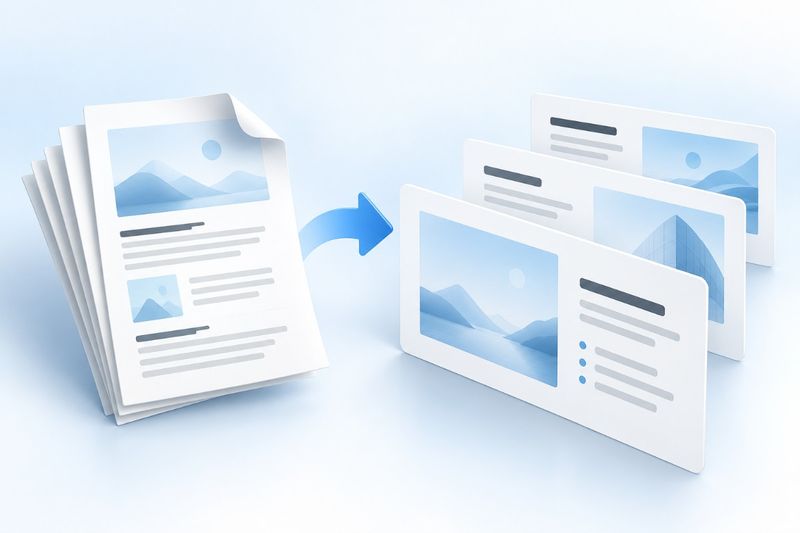
PDF کو PPTX میں تبدیل کرنے کے بعد متن عموماً اپنی جگہ پر موجود متنی آبجیکٹس کی صورت میں قابلِ ترمیم ہوتا ہے، لیکن اس کا مطلب یہ نہیں کہ اصل PowerPoint کی تہوں کا ڈھانچہ بحال ہو گیا ہے۔ PDF Smart Kit ہر PDF صفحے سے ایک سلائیڈ بناتا ہے: قابلِ استخراج متن کو حتی الامکان اپنی جگہ پر متنی آبجیکٹس کی شکل میں رکھا جاتا ہے، جبکہ غیر متنی مواد سلائیڈ گرافکس کے طور پر شامل ہوتا ہے۔ اگر اسکین شدہ PDF میں قابلِ استخراج متنی تہہ نہ ہو تو متن خودکار طور پر قابلِ ترمیم نہیں بنے گا۔
پہلے طے کریں کہ آپ کو دراصل کس قسم کی PPT درکار ہے
اگر مقصد کسی PDF کو پریزنٹیشن میں شامل کرکے اس کی وضاحت جاری رکھنا ہے تو PDF سے PPT تبدیلی بہت مفید ہے۔ لیکن اگر مقصد اصل پریزنٹیشن کی اینیمیشنز، ٹرانزیشنز، ماسٹر سلائیڈز، قابلِ ترمیم اشکال اور نوٹس کو مکمل طور پر بحال کرنا ہے تو PDF میں اس کے لیے کافی معلومات نہیں ہوتیں، اس لیے تبدیلی کے دوران یہ خصوصیات ازخود دوبارہ نہیں بن سکتیں۔
اگر فائل کو PDF ہی کی صورت میں شیئر کرنا ہو تو براہِ راست PDF کمپریس کریں۔ اگر اصل فائل دراصل Word ہے تو DOCX محفوظ رکھنے کو ترجیح دیں، یا PDF کو Word میں تبدیل کریں سے متنی تہہ پر کام کریں؛ مختلف فارمیٹس کی تبدیلیوں کو ایک ہی کام نہ سمجھیں۔
PDF کو PPT میں تبدیل کرنے کا طریقہ
ایک PDF تیار کریں اور PDF کو PowerPoint میں تبدیل کریںکھول کر فائل اپ لوڈ کریں اور تبدیلی مکمل ہونے کا انتظار کریں۔ ٹول PDF صفحات کی ترتیب کے مطابق سلائیڈز بناتا ہے، ہر صفحہ ایک سلائیڈ بنتا ہے اور نتیجہ PPTX میں ملتا ہے۔
PPTX کھولنے کے بعد پہلے سلائیڈ کا سائز اور صفحات کی تعداد دیکھیں، پھر چند نمائندہ سلائیڈز پر کلک کریں۔ چیک کریں کہ عنوان، مرکزی متن، فوٹر اور تصاویر مناسب جگہ پر ہیں، اس کے بعد متن میں ترمیم آزمائیں۔ فارمیٹنگ پر وقت لگانے سے پہلے ساخت کی تصدیق کرنے سے یہ مسئلہ نہیں ہوگا کہ تمام صفحات بدلنے کے بعد پتا چلے کہ فائل اسکین شدہ تھی۔
کون سا مواد عموماً قابلِ ترمیم ہوتا ہے
متنی تہہ والی PDF کا متن متعدد متنی آبجیکٹس میں تقسیم ہو سکتا ہے۔ آپ متن، فونٹ سائز یا رنگ بدل سکتے ہیں، لیکن آبجیکٹس کے باہمی تعلقات ضروری نہیں کہ Word یا PPT جیسے ہی رہیں۔ بظاہر ایک مکمل عنوان بھی کئی متنی حصوں پر مشتمل ہو سکتا ہے۔
غیر متنی مواد عموماً صفحے کی گرافکس کے طور پر برقرار رہتا ہے۔ تصاویر، اسکین شدہ گرافکس، پیچیدہ ویکٹر اشکال اور پس منظر کی بناوٹ کو مجموعی طور پر منتقل یا کراپ کرنا زیادہ مناسب ہے؛ یہ توقع نہ رکھیں کہ ہر جزو الگ شکل بن جائے گا۔ کسی حصے کو دوبارہ بنانے کے لیے اکثر اصل ڈیزائن فائل درکار ہوتی ہے۔
اسکین شدہ PDF کے متن میں براہِ راست ترمیم کیوں نہیں ہو سکتی؟
اسکین شدہ صفحات بنیادی طور پر تصاویر ہوتے ہیں۔ اگر PDF میں قابلِ استخراج متنی تہہ نہ ہو تو کنورٹر صرف صفحے کی گرافکس کو سلائیڈ میں شامل کر سکتا ہے؛ وہ یہ نہیں جان سکتا کہ تصویر میں کون سے حروف موجود ہیں۔ ایسی صورت میں پہلا حل ہے: PDF OCR متن کی تہہ بنائیں، مگر OCR کو پریزنٹیشن کی خودکار ازسرِنو تشکیل نہ سمجھیں۔
موجودہ نظام پوشیدہ OCR متن کا پتا چلنے پر پورے صفحے کی تصویر محفوظ رکھتا ہے اور متعلقہ متن کو شفاف ٹیکسٹ آبجیکٹس کی صورت میں رکھتا ہے۔ شفاف آبجیکٹ میں ترمیم سے ضروری نہیں کہ صفحے پر دکھائی دینے والا متن بدل جائے، کیونکہ اصل متن پس منظر کی تصویر میں موجود رہتا ہے۔ اسکین شدہ صفحے کے نظر آنے والے مواد کو حقیقتاً بدلنے کے لیے عموماً شناخت شدہ نتائج کی بنیاد پر ٹیکسٹ باکس دوبارہ بنانے اور موجودہ پس منظر کو سنبھالنے کی ضرورت ہوتی ہے۔
OCR بھی سو فیصد قابلِ اعتماد نہیں۔ جدول، مہریں، ہاتھ کی لکھائی، کم ریزولیوشن والے صفحات اور کثیر کالمی لے آؤٹ شناخت میں غلطیاں پیدا کر سکتے ہیں۔ OCR نتائج کو قابلِ تدوین مسودہ سمجھیں اور ہر صفحے پر خاص ناموں اور اعداد کی جانچ کریں۔
تبدیلی کے بعد لازماً جانچنے والی چار چیزیں
اوّل، فونٹس چیک کریں۔ غائب فونٹس اور PDF میں حروف کی پیمائش کے فرق سے متن کی سطریں بدل سکتی ہیں یا متن باکس سے باہر جا سکتا ہے۔ عنوانات کے کٹنے کا امکان سب سے زیادہ ہوتا ہے، اس لیے پہلے عنوانات اور بڑے اعداد دیکھیں۔
دوم، صفحے کا تناسب چیک کریں۔ موجودہ نظام PDF کے پہلے صفحے کے ابعادی تناسب کے مطابق پوری پریزنٹیشن کا سائز مقرر کرتا ہے اور بعد کے صفحات تناسب سے رکھتا ہے۔ افقی اور عمودی صفحات ملے ہوں تو خالی جگہ آ سکتی ہے؛ کانفرنس اسکرین پر 16:9 استعمال کرتے وقت بھی لے آؤٹ دوبارہ بنانا پڑ سکتا ہے۔ پورے صفحے کے گرافک کو براہِ راست نہ کھینچیں، ورنہ اشکال اور متن دونوں بگڑ جائیں گے۔
سوم، متن کی ترتیب چیک کریں۔ PDF میں پڑھنے کی ترتیب ہمیشہ بصری مقام کے مطابق نہیں ہوتی، اور کثیر کالمی دستاویز کئی آبجیکٹس میں تقسیم ہو سکتی ہے۔ متن نقل کرتے یا پیراگراف بدلتے وقت یقینی بنائیں کہ دایاں کالم بائیں کالم کے درمیان داخل نہ ہو جائے۔
چہارم، گرافکس کی وضاحت چیک کریں۔ پورے صفحے کے گرافکس زوم، کراپ یا پروجیکشن کے وقت زیادہ آسانی سے دھندلے ہو جاتے ہیں۔ اگر اہم اعداد اور چھوٹا متن صرف تصویر کی صورت میں دکھایا جا سکتا ہو تو زبردستی بڑا کرنے کے بجائے اصل مواد سے صفحہ دوبارہ بنانا بہتر ہے۔
عام سوالات
PDF کو PPT میں تبدیل کرنے کے بعد سارا متن ایک ہی تصویر میں کیوں ہے؟
ممکن ہے اصل PDF میں متن کی تہہ نہ ہو یا متن صفحے کے گرافک میں شامل ہو۔ پہلے PDF ریڈر میں متن منتخب کرنے کی کوشش کریں؛ اگر منتخب نہ ہو تو عموماً پہلے OCR کرنا ضروری ہے۔
کیا اصل اینیمیشن بحال ہو سکتی ہے؟
نہیں۔ PDF صرف صفحات کا حتمی نتیجہ محفوظ کرتا ہے؛ اس میں PowerPoint کی اینیمیشن، ٹرانزیشن، آڈیو، ویڈیو یا اصل آبجیکٹس کی معنوی ساخت شامل نہیں ہوتی۔
PDF کا ایک صفحہ ایک سلائیڈ کے برابر کیوں ہوتا ہے؟
یہ موجودہ ٹول کا مقررہ طریقۂ کار ہے، جس سے صفحات کی ترتیب اور بصری تعلق برقرار رہتا ہے، مگر اس کا مطلب یہ بھی ہے کہ ایک پیچیدہ صفحے میں بہت سا ایسا مواد ہو سکتا ہے جسے دستی طور پر الگ کرنا پڑے۔
تبدیل شدہ متن کو حقیقی PPT جیسا کیسے ترتیب دیں؟
پہلے غیر ضروری ٹیکسٹ آبجیکٹس حذف کریں، پھر پریزنٹیشن کے مقصد کے مطابق عنوانات، اہم نکات اور چارٹس دوبارہ بنائیں۔ تبدیل شدہ نتیجہ نقطۂ آغاز کے طور پر موزوں ہے، اسے اصل سلائیڈز کی مکمل بحالی نہ سمجھیں۔
مثال: عمودی رپورٹ کو افقی پریزنٹیشن میں بدلنا
فرض کریں اصل PDF میں A4 رپورٹ کے دس صفحات ہیں، جن میں ایک صفحے پر بڑا افقی جدول ہے۔ PPTX میں تبدیلی کے بعد پہلے تصدیق کریں کہ دس سلائیڈز بنی ہیں، پھر دیکھیں کہ بڑا جدول بہت چھوٹا تو نہیں ہو گیا۔ ایسی فائل مواد کے بنیادی مسودے کے طور پر موزوں ہے، مگر براہِ راست پروجیکشن کے لیے نہیں: رپورٹ کے ایک صفحے کو ”نتیجہ“ اور ”ثبوت“ کی دو سلائیڈز میں تقسیم کیا جا سکتا ہے اور صرف وہی حصہ رکھا جائے جسے ناظرین کو پڑھنا ہو۔
دوبارہ تدوین کرتے وقت فائل کو نئے ورژن کے طور پر محفوظ کریں اور موازنے کے لیے غیر ترمیم شدہ تبدیل شدہ فائل بھی رکھیں۔ اگر نظر آنے والا متن تبدیل نہ ہو سکے تو پہلے طے کریں کہ وہ ٹیکسٹ باکس، شفاف OCR آبجیکٹ یا پس منظر کا گرافک ہے؛ پھر فیصلہ کریں کہ متن بدلنا ہے یا صفحہ دوبارہ بنانا ہے، تاکہ غلط آبجیکٹ پر بار بار کام نہ کرنا پڑے۔
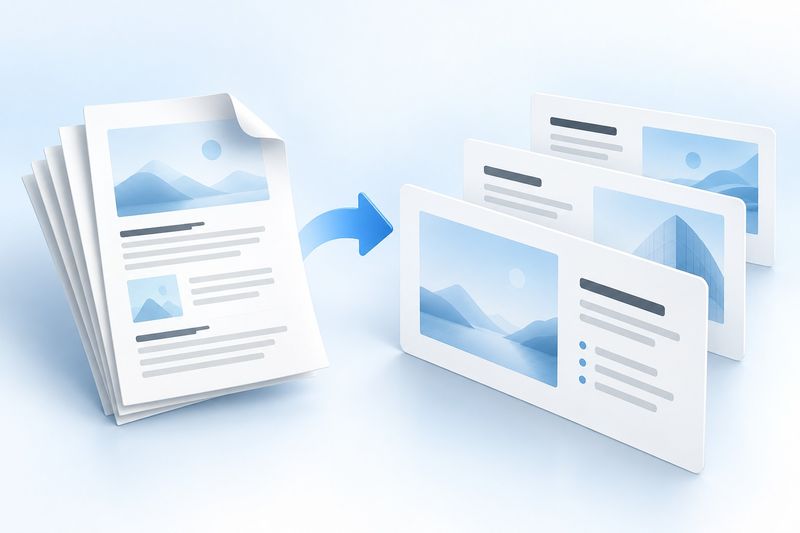
AI تصوراتی تصویر کی وضاحت
تصویر میں PDF صفحات کا ایک ڈھیر تین نیلی اور سفید سلائیڈز میں بدلتا دکھایا گیا ہے، جو ”صفحہ بہ صفحہ تبدیلی“ اور ”متن و گرافکس کی علیحدگی“ کے تصورات ظاہر کرتا ہے۔ تصویر Cherry Studio سے بنائی گئی ہے؛ یہ PowerPoint کی کارروائی کا اسکرین شاٹ نہیں اور نہ ہی یہ ظاہر کرتی ہے کہ اینیمیشن اور اصل تہیں بحال ہو جائیں گی۔
FAQ: PDF سے PPT تبدیلی کی حدود
سوال: کن فائلوں کو تبدیل کرنا سب سے موزوں ہے؟ جواب: ایسی PDF جس میں متن کی تہہ واضح ہو، صفحات کا تناسب یکساں ہو، اور گرافکس پیچیدہ اینیمیشن پر منحصر نہ ہوں۔
سوال: کیا تبدیلی سے پہلے معلوم کیا جا سکتا ہے کہ متن قابلِ تدوین ہے؟ جواب: ریڈر میں متن منتخب اور کاپی کرنے کی کوشش کریں؛ اگر منتخب نہ ہو سکے تو پہلے OCR استعمال کرنے پر غور کریں۔
سوال: اگر ایک صفحے پر بہت زیادہ مواد ہو تو کیا تبدیلی کے بعد بھی اس میں ترمیم ہو سکتی ہے؟ جواب: متنی عناصر شاید قابلِ تدوین ہوں، مگر صفحے کی تہیں پھر بھی پیچیدہ رہیں گی، اس لیے عموماً ترتیب نو درکار ہوتی ہے۔
سوال: اگر آخر میں PDF ہی فراہم کرنی ہو تو کیا کریں؟ جواب: PPTX کی پروف ریڈنگ مکمل ہونے کے بعد اسے دوبارہ PDF میں برآمد کریں، یا اصل PDF برقرار رکھیں؛ درمیانی تبدیل شدہ فائل کو حتمی نسخہ نہ سمجھیں۔