PDF کو JPG میں تبدیل کرنا اصل تصاویر نکالنا نہیں: صفحات شیئر کرنے سے پہلے یہ نکات سمجھیں
PDF کو JPG میں تبدیل کرنے اور اصل تصاویر نکالنے میں کیا فرق ہے؟ ہر صفحے کی الگ آؤٹ پٹ، تصویر کے معیار کا انتخاب، ZIP کھولنے اور فائلیں ترتیب دینے کے طریقے جانیں، نیز یہ بھی کہ متن کی تہہ اور لنکس ختم ہو جائیں گے اور شیئرنگ پلیٹ فارم دوبارہ کمپریس کر سکتا ہے۔
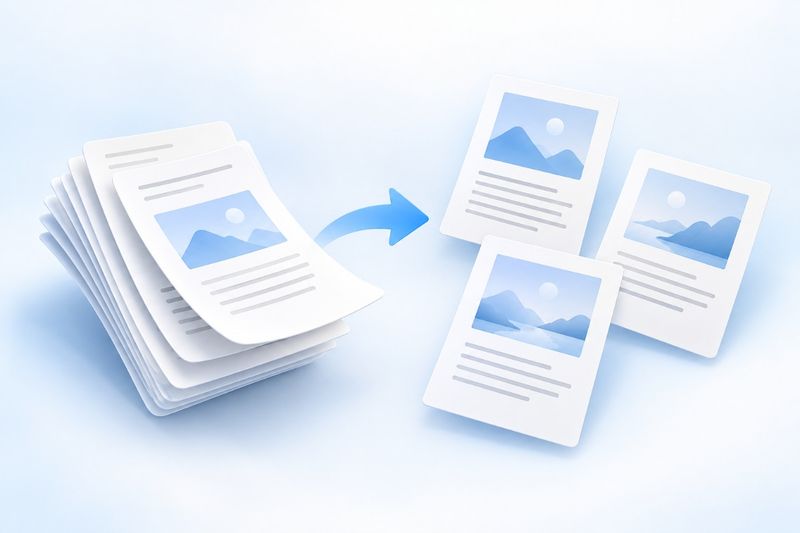
PDF کو JPG میں تبدیل کرنے پر ہر مکمل صفحہ ایک تصویر کی صورت میں رینڈر ہوتا ہے، اور نتائج ZIP میں پیک ہو کر ڈاؤن لوڈ ہوتے ہیں، جسے کھولنے کے بعد فوراً استعمال کیا جا سکتا ہے۔ اس میں صفحے کی ظاہری شکل محفوظ رہتی ہے، نہ کہ دستاویز میں موجود الگ اصل تصاویر، متن کی تہہ یا انٹرایکٹو خصوصیات۔ اگر صرف چند صفحات درکار ہوں تو پہلے مطلوبہ صفحات نکالیں، پھر انہیں تبدیل کریں۔
اگر آپ کسی تجویز کا ایک صفحہ پریزنٹیشن میں شامل کرنا چاہتے ہیں، یا PDF کا معلوماتی صفحہ ایسے پلیٹ فارم پر بھیجنا چاہتے ہیں جو صرف تصاویر قبول کرتا ہے، تو براہ راست اسکرین شاٹ لینا آسان ضرور ہے، مگر اس سے صفحے کے کنارے چھوٹ سکتے ہیں اور نتیجہ موجودہ ونڈو کے سائز سے بھی متاثر ہو سکتا ہے۔
PDF Smart Kit کاPDF سے JPG ٹولہر صفحے کو ایک JPG تصویر کی صورت میں رینڈر کرتا ہے، پھر تصاویر کو ZIP میں پیک کرکے ڈاؤن لوڈ کے لیے فراہم کرتا ہے۔ یہ صفحے کی ظاہری شکل شیئر کرنے کے لیے موزوں ہے، لیکن دستاویز میں موجود ہر اصل تصویر کو الگ الگ نہیں نکالتا۔
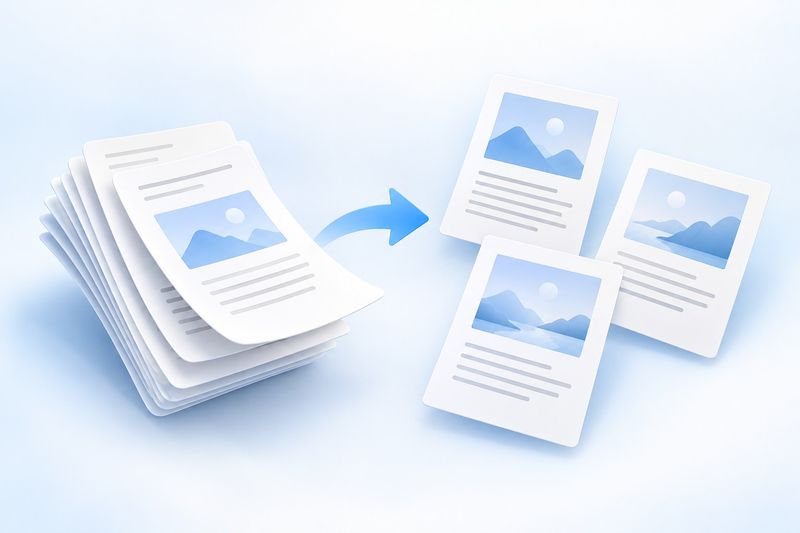
AI تھیم والی مثال: PDF صفحات تصویری فائلوں میں تبدیل ہوتے ہوئے۔ یہ مثال حقیقی آؤٹ پٹ کی وضاحت یا تبدیلی کی کارکردگی کی نمائندگی نہیں کرتی۔
صفحات کو تصاویر میں تبدیل کرنے اور اصل تصاویر نکالنے میں کیا فرق ہے؟
ایک PDF صفحے پر بیک وقت عنوان، مرکزی متن، تین تصاویر اور ایک چارٹ ہو سکتا ہے۔ ”PDF سے JPG“ کے ذریعے کارروائی کے بعد پورا صفحہ ایک ہموار تصویر بن جائے گا، نہ کہ تین الگ تصاویر اور قابلِ تدوین متن۔
لہٰذا، اگر آپ کا مقصد دوسروں کو یہ دکھانا ہے کہ ”یہ صفحہ کیسا نظر آتا ہے“ تو صفحے کی تبدیلی بہت موزوں ہے۔ اگر آپ کو اصل فوٹو گرافی مواد، قابلِ تدوین چارٹ یا دستاویز میں موجود کوئی الگ مثال درکار ہو تو یہ فرض نہ کریں کہ مکمل صفحے کی JPG ہی اصل مواد ہے۔
صفحے پر موجود متن، لنکس اور فارمز بھی محض تصویری شکل اختیار کر لیں گے۔ وصول کنندہ اصل PDF کی طرح اس متن کو براہ راست منتخب یا اصل لنکس پر کلک نہیں کر سکے گا۔
اگر صرف ایک صفحہ درکار ہو تو پہلے اسے نکالیں، پھر تبدیل کریں
موجودہ ٹول منتخب PDF کے ہر صفحے کے لیے JPG بناتا ہے۔ اگر اصل فائل میں سینکڑوں صفحات ہوں اور آپ صرف دو صفحات شیئر کرنا چاہتے ہوں تو پہلےصفحات نکالنے کا ٹولاستعمال کرکے ایک مختصر PDF بنانا اور پھر اسے تبدیل کرنا عموماً زیادہ آسان ہوتا ہے۔
اس طرح نہ صرف انتظار اور آؤٹ پٹ فائلوں کی تعداد کم ہوتی ہے بلکہ غلط صفحات منتخب کرنے یا غیر متعلقہ مواد بھیجنے کا امکان بھی گھٹ جاتا ہے۔ تاہم، صفحات نکالنے کے بعد ترتیب دوبارہ پہلے صفحے سے شروع ہوگی؛ تصاویر کے نام رکھتے یا وضاحت شامل کرتے وقت اصل فائل کے صفحات سے ان کا تعلق یاد رکھیں۔
اندرونی مواد کی صورت میں شیئرنگ کی اجازت اور ہٹائی جانے والی معلومات کی پہلے تصدیق کریں۔ تصویر میں تبدیل کرنا معلومات کو گمنام یا مخفی نہیں کرتا؛ اصل دستاویز میں نظر آنے والے نام، نمبر یا رقوم تصویر میں بھی موجود رہیں گے۔
PDF کو JPG میں کیسے تبدیل کریں
- استعمال کے مطابق ”چھوٹی فائل“، ”متوازن“ یا ”اعلیٰ معیار“ منتخب کریں۔
- تبدیلی انجام دیں، پھر مکمل ہونے کے بعد ZIP کمپریسڈ پیکیج ڈاؤن لوڈ کریں۔
- اسے اَن زِپ کرکے اندر موجود JPG فائلیں کھولیں، صفحات کی تعداد اور مواد کی جانچ کے بعد ہی شیئر کریں۔
ZIP ایک ساتھ متعدد تصاویر ڈاؤن لوڈ کرنے کا کنٹینر ہے، یہ خود کوئی تصویر نہیں۔ بعض پلیٹ فارم کمپریسڈ پیکیج قبول نہیں کرتے، اس لیے پہلے اسے ڈیوائس پر اَن زِپ کریں، پھر اندر موجود JPG فائلیں اپ لوڈ کریں۔
فائل کے نام میں صفحہ نمبر شامل ہوگا، جس سے ترتیب پہچاننا آسان ہوگا۔ اگر الگ سے نام تبدیل کریں، تو بہتر ہے کہ اس طرز کے 001،002 صفر سے پُر کیے گئے نمبر برقرار رکھیں، تاکہ نام کے لحاظ سے ترتیب دینے والا مختلف سافٹ ویئر صفحہ 10 کو صفحہ 2 سے پہلے نہ رکھ دے۔
تصویری معیار کا انتخاب کیسے کریں؟
اگر صرف ایک چھوٹی پیش منظر تصویر بنانی ہو تو فائل کے حجم کو ترجیح دی جا سکتی ہے۔ گھنی جدولیں، چھوٹا متن واضح دیکھنے یا بڑی اسکرین پر دکھانے کے لیے اعلیٰ معیار کا نتیجہ دیکھنا بہتر ہے۔
لیکن ”اعلیٰ معیار“ کا مطلب یہ نہیں کہ تصویر کو لامحدود حد تک بڑا کیا جا سکتا ہے، اور نہ ہی یہ اصل دھندلے اسکین کی تفصیل واپس لا سکتا ہے۔ JPG پکسلز پر مبنی تصویر ہے، اس لیے ایک حد سے زیادہ بڑا کرنے پر کنارے دندانے دار یا تصویر دھندلی ہو جائے گی؛ اعلیٰ معیار کی آؤٹ پٹ عموماً زیادہ جگہ بھی لیتی ہے۔
پوری طویل دستاویز پر ابتدا ہی میں کارروائی کرنے کے بجائے پہلے کسی نمائندہ صفحے کے نمونے سے آزمائش کی جا سکتی ہے۔ جانچ کے اہم نکات سب سے چھوٹا فونٹ، باریک لکیریں، علامات کی وضاحت اور اعداد ہیں، صرف یہ نہیں کہ عنوان واضح ہے یا نہیں۔
شیئر کیے جانے کے بعد تصویر دوبارہ کمپریس بھی ہو سکتی ہے
چیٹ ایپس یا مواد کے پلیٹ فارم تصویر کے ابعاد گھٹا سکتے ہیں یا اسے دوبارہ انکوڈ کر سکتے ہیں۔ کمپیوٹر پر کھولی گئی اصل JPG کا واضح ہونا اس بات کی ضمانت نہیں کہ وصول کنندہ کو ملنے والا ورژن بھی اتنا ہی واضح ہوگا۔
اگر وصول کنندہ کو مواد درست طور پر پڑھنا یا پرنٹ کرنا ہو تو PDF ورژن برقرار رکھنا عموماً زیادہ مناسب ہے؛ تصاویر کو پیش منظر کے طور پر استعمال کیا جا سکتا ہے۔ اگر تصاویر ہی فراہم کرنا ضروری ہو تو وصول کنندہ کی جانب اصل ڈسپلے کی جانچ کریں، اور ضرورت پڑنے پر پلیٹ فارم کا اصل تصویر یا بطور فائل بھیجنے کا طریقہ منتخب کریں۔
QR کوڈ، بارکوڈ یا بہت چھوٹے متن والے صفحات کو صرف تبدیل شدہ مقامی فائل میں جانچنے کے بجائے، آخر میں وصول ہونے والی تصویر پر عملی طور پر آزمانا بہتر ہے۔
عام سوالات
JPG میں تبدیل کرنے کے بعد، کیا متن اب بھی براہِ راست تلاش کیا جا سکتا ہے؟
JPG خود PDF کی قابلِ تلاش متنی تہہ محفوظ نہیں رکھتا۔ بعض تصویری سافٹ ویئر الگ سے OCR فراہم کر سکتے ہیں، لیکن یہ ایک اضافی شناختی صلاحیت ہے اور اسے تصویری فارمیٹ کی اپنی خصوصیت نہیں سمجھا جا سکتا۔
کیا شفاف پس منظر والی PNG حاصل کی جا سکتی ہے؟
یہ ٹول فی الحال JPG آؤٹ پٹ کرتا ہے، شفاف PNG نہیں۔ صرف ایکسٹینشن بدل کر JPG کو PNG نہ سمجھیں، اور نہ ہی اس سے شفاف پس منظر محفوظ رہنے کی توقع کریں۔
کیا متعدد JPG فائلوں کو دوبارہ PDF بنایا جا سکتا ہے؟
آپ استعمال کر سکتے ہیںJPG سے PDFدوبارہ ترتیب دینے پر حاصل ہونے والے صفحات تصویری ہوتے ہیں؛ اصل متنی آبجیکٹس، فارمز، لنکس یا ویکٹر گرافکس خودکار طور پر بحال نہیں ہوتے۔ اس لیے اصل PDF محفوظ رکھنی چاہیے اور غیر ضروری بار بار تبدیلی سے گریز کرنا چاہیے۔
جب صفحات کی ظاہری شکل شیئر کرنا مقصود ہو تو،PDF سے JPGآدھے صفحے کا سرسری اسکرین شاٹ لینے کے مقابلے میں زیادہ منظم طریقہ ہے؛ لیکن جب دستاویز کی خصوصیات برقرار رکھنا ضروری ہو تو خود PDF کو ترجیحی طور پر محفوظ رکھنا چاہیے۔