PDF سے Excel جدول: متن اخذ کرنا، جدول منظم کرنا اور اسکین شدہ فائل کی حدود
PDF سے Excel بنانے کے بعد جدول کیوں منظم کرنا پڑتا ہے؟ متنی PDF سے قطاریں اور کالم اخذ کرنے، ہر صفحے کی الگ ورک شیٹ، اسکین شدہ فائلوں میں OCR کی حدود اور ضم شدہ سیلز کی غلطیوں کی وضاحت، تاکہ آپ جان سکیں کہ نتیجہ براہِ راست قابلِ استعمال ہے یا نہیں۔
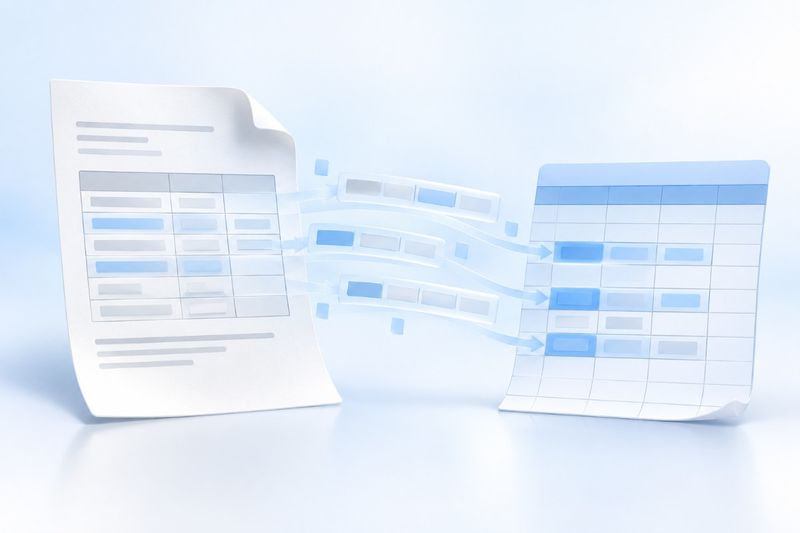
PDF سے Excel تبدیلی میں اصل سوال یہ نہیں کہ ”XLSX بن سکتی ہے یا نہیں“، بلکہ یہ ہے کہ اخذ کردہ متن واقعی جدول کی ساخت کے مطابق ہے یا نہیں۔ PDF Smart Kit قابلِ استخراج متن اور صفحے پر سطروں کی گروہ بندی پڑھ کر PDF کے ہر صفحے کے لیے ایک ورک شیٹ بناتا ہے؛ معاون جدول کی ساخت ملنے پر ایک منظم جدول والی ورک شیٹ بھی بنائی جاتی ہے۔ پیچیدہ ضم شدہ سیلز، فارمولوں اور بے قاعدہ لے آؤٹ کا دستی جائزہ اب بھی ضروری ہے۔
PDF کو Excel میں کب تبدیل کرنا مفید ہے؟
جب PDF کسی متنی رپورٹ، بل، فہرست یا باقاعدہ جدول سے بنی ہو اور آپ کو ڈیٹا فلٹر کرنا، شماریات بنانا یا مزید ترتیب دینا ہو تو PDF سے Excel تبدیلی نقل و چسپاں کرنے کا وقت بچا سکتی ہے۔ اگر مقصد صرف پڑھنا یا پرنٹ کرنا ہے تو PDF برقرار رکھنا زیادہ آسان ہے؛ اگر اصل XLSX فائل دستیاب ہو تو بھیجنے والے سے سورس ورک بک مانگیں، کیونکہ اس کی ساخت معکوس استخراج سے زیادہ قابلِ اعتماد ہوگی۔
اگر نتیجے کو دوبارہ ایک حتمی ترسیلی فائل بنانا ہو تو پھر استعمال کریں Excel سے PDF۔ صفحات کی ترتیب درست کرنے کے لیے استعمال کریں PDF ضم کریں؛ اسکین شدہ فائلوں کے لیے پہلے PDF OCR کا طریقۂ کار دیکھیں۔
PDF سے Excel بنانے کے بنیادی مراحل
کھولیں PDF سے Excel، PDF اپ لوڈ کریں، استخراج مکمل ہونے کا انتظار کریں اور پھر XLSX ڈاؤن لوڈ کریں۔ آؤٹ پٹ میں عموماً ہر صفحے کے مطابق الگ ورک شیٹ ہوتی ہے، جس کا نام فائل کے نام اور صفحہ نمبر سے بنایا جاتا ہے؛ شناخت شدہ جدول اضافی جدول ورک شیٹ میں موجود ہو سکتے ہیں۔
ڈاؤن لوڈ کے فوراً بعد ڈیٹا یکجا نہ کریں۔ ہر ورک شیٹ کھول کر صفحات کا تعلق، پہلی سطر کو غلطی سے سرخی بنائے جانے، اعداد کے عددی شکل میں برقرار رہنے، اور تاریخوں یا اعشاری نقطوں کے الگ ہو جانے کی جانچ کریں۔ ساخت کی تصدیق کے بعد ہی فارمولے اور شماریات بنائیں۔
متنی PDF کے استخراج کی خصوصیات
PDF میں صفحے پر عناصر کی پوزیشن محفوظ ہوتی ہے، ضروری نہیں کہ ”قطار“ اور ”کالم“ کے اصل مفاہیم بھی محفوظ ہوں۔ ٹول متن کی جگہ اور سطروں کی گروہ بندی سے سیلز کا اندازہ لگاتا ہے، اس لیے باقاعدہ جدول عموماً آسانی سے منظم ہو جاتے ہیں، مگر متعدد کالموں والے مضامین، حاشیے اور فلوٹنگ لیبل ملحقہ سطروں میں جا سکتے ہیں۔
ہر صفحے کے لیے الگ ورک شیٹ بنانے سے اصل صفحے پر واپس جا کر موازنہ کرنا آسان ہوتا ہے۔ اس کا یہ مطلب بھی ہے کہ متعدد صفحات پر پھیلا جدول خودکار طور پر ایک کامل طویل جدول میں ضم نہیں ہوگا؛ ممکن ہے آپ کو سرخیاں نقل کرنی، صفحے کے فوٹر حذف کرنے اور پھر ایک ہی جدول کے تمام صفحات کو جوڑنے کی ضرورت پڑے۔
اسکین شدہ فائلوں کے لیے OCR کیوں ضروری ہے؟
متنی تہہ کے بغیر اسکین شدہ PDF میں صرف پکسل ہوتے ہیں، قابلِ انتخاب متن نہیں؛ براہِ راست اخذ کرنے پر مواد خالی آ سکتا ہے۔ ایسی صورت میں پہلے OCR کریں، پھر Excel میں تبدیل کریں اور شناخت شدہ نتائج کی جانچ کریں۔ پوشیدہ OCR تہہ والے صفحات کی ورک شیٹ میں صفحے کا پیش منظر اور اخذ شدہ متن دونوں محفوظ ہو سکتے ہیں؛ پیش منظر کی تصویر بذاتِ خود حساب کے قابل سیل ڈیٹا نہیں ہے۔
OCR کم ریزولوشن، ٹیڑھے صفحات، مہروں، ہاتھ کی لکھائی اور گنجان جدولوں کے لیے زیادہ حساس ہے۔ رقوم، شناختی کارڈ نمبرز، تاریخوں اور اعشاری نقطوں کا بالخصوص ایک ایک کر کے موازنہ کرنا چاہیے۔ صرف XLSX بن جانے کا مطلب یہ نہیں کہ ڈیٹا براہِ راست ڈیٹا بیس میں شامل کرنے کے لیے تیار ہے۔
تبدیلی کے بعد جدول کے چار جانچ نکات
اول، کالم کی حدود جانچیں۔ ایسے PDF میں جہاں ملحقہ کالموں کے درمیان فاصلہ بہت کم ہو، متن آپس میں ضم ہو سکتا ہے؛ اصل صفحے سے موازنہ کر کے ایک سیل کو متعدد سیلز میں تقسیم کیا جا سکتا ہے۔
دوم، ضم شدہ سیلز جانچیں۔ PDF کی تبدیلی عموماً قطاروں اور کالموں پر پھیلے سیلز کے انضمام کی منطق مکمل طور پر بحال نہیں کر سکتی؛ عنوانات اور گروپ لیبلز کو ہر قطار میں دستی طور پر درج کرنا پڑ سکتا ہے۔
سوم، اعداد کی قسم جانچیں۔ ہزارگان جداکار، کرنسی علامت یا قوسین والے اعداد متن کے طور پر شناخت ہو سکتے ہیں۔ صفائی سے پہلے اصل اخذ شدہ جدول محفوظ رکھیں تاکہ غلط فارمیٹنگ کو حقیقی عددی قدر نہ سمجھ لیا جائے۔
چہارم، چارٹس اور فارمولے جانچیں۔ PDF صرف حتمی صفحہ دکھاتا ہے، Excel کے فارمولے، میکروز، فلٹرز یا چارٹ کے ڈیٹا ذرائع فراہم نہیں کرتا۔ شماریاتی تجزیے کے وقت فارمولے دوبارہ بنائیں اور واضح کریں کہ ڈیٹا PDF سے اخذ کیا گیا ہے۔
عام سوالات
PDF کا ہر صفحہ الگ ورک شیٹ کیوں بن جاتا ہے؟
یہ موجودہ آؤٹ پٹ میں صفحات کی مطابقت کی حکمتِ عملی ہے، جس سے ہر صفحے کے ماخذ تک واپس پہنچنا آسان ہوتا ہے۔ صفحات کے نمبر کی تصدیق کے بعد آپ متعدد صفحات کا مواد ایک نئی خلاصہ شیٹ میں یکجا کر سکتے ہیں۔
جدول کے کالم اپنی جگہ سے کیوں ہٹ جاتے ہیں؟
PDF میں نظر آنے والی خالی جگہ لازماً حقیقی کالم جداکار نہیں ہوتی۔ ضم شدہ سیلز، انڈینٹ اور کثیر کالمی لے آؤٹ سبھی قطاروں اور کالموں کے تعین کو متاثر کرتے ہیں۔ پیچیدہ جدولوں کو دستی طور پر درست کرنا پڑتا ہے۔
کیا فارمولے بحال ہو جائیں گے؟
نہیں۔ آؤٹ پٹ میں اخذ شدہ متن اور جدولی قدریں ہوتی ہیں؛ اصل ورک بک کے حسابی فارمولوں، میکروز یا ڈیٹا کنکشنز کی معلومات بحال نہیں ہوتیں۔
کیا اسکین شدہ بل براہِ راست قابلِ استعمال ڈیٹا میں تبدیل کیے جا سکتے ہیں؟
براہِ راست استعمال کی سفارش نہیں کی جاتی۔ پہلے OCR کریں، پھر زیادہ خطرے والے ہر فیلڈ کی جانچ کریں اور اصل PDF کو آڈٹ کے ثبوت کے طور پر محفوظ رکھیں۔
مثال: دو صفحات کے بل کو ایک ڈیٹا ٹیبل میں کیسے مرتب کریں
فرض کریں پہلے صفحے پر کالم عنوانات اور تفصیلات کی بارہ قطاریں ہیں، جبکہ دوسرے صفحے پر مزید آٹھ قطاریں اور ایک کل موجود ہے۔ پہلے اصل PDF سے ان بیس قطاروں کی ایک ایک کر کے جانچ کریں، پھر تفصیلات نئی ورک شیٹ میں نقل کریں اور دوسرے صفحے کے دہرائے گئے عنوانات اور صفحہ نمبر کو ڈیٹا کے حصے سے نکال دیں۔ کل والی قطار کو توثیقی قدر کے طور پر الگ رکھیں؛ اسے اکیسویں لین دین سمجھ کر دوبارہ جمع نہ کریں۔
نمبروں کے ابتدائی صفر، منفی اعداد کی قوسین، اعشاری نقطے اور کرنسی اکائیاں بھی جانچیں۔ مثلاً صارف نمبر 00128 کو محض جمع میں آسانی کے لیے بدل کر 128بنا دینا درست نہیں؛ جبکہ شناخت شدہ رقم کی عددی قسم کی تصدیق ہونی چاہیے۔ یہ ڈیٹا صفائی کی مثال ہے، شناخت کی درستگی کا عملی ٹیسٹ نہیں۔ اہم ڈیٹا کو اگلے نظام میں بھیجنے سے پہلے کسی فرد سے اس کی جانچ کرائیں۔
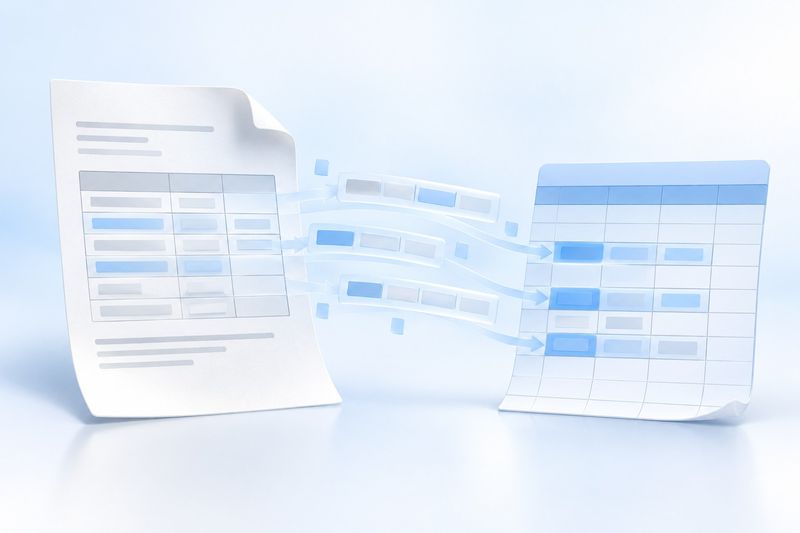
AI تصوراتی تصویر کی وضاحت
تصویر میں PDF صفحے کا گرڈ نیلی اور سفید اسپریڈشیٹ کی جانب جاتا دکھایا گیا ہے، جو یہ عمل ظاہر کرتا ہے کہ ”اخذ کرنے کے بعد بھی ترتیب دینا ضروری ہے“۔ یہ Cherry Studio کی تیار کردہ AI تصوراتی تصویر ہے، حقیقی تبدیلی کا نتیجہ یا ڈیٹا کی درستگی کی ضمانت نہیں۔
عمومی سوالات: ماخذ فائل کب استعمال کرنی چاہیے
سوال: اگر اصل Excel موجود ہو تو کیا پھر بھی PDF کو Excel میں تبدیل کرنا چاہیے؟ جواب: نہیں، اصل XLSX براہِ راست استعمال کرنے سے فارمولے، چارٹس اور ورک شیٹس کے باہمی روابط محفوظ رہتے ہیں۔
سوال: کیا اخذ کردہ نتائج براہِ راست ڈیٹا بیس میں اپ لوڈ کیے جا سکتے ہیں؟ جواب: پہلے فیلڈز کی توثیق، رقوم کا موازنہ اور دہرائی گئی قطاروں کی جانچ کریں؛ خودکار اخذ کو بلا جائزہ درآمد نہ سمجھیں۔
سوال: ماخذ کے صفحہ نمبر کیسے محفوظ رکھیں؟ جواب: ہر صفحے کے لیے بنائی گئی ورک شیٹس محفوظ رکھیں، اور خلاصہ شیٹ میں ماخذ فائل اور صفحہ نمبر کے کالم شامل کریں۔
سوال: ترتیب دینے کے بعد کیا دوبارہ PDF بنایا جا سکتا ہے؟ جواب: آپ استعمال کر سکتے ہیں Excel سے PDF میں تبدیلی، لیکن برآمد کرنے سے پہلے کالم کی چوڑائی اور صفحات کی تقسیم چیک کریں۔