اسکین شدہ PDF میں متن کیوں تلاش نہیں ہوتا؟ OCR سے قابلِ تلاش متنی تہہ شامل کریں
اسکین شدہ دستاویز نظر آتی ہے مگر متن تلاش نہیں ہوتا؟ جانیں کہ OCR کی زبان کیسے منتخب کریں، قابلِ تلاش متنی تہہ کیسے شامل کریں، اور ناموں، اعداد اور پیچیدہ لے آؤٹ میں شناخت کے نتائج کی جانچ کیسے کریں۔
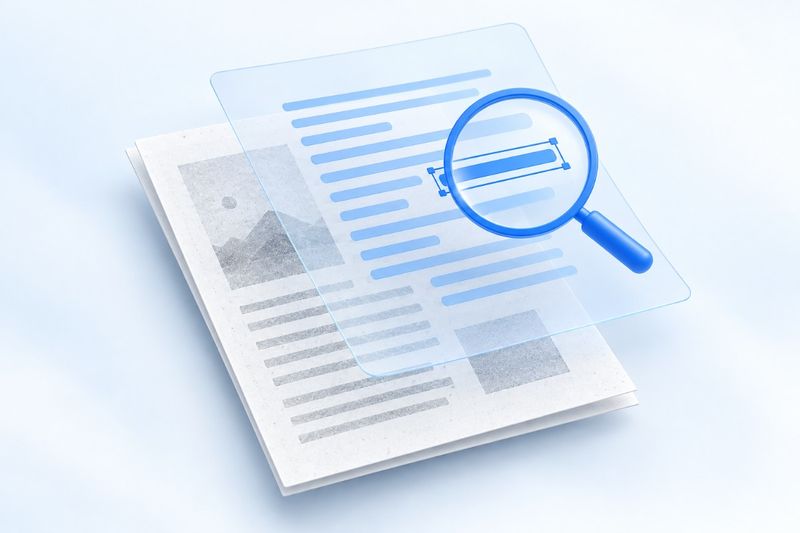
آپ PDF میں متن دیکھ سکتے ہیں، لیکن نہ کوئی جملہ منتخب کر سکتے ہیں اور نہ ہی صفحے پر واضح طور پر موجود نام تلاش کر سکتے ہیں۔ غالباً ایسی فائل اسکین شدہ ہے: ریڈر پورے صفحے کو ایک تصویر کے طور پر دیکھتا ہے اور اس میں تلاش کے قابل متنی مواد موجود نہیں ہوتا۔
OCR، یعنی آپٹیکل کریکٹر ریکگنیشن، ان تصاویر سے متن شناخت کرنے کی کوشش کر سکتا ہے۔ PDF Smart Kit کاOCR PDFصفحے کی تصویر برقرار رکھتے ہوئے قابلِ تلاش متنی تہہ شامل کرتا ہے، جس سے مواد کو تلاش کرنا اور نقل کرنا زیادہ آسان ہو جاتا ہے۔
لیکن OCR اسکین شدہ تصویر کو ”اصل Word فائل“ میں بحال نہیں کرتا۔ یہ تصویر میں موجود حروف شناخت کرتا ہے؛ اصل پیراگراف کی ساخت، فونٹس یا پیچیدہ لے آؤٹ خودکار طور پر واپس نہیں لاتا۔
پہلے تعین کریں کہ آیا اس فائل کو OCR کی ضرورت ہے
فائل کو PDF ریڈر میں کھولیں، متن کی ایک سطر منتخب کرنے کی کوشش کریں، پھر کوئی منفرد لفظ تلاش کریں۔ اگر متن معمول کے مطابق منتخب اور تلاش ہو جائے تو ممکن ہے کہ اس میں پہلے ہی قابلِ استعمال متنی تہہ موجود ہو اور دوبارہ شناخت کی ضرورت نہ ہو۔
کچھ فائلوں میں صرف چند صفحات اسکین شدہ ہوتے ہیں؛ کچھ میں جو چیز متن لگتی ہے، وہ دراصل بنائی گئی خاکہ نما اشکال ہوتی ہیں۔ بعض فائلوں پر اجازتوں کی پابندیاں بھی ہوتی ہیں۔ متن نقل نہ کر پانا لازماً صرف ”متنی تہہ موجود نہ ہونے“ کی وجہ سے نہیں ہوتا۔
اگر آپ کے پاس PDF کے بجائے موبائل فون سے لی گئی تصاویر ہیں تو پہلے انہیںاسکین سے PDFیاJPG سے PDFکے ذریعے PDF میں ترتیب دیں، پھر OCR کریں۔
شناخت سے پہلے ماخذ فائل تیار کریں
OCR کی کارکردگی صفحے کی وضاحت پر منحصر ہے۔ تصویر لیتے وقت کاغذ کو حتی الامکان ہموار رکھیں اور سائے، روشنی کے انعکاس اور نمایاں ٹیڑھے پن سے بچیں۔ اگر صفحے کے کنارے کٹ گئے ہوں یا حروف بہت دھندلے ہوں تو شناختی پروگرام کے لیے گم شدہ معلومات بحال کرنا مشکل ہوتا ہے۔
اگر صفحے کی سمت درست نہ ہو تو پہلےPDF گھمائیںاستعمال کر کے اسے درست کریں، پھر شناخت کریں۔ فائل کا حجم کم کرنے کے لیے متن کو اس حد تک کمپریس نہ کریں کہ اسے پڑھنا مشکل ہو جائے۔
کسی بہت طویل اسکین شدہ دستاویز کے لیے، آپ پہلےنکالیںچند ایسے صفحات بطور نمونہ لیں جو مواد کی مناسب نمائندگی کرتے ہوں۔ صرف سب سے واضح پہلے صفحے کو آزمانے کے بجائے اصل متن، جدول اور نسبتاً دھندلا صفحہ بھی شامل کریں، کیونکہ یہ زیادہ مفید نتیجہ دے گا۔
تین مراحل میں قابلِ تلاش PDF بنائیں
1. PDF منتخب کریں اور OCR کی زبان چیک کریں
کھولیںOCR PDF، پھر وہ PDF منتخب کریں جس پر کارروائی کرنی ہے۔ ٹول زبان کی خودکار شناخت اور زبان کو دستی طور پر منتخب کرنے، دونوں طریقوں کی سہولت دیتا ہے۔
اگر آپ دستاویز کی بنیادی زبان یقینی طور پر جانتے ہیں تو متعلقہ زبان دستی طور پر منتخب کر سکتے ہیں۔ ”ویب انٹرفیس چینی زبان میں ہے“ کا یہ مطلب نہ لیں کہ ”ہر فائل چینی زبان کے طور پر شناخت کی جائے گی“: انٹرفیس کی زبان اور OCR کی شناختی زبان دو مختلف ترتیبات ہیں۔
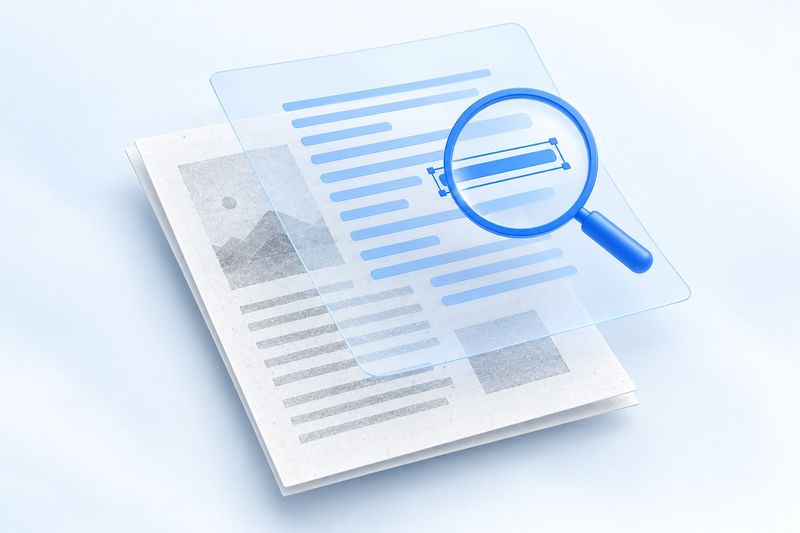
AI کا تصوراتی خاکہ: اسکین شدہ تصویر پر قابلِ تلاش متن کی تہہ شامل کرنا؛ اصل شناختی نتائج کی پھر بھی پروف ریڈنگ ضروری ہے۔
2. قابلِ تلاش متن کی تہہ کا آپشن فعال رکھیں
اگر مقصد یہ ہے کہ ریڈر متن کو تلاش اور نقل کر سکے تو OCR چلانے سے پہلے ”قابلِ تلاش متن کی تہہ“ کا آپشن فعال رکھیں۔ انتظار کے دوران صفحہ کھلا رکھیں، خاص طور پر جب صفحات زیادہ ہوں یا ڈیوائس کی میموری کم ہو۔
شناخت موجودہ براؤزر میں ہوتی ہے اور PDF کا مواد ایپلیکیشن سرور پر اپ لوڈ نہیں کیا جاتا۔ پہلی بار استعمال کرنے یا شناختی زبان تبدیل کرنے پر متعلقہ پروگرام اور زبان کا ڈیٹا لوڈ کرنا پڑ سکتا ہے، اس لیے مقامی پروسیسنگ کا مطلب یہ نہیں کہ وسائل لوڈ کرنے کے لیے نیٹ ورک کی ضرورت نہیں ہوگی۔
3. نتیجہ ڈاؤن لوڈ کریں، پھر تلاش اور نقل کی توثیق کریں
آؤٹ پٹ فائل کھولیں اور کسی شخص کا نام، اعداد کا ایک مجموعہ اور ایک مکمل فقرہ تلاش کریں؛ پھر متن کا ایک مختصر حصہ نقل کرکے ٹیکسٹ ایڈیٹر میں چسپاں کریں اور دیکھیں کہ آیا اس میں غلط حروف، تکرار یا ترتیب کی خرابی تو نہیں۔
دو کالمی لے آؤٹ، متعدد سطروں پر پھیلے جدولوں، حاشیوں اور مخلوط زبان کے مواد میں نقل شدہ متن کی پڑھنے کی ترتیب ہمیشہ بصری ترتیب سے مکمل طور پر مطابقت نہیں رکھتی۔ الفاظ کا تلاش ہو جانا اور پورے متن کا درست ہونا دو الگ باتیں ہیں۔
ان مواد کا انسانی طور پر دوبارہ جائزہ لینا خاص طور پر ضروری ہے
- افراد اور اداروں کے نام، نایاب حروف اور ہاتھ سے لکھی ہوئی تشریحات۔
- شناختی نمبر، تاریخیں، رقوم، اعشاری نقطے اور منفی علامتیں۔
- آسانی سے گڈمڈ ہونے والے حروف، مثلاً عدد
0اور حرفO۔ - جدول میں اعداد اور قطار و کالم کے عنوانات کے درمیان مطابقت۔
صفحے کی تصویر بظاہر تبدیل نہ ہونے کا یہ مطلب نہیں کہ نئی شامل کردہ پوشیدہ متن کی تہہ لازماً درست ہے۔ معاہدوں، رسیدوں اور محفوظ دستاویزات کے لیے اصل تصویر کو ہی دوبارہ جانچ کی بنیاد بنانا چاہیے؛ تصدیق کے بغیر شناخت شدہ متن کو اہم کاروباری فیصلوں کے لیے براہِ راست استعمال نہ کریں۔
اکثر پوچھے جانے والے سوالات
کیا OCR کے بعد پوری تحریر کو Word کی طرح تبدیل کیا جا سکتا ہے؟
اس کی ضمانت نہیں دی جا سکتی۔ OCR کا بنیادی مقصد متن کو قابلِ تلاش اور قابلِ انتخاب بنانا ہے۔ اگر Word فائل بھی درکار ہو تو آپ مزید کوشش کر سکتے ہیں:PDF کو Word میں تبدیل کریں، لیکن لے آؤٹ اور متن کو پھر بھی دستی طور پر درست کرنے کی ضرورت پڑ سکتی ہے۔
شناخت شدہ نام یا اعداد غلط کیوں ہیں؟
پہلے جانچیں کہ اصل اسکین واضح ہے، اس کی سمت درست ہے اور شناخت کی زبان موزوں ہے۔ عموماً اصل تصویر کا معیار بہتر بنانا اسی دھندلے اسکین کو بار بار پراسیس کرنے سے زیادہ مفید ہوتا ہے۔ OCR تمام حروف کی درستگی کی ضمانت نہیں دیتا، خصوصاً ہاتھ سے لکھے ہوئے مواد میں احتیاط ضروری ہے۔
کیا شناخت مکمل ہونے کے بعد اصل اسکین حذف کر دینا چاہیے؟
اصل فائل محفوظ رکھنے کی تجویز ہے۔ آؤٹ پٹ روزمرہ تلاش اور تنظیم کے لیے موزوں ہے، جبکہ اصل فائل موازنے اور ضرورت پڑنے پر دوبارہ پراسیس کرنے میں مدد دیتی ہے۔
اگر آپ کا بنیادی مسئلہ یہ ہے کہ ”مواد نہیں ملتا یا متن آسانی سے کاپی نہیں ہوتا“، تو پہلے چند نمونہ صفحات پرOCR PDF آزمائیں، اور نتیجہ اپنی دستاویزات کے لیے موزوں ہونے کی تصدیق کے بعد ہی پورے مواد کو پراسیس کریں۔
ڈاؤن لوڈ کے قابل ٹیسٹ مواد
یہ مصنوعی نمونے صارفین کی دستاویزات نہیں ہیں۔ کسی نمونے کا نتیجہ درستگی کی شرح یا دوسری فائلوں کی ضمانت نہیں ہے۔
· Chromium / Chrome 156.0.8078.74 · v1.0.0
- ان پٹ: ocr-image-input.pdf · آؤٹ پٹ: ocr-output.pdf