متعدد PDF کیسے ضم کریں؟ پہلے ترتیب طے کریں، پھر انہیں ایک فائل میں منظم کریں
بکھری ہوئی PDF فائلوں کو ایک جمع کرانے کے قابل دستاویز میں منظم کریں: پہلے فائلیں اور صفحات کی تعداد جانچیں، پھر ترتیب اور سمت درست کرکے انہیں ضم کریں، اور آخر میں آؤٹ پٹ کے صفحات اور لنکس کی تصدیق کریں۔
درخواست کا مواد تین PDF فائلوں میں تقسیم ہے، پروجیکٹ رپورٹ کا اصل متن اور ضمیمے الگ الگ فائلوں میں ہیں، جبکہ اخراجات کی رسیدیں مختلف فولڈرز میں بکھری ہوئی ہیں۔ انہیں یکے بعد دیگرے بھیجنا مشکل نہیں، لیکن وصول کنندہ کو بار بار فائل بدلنی پڑتی ہے اور کسی ضمیمے کے نظر انداز ہونے کا امکان بھی بڑھ جاتا ہے۔
اگر دوسرا فریق ایک ہی فائل جمع کرانے کا کہے، تو PDF Smart Kit میں یہ ٹول استعمال کریں:PDF ضم کریں۔ پہلے ہر فائل جانچیں، پھر ترتیب درست کریں، اور آخر میں ایک نئی PDF بنائیں۔ یہ عمل موجودہ براؤزر میں ہوتا ہے اور منتخب PDF کا مواد ایپلیکیشن سرور پر اپ لوڈ کرنے کی ضرورت نہیں ہوتی۔
شروع کرنے سے پہلے مطلوبہ مطالعے کی ترتیب لکھ لیں
فرض کریں آپ پروجیکٹ کا مواد جمع کرانے والے ہیں، تو اسے ‘سرورق—پروجیکٹ کی وضاحت—ثبوتی ضمیمے’ کی ترتیب میں منظم کر سکتے ہیں۔ فولڈر میں اتفاقاً دکھائی دینے والی ترتیب پر انحصار نہ کریں، اور نہ ہی ‘حتمی ورژن’ یا ‘حتمی ورژن2’ کو قابلِ اعتماد ترتیب سمجھیں۔
اگر فائلیں زیادہ ہوں، تو پہلے ان کے نام یوں رکھ سکتے ہیں: 01-سرورق.pdf،02-پروجیکٹ کی وضاحت.pdf،03-ضمیمہ.pdf۔ اس طرح جانچنا آسان ہوتا ہے اور ورک اسپیس میں فائل کے نام کے مطابق ترتیب دینے کی سہولت بھی استعمال کی جا سکتی ہے۔ ترتیب دینے کا کوئی بھی طریقہ اپنائیں، فائل بنانے سے پہلے تھمب نیلز کی قطار دوبارہ ضرور دیکھیں۔
ضم کرنے والا ٹول فی الحال ایک وقت میں زیادہ سے زیادہ 30 PDF قبول کرتا ہے، جن کا مجموعی حجم 250 MB سے زیادہ نہیں ہونا چاہیے۔ اگر فائل پاس ورڈ سے محفوظ، خراب، یا معمول کے مطابق کھلنے کے قابل نہ ہو تو پہلے اصل فائل درست کریں؛ ضم کرنے کے عمل سے خودکار مرمت کی توقع نہ رکھیں۔
پہلا مرحلہ: ضم کرنے کے لیے PDF منتخب کریں
کھولیں:PDF ضم کریں، پھر ‘PDF فائلیں منتخب کریں’ پر کلک کریں یا فائلوں کو گھسیٹ کر انتخاب کے حصے میں چھوڑ دیں۔ فائلیں پڑھ لیے جانے کے بعد ورک اسپیس میں فائل کے نام، تھمب نیلز اور صفحات کی تعداد دکھائی دے گی۔
اپنی مواد کی فہرست سے موازنہ کرکے پہلے جانچیں: کیا کوئی پرانا ورژن دوبارہ منتخب ہوگیا ہے؟ کیا اصل متن کے بعد کوئی ضمیمہ رہ تو نہیں گیا؟ اگر کسی فائل کے صفحات کی تعداد توقع کے مطابق نہ ہو تو ضم کرنے کے بجائے پہلے اصل فائل کھول کر تصدیق کریں۔
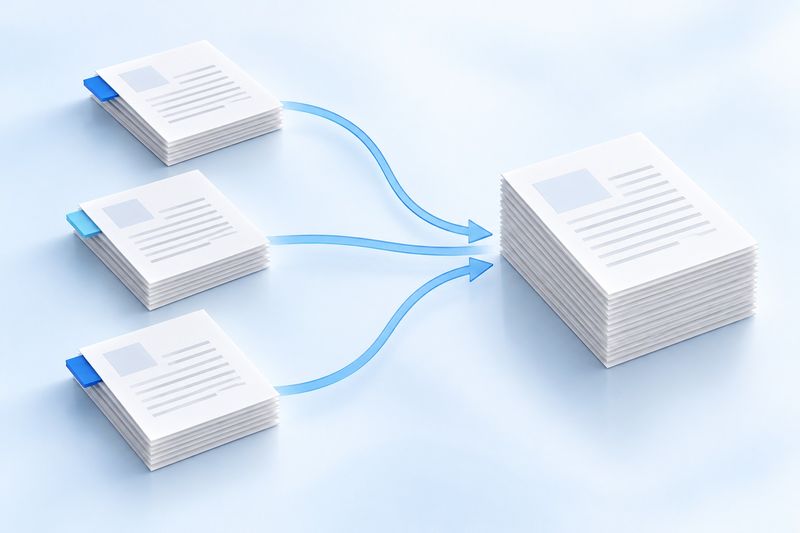
دوسرا مرحلہ: فائلوں کی ترتیب درست کریں اور صفحات کی سمت جانچیں
فائل کارڈز کو گھسیٹ کر حتمی PDF میں فائلوں کی ترتیب تبدیل کی جا سکتی ہے۔ آپ فائل کے نام کے مطابق ترتیب دے کر نتیجہ بھی جانچ سکتے ہیں۔ کوئی غیر ضروری فائل ملے تو اسے پہلے قطار سے ہٹا دیں، تاکہ اندرونی نوٹس یا اضافی ضمیمے غلطی سے ساتھ نہ بھیجے جائیں۔
یہاں ‘ترتیب’ کی دو اقسام میں فرق سمجھنا ضروری ہے: ضم کرنے والا ٹول پوری فائلوں کی ترتیب بدلتا ہے۔ اگر کسی PDF کے اندر صفحہ 2 اور صفحہ 3 الٹی ترتیب میں ہوں تو پہلے یہ ٹول استعمال کریں:PDF ترتیب دیں۔ اس فائل کے صفحات درست کرنے کے بعد اسے ضم کریں۔
اسی طرح ضم کرنے کی ورک اسپیس میں گھمانے کا عمل پوری فائل پر لاگو ہوتا ہے۔ اگر صرف ایک صفحے کی سمت غلط ہو تو پوری فائل کو نہ گھمائیں؛ پہلے وہ صفحہ نکالیں، اسے گھمائیں، پھر دوبارہ منظم کریں۔
تیسرا مرحلہ: ضم کرکے نئی فائل ڈاؤن لوڈ کریں
فائلوں کی ترتیب، صفحات کی تعداد اور سمت کی تصدیق کے بعد ضم کرنے کا بٹن دبائیں۔ کارروائی مکمل ہونے پر تیار شدہ PDF ڈاؤن لوڈ کریں اور اسے آسانی سے پہچانا جانے والا نام دیں، مثلاً پروجیکٹ کا مواد-جمع کرانے کا ورژن.pdf۔
صرف ‘کامیابی سے بن گئی’ کا پیغام دیکھ کر فائل نہ بھیجیں۔ ڈاؤن لوڈ شدہ فائل کھول کر شروع سے آخر تک ایک بار تیزی سے جانچیں، بالخصوص مختلف فائلوں کے ملنے کی جگہیں: کیا پچھلی فائل کے آخری صفحے کے فوراً بعد متوقع اگلی فائل کا پہلا صفحہ موجود ہے؟
ضم کرنے کے بعد یہ چار چیزیں دوبارہ جانچیں
- کیا کوئی صفحہ دہرایا گیا، غائب ہے یا غلط سمت میں ہے؟
- کیا اصل متن، ضمیموں اور ثبوتی مواد کی ترتیب درست ہے؟
- کیا افقی اور عمودی، دونوں طرح کے صفحات آسانی سے پڑھے جا سکتے ہیں؟
- کیا اہم فہرستی بک مارکس، لنکس یا انٹرایکٹو فارمز اب بھی استعمال کی ضروریات پوری کرتے ہیں؟
ضم کرنا بنیادی طور پر فائلوں کی تنظیم کا مسئلہ حل کرتا ہے؛ اس کا مطلب یہ نہیں کہ مختلف ذرائع سے آنے والی PDF فائلوں کو یکساں لے آؤٹ والی اصل دستاویز کی صورت میں دوبارہ بنایا جائے گا۔ دستاویزی بک مارکس، فائلوں کے درمیان لنکس اور بعض انٹرایکٹو خصوصیات مکمل طور پر برقرار نہیں رہ سکتیں۔ ایسے مواد کے آؤٹ پٹ کی جانچ خاص طور پر اہم ہے جو ان خصوصیات پر منحصر ہو۔
عام سوالات
ضم کرنے کے بعد بھی فائل بہت بڑی ہے، کیا کروں؟
ضم کرنا بذاتِ خود کمپریشن نہیں ہے۔ پہلے دیکھیں کہ کہیں غیر ضروری صفحات شامل تو نہیں، پھر یہ اختیار استعمال کرنے پر غور کریں:مطلوبہ صفحات نکالیں۔ اگر واقعی کمپریشن درکار ہو تو یہ ٹول استعمال کریں:PDF کمپریس کریں، لیکن یاد رکھیں کہ موجودہ کمپریشن صفحات کو راسٹرائز کر دیتی ہے، جس سے متن منتخب کرنے، لنکس اور فارمز پر اثر پڑ سکتا ہے۔
کیا تصاویر اور PDF کو براہِ راست ایک ساتھ ضم کیا جا سکتا ہے؟
ضم کرنے والا ٹول صرف PDF قبول کرتا ہے۔ تصاویر کے لیے پہلے یہ ٹول استعمال کریں:JPG کو PDF میں تبدیل کریں۔ اس سے PDF بنانے کے بعد اسے دوسرے مواد کے ساتھ ضم کریں۔
کیا اصل فائلیں اوور رائٹ ہو جائیں گی؟
ٹول ڈاؤن لوڈ کے لیے ایک نئی نتیجہ فائل بناتا ہے۔ اصل فائلیں محفوظ رکھیں، اور جمع کرانے والے ورژن کی درستگی کی تصدیق سے پہلے اصل مواد حذف نہ کریں۔
مواد منظم کرنے کا سب سے مؤثر مرحلہ عموماً آخر میں ‘ضم کریں’ پر کلک کرنا نہیں، بلکہ پہلے واضح طور پر یہ طے کرنا ہوتا ہے کہ وصول کنندہ اسے کس ترتیب سے پڑھے۔ تیار ہونے پر یہ اختیار منتخب کریں:PDF ضم کرنا شروع کریں۔
ڈاؤن لوڈ کے قابل ٹیسٹ مواد
یہ مصنوعی نمونے صارفین کی دستاویزات نہیں ہیں۔ کسی نمونے کا نتیجہ درستگی کی شرح یا دوسری فائلوں کی ضمانت نہیں ہے۔
· Chromium / Chrome 156.0.8078.74 · v1.0.0
- ان پٹ: digital-input.pdf, merge-second-input.pdf · آؤٹ پٹ: merged-output.pdf