PDF کے چند صفحات الگ کیسے محفوظ کریں؟ مخصوص صفحات نکالنا اور ترتیب چیک کرنا
اگر طویل PDF میں سے صرف چند صفحات درکار ہوں تو انہیں نکال کر نئی فائل بنائی جا سکتی ہے۔ مسلسل اور غیر مسلسل صفحات کے انتخاب، اصل ترتیب، نیز فہرستِ مندرجات، دستخط اور رازداری کی جانچ کے بارے میں جانیں۔
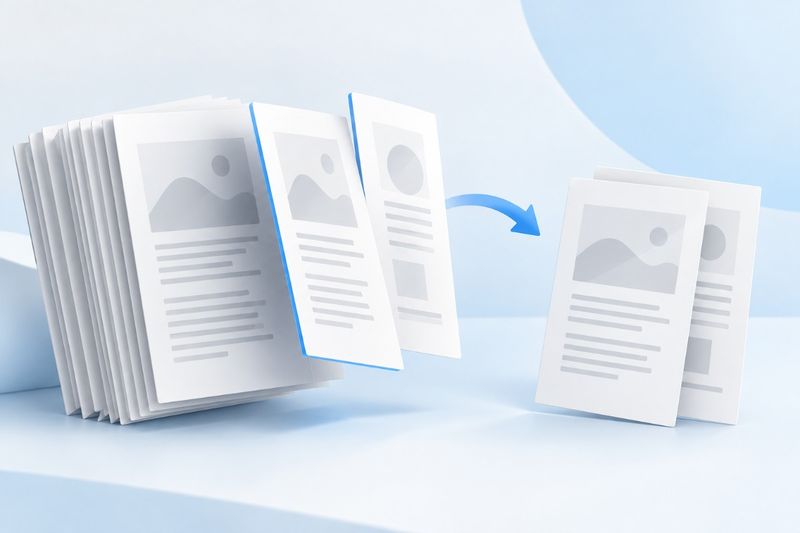
طویل PDF کے چند صفحات الگ محفوظ کرنے کے لیے انہیں منتخب کرکے ایک نئی PDF میں نکالا جا سکتا ہے۔ PDF Smart Kit کا استخراجی ٹول مسلسل اور غیر مسلسل دونوں طرح کے صفحات کی معاونت کرتا ہے۔ موجودہ ویب انٹرفیس منتخب مواد کو ماخذ فائل کی صفحاتی ترتیب کے مطابق نکالتا ہے؛ یہ آپ کی مقامی اصل فائل کو حذف یا تبدیل نہیں کرتا، اور نہ ہی ہر حد کو خودکار طور پر الگ منسلکہ بناتا ہے۔
کن حالات میں صفحات نکالنا موزوں ہے
پروڈکٹ مینوئل سے کسی خاص ماڈل کی ہدایات منتخب کرنا، اجلاس کے مواد سے ایجنڈے کا ایک حصہ ساتھی کو الگ بھیجنا، یا رپورٹ سے سرورق اور نتیجہ چننا—ان سبھی میں PDF صفحات نکالیںاستعمال کرنا موزوں ہے۔ مقصد زیادہ مرکوز مواد والی نقل بنانا ہے، نہ کہ پوری دستاویز میں ترمیم یا اسے دوبارہ فارمیٹ کرنا۔
صفحات نکالنے سے پہلے واضح کریں کہ وصول کنندہ کو کون سا مواد درکار ہے۔ صرف ایک صفحے کا چارٹ بھیجنے سے اکائیاں، شماریاتی دائرہ یا نوٹس رہ سکتے ہیں؛ صرف معاہدے کا دستخطی صفحہ بھیجنے سے متعلقہ شرائط کا سیاق بھی ختم ہو سکتا ہے۔ کم صفحات ہمیشہ بہتر نہیں ہوتے؛ معلومات سمجھنے کے لیے کافی وضاحت برقرار رکھیں اور تصدیق کریں کہ آپ کو یہ مواد شیئر کرنے کا حق ہے۔
پہلے فائل میں صفحات کی ترتیب کی تصدیق کریں
PDF کا پہلا صفحہ صفحہ 1 شمار ہوتا ہے، چاہے وہ ایسا سرورق ہو جس پر صفحہ نمبر چھپا نہ ہو۔ متن میں ”صفحہ 3“ لکھا ہوا کاغذی صفحہ لازماً فائل کا تیسرا صفحہ نہیں ہوتا؛ سرورق، فہرستِ مندرجات اور اضافی صفحات نمبرنگ میں فرق پیدا کر سکتے ہیں۔
پہلے مطلوبہ ابتدائی مواد تلاش کریں، پھر تھمب نیل نمبروں سے حد کی تصدیق کریں۔ اگر مینوئل کے پہلے دو صفحات سرورق اور فہرستِ مندرجات ہوں تو کاغذ پر صفحہ 1 فائل کے صفحہ 3 کے مطابق ہو سکتا ہے۔ اس مطابقت کی دستی جانچ ضروری ہے؛ یہ فرض نہ کریں کہ ٹول متن میں درج نمبر پہچان کر خود بخود انہیں تبدیل کر دے گا۔
مسلسل اور غیر مسلسل صفحات کیسے منتخب کریں
صفحہ 4 سے 8 تک نکالنے کے لیے درج کریں 4-8۔ اگر سرورق اور متن کے کچھ صفحات درکار ہوں تو درج کریں 1,4-8۔ آپ تھمب نیلز پر ایک ایک کرکے کلک بھی کر سکتے ہیں، پھر منتخب حالت اور تعداد دیکھ کر کارروائی شروع کریں۔
موجودہ ویب صفحہ انتخاب کو ماخذ فائل کی ترتیب کے مطابق معیاری بناتا ہے، اس لیے 8,2,5 درج کرکے یہ تقاضا نہ کریں کہ مواد 8، 2، 5 کی ترتیب میں دیا جائے۔ حسبِ ضرورت اخراجی ترتیب کے لیے پہلے مطلوبہ صفحات نکالیں، پھر PDF منظم کریں سے نئی فائل کے صفحات کی ترتیب بدلیں۔ استخراج کا مرکز ”کون سے صفحات“ ہیں، جبکہ تنظیم کا مرکز ”انہیں کیسے ترتیب دینا ہے“ ہے۔
مخصوص صفحات نکالنے کے مراحل
- اصل PDF محفوظ رکھیں اور وصول کنندہ کو درکار مواد اور فائل میں اس کے صفحات کی ترتیب درج کریں۔
- PDF صفحات نکالنے کے ٹول میں ایک فائل منتخب کریں اور صفحات کا پیش منظر مکمل ہونے کا انتظار کریں۔
- صفحاتی حد درج کریں یا تھمب نیلز پر کلک کریں، پھر ہر منتخب صفحے اور صفحات کی کل تعداد کی تصدیق کریں۔
- صفحات نکالنا شروع کریں، نئی PDF ڈاؤن لوڈ کریں اور کامیابی کا پیغام دیکھنے پر اکتفا کرنے کے بجائے اسے دوبارہ کھول کر جانچیں۔
- فائل کو ایسے نام سے محفوظ کریں جو مواد اور ورژن واضح کرے، پھر اسے وصول کنندہ کے حوالے کریں۔
اگر حد اصل فائل کے کل صفحات سے زیادہ ہو یا حد الٹی ترتیب میں دی گئی ہو تو ٹول کارروائی سے انکار کر دے گا۔ پوری قدرتی زبان کی وضاحت نقل کرنے کی ضرورت نہیں؛ صرف درست صفحہ نمبر اور حدود درج کریں۔ تھمب نیلز سے تصدیق ہو جاتی ہے کہ وضاحت میں موجود کسی عدد کو غلطی سے صفحہ نمبر نہیں سمجھا گیا۔
آؤٹ پٹ ZIP کے بجائے ایک PDF کیوں ہے؟
صفحات نکالنے کا ٹول تمام منتخب صفحات ایک ہی نئی PDF میں رکھتا ہے، جو ایک منسلکہ بنانے کے لیے موزوں ہے۔ اگر آپ چاہتے ہیں کہ ”صفحات 1–3 ایک فائل اور صفحات 4–6 دوسری فائل“ ہوں تو استعمال کریں PDF تقسیم کریں اور حدود کے مطابق تقسیم کریں؛ نکالنے کی حد کو فائلوں کی گروپ بندی کا اصول نہ سمجھیں۔
اس کے برعکس، اگر صرف چند غیر ضروری صفحات ہٹا کر باقی تمام صفحات رکھنے ہوں توPDF صفحات حذف کریں سے انتخاب کے مراحل کم ہو جائیں گے۔ تینوں ٹولز میں بنیادی فرق نتیجے کا ہے: نکالنے سے منتخب صفحات برقرار رہتے ہیں، حذف کرنے سے منتخب صفحات خارج ہوتے ہیں، جبکہ تقسیم کرنے سے متعدد فائلیں بنتی ہیں۔
صفحات نکالنے کے بعد کون سی معلومات بدل سکتی ہیں؟
عموماً معاونت یافتہ صفحاتی مواد اور صفحات کا سائز برقرار رہتا ہے، لیکن یہ پوری دستاویز کے تمام ڈھانچے کی نقل نہیں ہوتی۔ نہ نکالے گئے صفحات کی طرف جانے والے لنکس اپنے اصل ہدف سے محروم ہو جاتے ہیں، جبکہ دستاویز کی سطح کی فہرستِ مضامین، بُک مارکس، فارمز اور دیگر تعاملی خصوصیات کو بھی دوبارہ جانچنا چاہیے۔
مثلاً کسی صفحے پر لکھا ہو کہ ”تفصیلی معلومات ضمیمے میں دیکھیں“ لیکن نئی فائل میں ضمیمہ شامل نہ ہو، تو عبارت موجود رہنے کے باوجود مطالعے کا ربط نامکمل ہو جاتا ہے۔ ضروری ضمیمہ بھی منتخب کریں یا حوالگی کی وضاحت میں صاف بتائیں کہ یہ اقتباس ہے، تاکہ وصول کنندہ اسے مکمل متن نہ سمجھے۔
غیر مسلسل صفحات میں کسی صفحے کے چھوٹ جانے کی جانچ کیسے کریں؟
مثال کے طور پر 1,4-6,10 لیں؛ آؤٹ پٹ میں 5 صفحات ہونے چاہییں جو بالترتیب اصل فائل کے صفحات 1، 4، 5، 6 اور 10 سے مطابقت رکھتے ہوں۔ نتیجہ کھول کر ہر صفحے کے عنوان یا مواد کا موازنہ کرنا صرف ”کل 5 صفحات“ دیکھنے سے زیادہ قابلِ اعتماد ہے؛ تعداد درست ہونے کے باوجود کوئی صفحہ غلط منتخب ہو سکتا ہے۔
ہر اقتباسی حصے کا آغاز اور اختتام بھی جانچیں۔ کئی صفحات پر پھیلی جدول کا مجموعہ اگلے صفحے پر ہو سکتا ہے، جبکہ تصویر کی وضاحت پچھلے صفحے کے نچلے حصے میں ہو سکتی ہے۔ صفحات نکالتے وقت ضرورت کے مطابق سیاق و سباق برقرار رکھیں؛ صرف ایک صفحہ کم کرنے کے لیے ڈیٹا کو اس کے ماخذ اور وضاحت سے محروم نہ کریں۔ یہ مواد سے متعلق فیصلہ ہے جو دستی طور پر کرنا ہوگا۔
صفحات نکالنا خودکار رازداری تحفظ نہیں، نہ ہی دستخط منتقل کرتا ہے
نئی فائل میں صرف منتخب صفحات ہوتے ہیں، مگر اس کا مطلب یہ نہیں کہ ان صفحات کی تمام نجی معلومات محفوظ یا حذف ہو چکی ہیں۔ نام، پتے، QR کوڈز، نظر آنے والے تبصرے یا فارم کی قدریں اب بھی موجود ہو سکتی ہیں۔ بھیجنے سے پہلے افشا کی اجازت کے مطابق ہر صفحہ دوبارہ جانچیں؛ ”صرف چند صفحات نکالے ہیں“ کو رازداری کی جانچ کا متبادل نہ بنائیں۔
اگر اصل فائل پر سرٹیفکیٹ پر مبنی ڈیجیٹل دستخط ہوں تو اقتباسی نقل کے بارے میں یہ دعویٰ نہیں کیا جا سکتا کہ اسے مکمل اصل فائل کی توثیقی حیثیت وراثت میں ملی ہے۔ جہاں اصل فائل کی شناخت برقرار رکھنا ضروری ہو، وہاں دستخط شدہ اصل فائل محفوظ کریں اور ضابطے کے مطابق فراہم کریں۔ نئے نکالے گئے ورژن کو واضح طور پر مطالعے کے لیے اقتباس قرار دیں، اصل فائل کا متبادل نہیں۔
فائل کے حجم اور وضاحت کو کیسے جانچنا چاہیے؟
صفحات نکالتے وقت معاونت یافتہ مواد صفحہ بہ صفحہ نقل ہوتا ہے؛ پہلے صفحات کے اسکرین شاٹس لے کر انہیں دوبارہ فائل میں جوڑنے کی ضرورت نہیں۔ آؤٹ پٹ کا حجم عموماً منتخب صفحات اور ان کے وسائل پر منحصر ہوتا ہے، مگر یہ ضروری نہیں کہ صفحات کی تعداد کے تناسب سے کم ہو؛ ایک صفحے میں بھی بلند ریزولیوشن تصاویر یا مشترکہ فونٹ وسائل موجود ہو سکتے ہیں۔
مکمل ہونے کے بعد باریک متن، ویکٹر لائنوں اور قابلِ انتخاب متن کو جانچیں کہ وہ مطلوبہ استعمال کے مطابق ہیں۔ اگر مزید کمپریشن یا تصویر میں تبدیلی درکار ہو تو یہ اگلا مرحلہ ہوگا، جس میں معیار پر مزید سمجھوتے کرنا پڑ سکتے ہیں۔ صرف اس لیے پڑھنے اور مواد کی تصدیق نہ چھوڑیں کہ منسلک فائل کا سائز بمشکل حد کے مطابق ہے۔
عام سوالات
کیا صفحات نکالنے سے وہ اصل PDF سے ہٹ جائیں گے؟
مقامی اصل فائل براہِ راست تبدیل نہیں ہوگی؛ ڈاؤن لوڈ ہونے والی فائل ایک نئی تیار شدہ نقل ہے۔ پھر بھی اصل فائل خود محفوظ رکھیں تاکہ محفوظ کرتے وقت غلطی سے اسے اوور رائٹ نہ کر دیں۔
اگر ایک ہی صفحہ دو بار منتخب کیا جائے تو کیا وہ نتیجے میں دو بار آ سکتا ہے؟
موجودہ انٹرفیس ہر منفرد صفحے کو صرف ایک بار منتخب کرتا ہے، اس لیے صفحہ نمبر دہرانا صفحے کی نقل بنانے کا طریقہ نہیں ہے۔ اگر ایک ہی صفحہ بار بار شامل کرنا ہو تو ایسا طریقہ منتخب کریں جو واضح طور پر اس ضرورت کی معاونت کرتا ہو۔
کیا متعدد PDF فائلوں سے صفحات بیک وقت نکال کر ایک فائل بنائی جا سکتی ہے؟
موجودہ استخراجی عمل میں ایک وقت میں صرف ایک ماخذ PDF استعمال ہوتی ہے۔ متعدد ماخذوں سے الگ الگ صفحات نکالیں، پھر PDF ضم کریں کے ذریعے انہیں یکجا کریں، اور ضم شدہ فائل کی ترتیب اور ورژن دوبارہ جانچیں۔
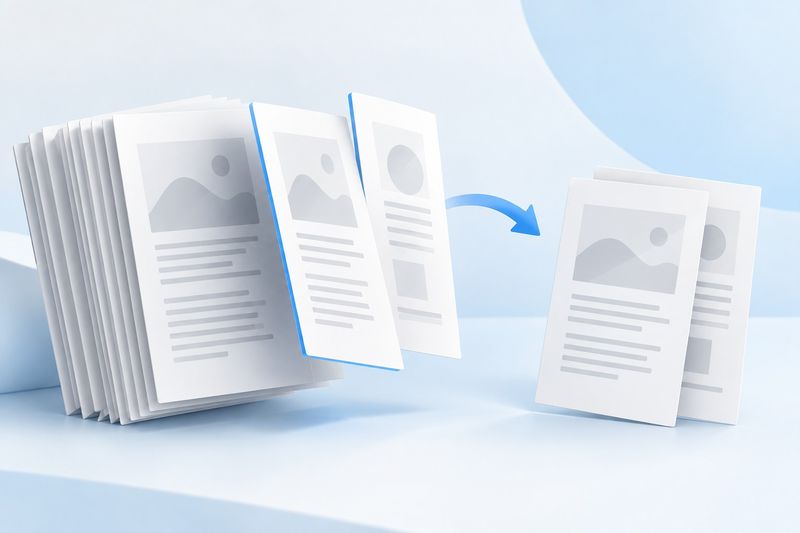
یہ AI سے تیار کردہ تصوراتی تصویر ہے، جو منتخب صفحات کو الگ نقل کے طور پر محفوظ کرنا ظاہر کرتی ہے؛ اس کا مطلب یہ نہیں کہ ماخذ فائل حذف یا تبدیل ہو گئی ہے۔