Excel کو PDF میں بدلتے وقت ترتیب کیسے برقرار رکھیں؟ ورک شیٹس، صفحہ بندی اور پرنٹ ایریا کی جانچ
Excel ورک بک کو PDF میں تبدیل کرنے سے پہلے اور بعد میں ورک شیٹس، کالم کی چوڑائی اور صفحہ بندی کیوں بدلتی ہیں؟ جانیں کہ موجودہ تبدیلی میں کیا برقرار رہتا ہے اور کیا حدود ہیں، نیز ہر ورک شیٹ اور چوڑی جدول کے کٹنے کی جانچ کیسے کریں۔
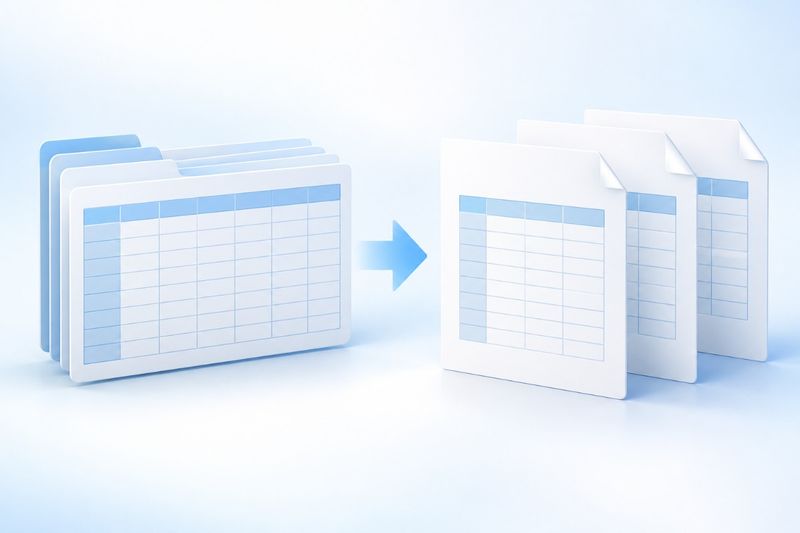
Excel کو PDF میں تبدیل کرتے وقت اصل مسئلہ فائل بننے کا نہیں، بلکہ ورک شیٹس کے مکمل ہونے، چوڑی جدولوں کے نہ کٹنے اور صفحہ بندی کے پڑھنے کے لیے موزوں ہونے کا ہے۔ PDF Smart Kit کا Excel سے PDF ٹول XLSX قبول کرتا ہے، ورک بک کی ورک شیٹس اور سیلز کا مواد پڑھتا ہے، پھر انہیں ترتیب وار رینڈر کرکے صفحات میں تقسیم کرتا ہے۔ ضروری نہیں کہ ہر ورک شیٹ کے مقابل PDF کا صرف ایک صفحہ ہو۔ یہ جدول کے نتائج فوری شیئر کرنے کے لیے موزوں ہے، مگر ڈیسک ٹاپ Excel کے پرنٹ پری ویو کا متبادل نہیں۔
XLSX کو PDF کے طور پر کب برآمد کرنا مناسب ہے
اگر آپ ماہانہ خلاصہ، اخراجات کی فہرست، انوینٹری شیٹ یا منظوری کا منسلکہ بھیجنا چاہتے ہیں تو PDF وصول کنندہ کو دکھائی دینے والے صفحات کی شکل برقرار رکھتی ہے۔ اگر دوسرے شخص کو فلٹر لگانے، حساب کرنے، فارمولے دیکھنے یا ڈیٹا میں ترمیم کرنے کی ضرورت ہو تو XLSX بھی ساتھ رکھیں؛ PDF کو قابلِ حساب اسپریڈشیٹ نہ سمجھیں۔
اگر متعدد PDF فائلیں ضم کرنی ہوں تو PDF ضم کریںاستعمال کریں؛ اگر برآمد شدہ چارٹ یا چوڑی جدول بڑی ہو تو PDF کمپریس کریں سے منسلکہ فائل کا حجم کم کریں۔ PDF کو واپس ورک شیٹ میں مرتب کرنے کے لیے PDF کو Excel میں تبدیل کریںملاحظہ کریں، تاہم دونوں کی پراسیسنگ کا طریقہ مختلف ہے۔
Excel کو PDF میں تبدیل کرنے کے بنیادی مراحل
پہلے ایک .xlsx فائل تیار کریں، غیر ضروری ورک شیٹس اور عارضی ڈیٹا صاف کریں۔ Excel کو PDF میں تبدیل کریںکھولیں، ورک بک اپ لوڈ کریں اور تبدیلی مکمل ہونے پر PDF ڈاؤن لوڈ کریں۔ موجودہ انٹرفیس ایک وقت میں ایک ورک بک پر کارروائی کرتا ہے، جبکہ متعدد ورک شیٹس ورک بک کی ترتیب کے مطابق آؤٹ پٹ میں شامل ہوتی ہیں۔
ڈاؤن لوڈ کے بعد صرف یہ نہ دیکھیں کہ فائل کھل رہی ہے۔ پہلے PDF کے صفحات کی تعداد دیکھیں، پھر تصدیق کریں کہ ہر ورک شیٹ موجود ہے۔ اگر XLSX میں کوئی ورک شیٹ خالی ہو یا اس میں صرف پوشیدہ معاون ڈیٹا ہو تو یہ بھی طے کریں کہ آیا اسے حتمی فائل میں شامل ہونا چاہیے۔
تبدیلی سے پہلے جانچ: جدول کو پہلے ”قابلِ پرنٹ“ حالت میں لائیں
پہلے، حتمی نقل سے وہ ورک شیٹس، معاون کالم اور اندرونی نوٹس حذف کریں جو شیئر نہیں ہونے چاہییں؛ انہیں صرف پوشیدہ نہ کریں۔ موجودہ نظام ورک شیٹس اور قطاروں سے گزرتا ہے اور پوشیدہ حالت کو رازداری کی حد نہیں سمجھتا۔ برآمد سے پہلے ورک بک کی ایک حتمی نقل بنائیں، اس میں صرف عوامی مواد رکھیں اور اصل ڈیٹا کو اصل ورک بک میں محفوظ رہنے دیں۔
دوسرا، کالم کی چوڑائی اور طویل متن کی جانچ کریں۔ اگر کالم کے عنوان بہت لمبے یا نوٹس کے کالم بہت زیادہ ہوں تو صفحہ بہت سکڑ جائے گا اور متن پڑھنا مشکل ہوگا۔ تمام کالم ایک صفحے میں ٹھونسنے کے بجائے عنوانات مختصر کریں، نوٹس تقسیم کریں یا افقی صفحہ استعمال کریں۔
تیسرا، فارمولوں کی ظاہر شدہ قدروں کی تصدیق کریں۔ یہ ٹول Excel کا حسابی انجن نہیں چلاتا اور پہلے محفوظ شدہ فارمولہ نتائج پڑھتا ہے؛ نتیجہ موجود نہ ہو تو فارمولے کا متن دکھائی دے سکتا ہے۔ نتائج فراہم کرنے سے پہلے Excel میں حساب تازہ کر کے فائل محفوظ کریں، اور بیرونی لنکس کا ڈیٹا بھی اپ ڈیٹ ہونے کی تصدیق کریں۔ تاریخ، فیصد اور کرنسی کی فارمیٹنگ صرف ماخذ شیٹ کی ظاہری شکل سے مت جانچیں؛ برآمد کے بعد دوبارہ تصدیق کریں۔
چوتھا، چارٹس اور پیچیدہ فارمیٹنگ چیک کریں۔ موجودہ نفاذ بنیادی قطاروں اور کالموں کے مواد کو زیادہ مستحکم انداز میں سنبھالتا ہے، مگر چارٹس، پیچیدہ مشروط فارمیٹنگ، پرنٹ ایریا اور میکروز کی ظاہری شکل ڈیسک ٹاپ Excel سے مختلف ہو سکتی ہے۔ اگر چارٹ بنیادی نتیجہ پیش کرتا ہو تو اس کا الگ اسکرین شاٹ برآمد کریں یا PDF میں وضاحتی صفحہ شامل کریں۔
ڈاؤن لوڈ کے بعد ہر صفحہ چیک کرنے کا طریقہ
پہلے ہر صفحے کے دائیں اور بائیں کنارے دیکھیں اور یقینی بنائیں کہ پہلا اور آخری کالم کٹا ہوا نہیں۔ پھر فوٹر اور صفحات کی تقسیم چیک کریں تاکہ مجموعے کی قطار اگلے صفحے پر اکیلی نہ رہ جائے۔ کئی صفحات پر پھیلے جدول میں یقینی بنائیں کہ قاری سمجھ سکے کہ کالم کی سرخیاں کس ڈیٹا گروپ سے متعلق ہیں۔
پھر XLSX میں ورک شیٹ کے ناموں، اہم مجموعوں اور تاریخ کی حد سے موازنہ کریں۔ PDF بصری طور پر فراہم کی جانے والی دستاویز ہے؛ اعداد کا منظم نظر آنا حساب کے درست ہونے کی ضمانت نہیں۔ سب سے محفوظ طریقہ یہ ہے کہ چند اہم اعداد کی اتفاقی جانچ کریں اور PDF کو ماخذ ورک بک کے ساتھ رکھ کر موازنہ کریں۔
چارٹس، میکروز اور پرنٹ ایریا کی حدود
پرنٹ ایریا Excel میں آؤٹ پٹ کی حد متعین کرنے کی ترتیب ہے، لیکن براؤزر میں رینڈر ہونے والی ورک شیٹ لازماً ڈیسک ٹاپ Excel کے پرنٹ ایریا کے تمام اصولوں کی پابندی نہیں کرتی۔ PDF میں اضافی خالی صفحہ آنے پر ماخذ ورک شیٹ فوراً حذف نہ کریں؛ پہلے دیکھیں کہ کہیں دور موجود کوئی غیر خالی سیل کینوس کو بڑا تو نہیں کر رہا۔
میکروز PDF میں چلتے نہیں رہیں گے۔ پیچیدہ چارٹس، بیرونی ڈیٹا کنکشنز اور سیلز کی خصوصی فارمیٹنگ بھی سادہ بنائی جا سکتی ہے۔ اگر PDF رسمی رپورٹ کے لیے ہو تو حتمی اعداد کو مستقل کر دیں اور برآمد کے بعد تصدیق کریں کہ چارٹ اب بھی وہی نتیجہ پیش کر رہے ہیں۔
عام سوالات
ایک شیٹ کئی صفحات میں کیوں تقسیم ہو جاتی ہے؟
طویل جدول رینڈر ہونے کے بعد صفحے کی اونچائی کے مطابق تقسیم ہوتا ہے، اور ورک شیٹ کی حد لازماً صفحے کی تقسیم سے مطابقت نہیں رکھتی۔ چوڑے جدول میں مواد سکڑنے یا کنارے کے ناقص ڈسپلے کا مسئلہ ہو سکتا ہے؛ پہلے غیر ضروری کالم کم کریں یا اسے نسبتاً تنگ جدولوں میں تقسیم کریں۔ اگر صفحے کی سمت، پرنٹ اسکیلنگ اور ہر صفحے پر سرخیوں کا اعادہ لازمی ہو تو ڈیسک ٹاپ Excel سے پرنٹ برآمد کرنے کو ترجیح دیں۔
Excel کے چارٹس اصل شکل میں کیوں ظاہر نہیں ہوئے؟
موجودہ ٹول پہلے معاون دائرے میں آنے والی سیل قدروں، قطاروں اور کالموں کی بنیادی ترتیب اور ورک شیٹ کے ناموں کو پراسیس کرتا ہے؛ چارٹس اور پیچیدہ فارمیٹنگ بدل سکتی ہے۔ اہم چارٹس کو PDF میں الگ سے چیک کریں اور ضرورت ہو تو تصاویر کی صورت میں شامل کریں۔
کیا تبدیلی کے بعد فارمولے حساب کر سکتے ہیں؟
نہیں، PDF کو حسابی شیٹ کے طور پر استعمال نہیں کیا جا سکتا۔ PDF صرف برآمد کے وقت کا بصری نتیجہ محفوظ کرتی ہے؛ مزید حساب کے لیے XLSX برقرار رکھیں۔
کیا متعدد XLSX فائلیں ایک ساتھ تبدیل کی جا سکتی ہیں؟
موجودہ انٹرفیس ایک وقت میں ایک ورک بک پراسیس کرتا ہے۔ متعدد فائلیں ہوں تو ہر ایک کو الگ تبدیل کریں، پھر PDF ضم کریں کے ذریعے فراہمی کی ترتیب منظم کریں۔
مثال: تین ورک شیٹس میں کوئی چیز رہ نہ جانے کی تصدیق کیسے کریں
فرض کریں فراہم کیے جانے والے نسخے میں “تفصیلات”، “خلاصہ” اور “وضاحت” نامی تین ورک شیٹس ہیں؛ یہ نہ سمجھیں کہ آؤٹ پٹ لازماً تین صفحات کی PDF ہوگا۔ طویل تفصیلات کئی صفحات پر پھیل سکتی ہیں، جبکہ مختصر وضاحت پچھلے حصے کے ساتھ اسی صفحے پر آ سکتی ہے۔ تینوں عنوان الگ الگ تلاش کریں، ہر حصے کی پہلی اور آخری قطار اور اہم مجموعوں کی تصدیق کریں، پھر صفحات کی حتمی تعداد نوٹ کریں۔ یہ جانچ کے طریقے کی مثال ہے، کسی مخصوص فائل کے عملی نتائج نہیں۔
یہ بھی یقینی بنائیں کہ تاریخیں ناقابل فہم خام قدروں کی صورت میں ظاہر نہ ہوں اور فیصد سے فیصد کی علامت غائب نہ ہو۔ موجودہ آؤٹ پٹ صفحات کی تصاویر کی صورت میں مطالعاتی نتیجہ مستقل کر دیتا ہے، اس لیے مزید فلٹرنگ یا حساب ممکن نہیں۔ اگر وصول کنندہ کو ڈیٹا کا تجزیہ کرنا ہو تو حساس معلومات سے پاک XLSX کی ایک الگ نقل بھی فراہم کریں۔
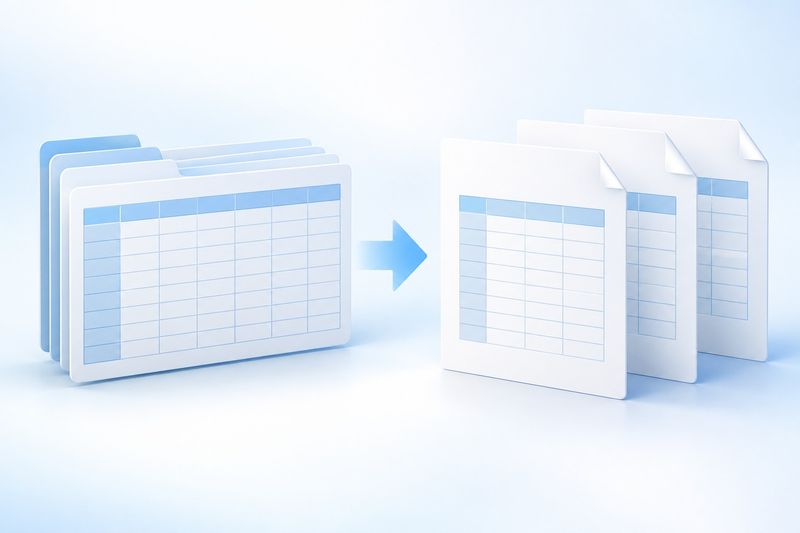
AI تصوراتی تصویر کی وضاحت
ساتھ دی گئی تصویر میں اسپریڈشیٹ گرڈ کو متعدد سفید صفحات میں بدلتے دکھا کر Excel سے PDF میں تبدیلی ظاہر کی گئی ہے، جبکہ مختلف صفحات متعدد ورک شیٹس کی علامت ہیں۔ یہ Cherry Studio کی تیار کردہ AI تصوراتی تصویر ہے، ڈیسک ٹاپ Excel کا اسکرین شاٹ نہیں، اور نہ ہی اس کا مطلب ہے کہ تمام پرنٹ ایریاز اور چارٹس خودکار طور پر بعینہٖ دوبارہ بن سکتے ہیں۔
FAQ: برآمد کرنے سے پہلے کم از کم جانچ فہرست
سوال: کیا چھپے ہوئے کالم بھی صاف کرنے چاہییں؟ جواب: ہاں۔ چھپا ہوا مواد تبدیلی میں شامل ہو سکتا ہے۔ حوالے کرنے سے پہلے صرف عوامی طور پر شیئر کیے جانے کے قابل مواد کی ایک نقل بنائیں؛ مواد چھپانے کو حساس معلومات حذف کرنا نہ سمجھیں۔
سوال: کیسے طے کریں کہ PDF کلائنٹ کو بھیجنے کے قابل ہے؟ جواب: صفحات کی تعداد، کناروں، مجموعوں، تاریخ کی حدود، چارٹس اور ہر صفحے پر دہرائے گئے ٹیبل ہیڈرز کی جانچ کریں، اور موبائل یا چھوٹی اسکرین پر بھی ایک بار پڑھنے کی قابلیت دیکھیں۔
سوال: برآمد کے بعد فائل بہت بڑی ہو تو کیا کریں؟ جواب: آپ استعمال کر سکتے ہیں PDF کمپریس کریں، لیکن چھوٹے متن اور چارٹس کی وضاحت دوبارہ ضرور جانچیں۔
سوال: کیا PDF کو دوبارہ قابلِ حساب جدول میں بدلا جا سکتا ہے؟ جواب: آپ PDF کو Excel میں تبدیل کریںآزما سکتے ہیں، لیکن یہ مواد اخذ اور منظم کرنے کا عمل ہے؛ اس سے اصل ورک بک کے فارمولے، میکروز اور چارٹس کی پوری منطق بحال نہیں ہوگی۔