PDF سے خالی صفحات کیسے حذف کریں؟ صفحاتی ترتیب، دوطرفہ اسکین اور غلط حذف کی جانچ
اسکین شدہ PDF کے ہر خالی صفحے کو حذف کرنا ضروری نہیں۔ فائل کی صفحاتی ترتیب اور مطبوعہ صفحہ نمبر میں فرق سمجھیں، اضافی صفحات دستی طور پر منتخب کریں، اور دوطرفہ اسکین، فہرست کے حوالوں اور آؤٹ پٹ نقل کی جانچ کریں۔
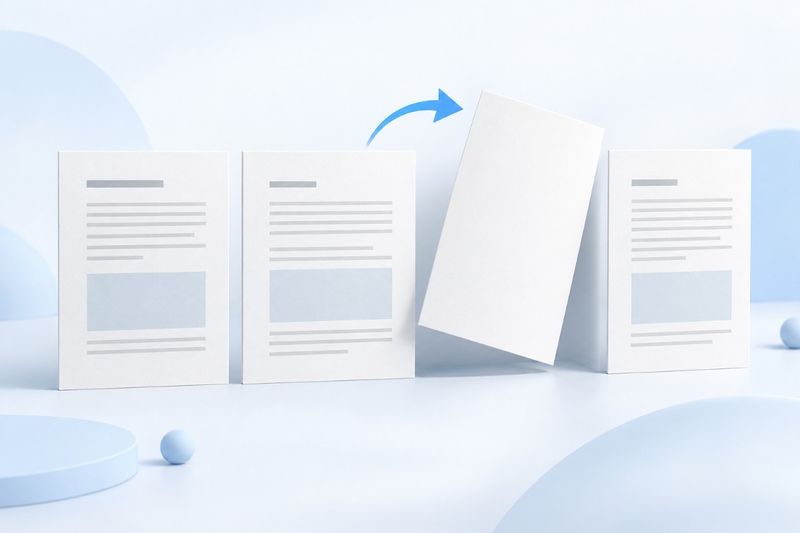
PDF کے خالی صفحات حذف کرنے سے پہلے تصدیق کریں کہ ان میں محفوظ رکھنے لائق کوئی مواد نہیں، پھر فائل کی حقیقی صفحاتی ترتیب کے مطابق انتخاب کریں۔ PDF Smart Kit میں تھمب نیل یا صفحہ نمبروں کی حد کے ذریعے صفحات دستی طور پر حذف کرکے باقی صفحات پر مشتمل نئی PDF بنائی جا سکتی ہے۔ یہ خالی صفحات خودکار طور پر شناخت نہیں کرتا، نہ یہ طے کرتا ہے کہ کوئی خالی صفحہ دوطرفہ طباعت یا ابواب کی تقسیم کے لیے ضروری ہے۔
بظاہر خالی صفحہ ہمیشہ اضافی کیوں نہیں ہوتا؟
دوطرفہ اسکیننگ میں کاغذ کی پچھلی طرف بھی اکثر محفوظ ہو جاتی ہے۔ کچھ پشتیں بالکل خالی ہوتی ہیں، مگر بعض پر مدھم نوٹ، مہریں یا دوسری جانب کا جھلکتا متن ہوتا ہے۔ چھوٹے تھمب نیل میں کناروں کا مواد نظر نہیں آ سکتا۔ حذف کرنے سے پہلے زوم کرکے سرورق، پاورق اور چاروں کنارے دیکھیں؛ صرف صفحے کے وسط میں متن نہ ہونے پر فیصلہ نہ کریں۔
کچھ خالی صفحات صفحہ بندی کا حصہ ہوتے ہیں۔ مثلاً اگر باب دائیں ہاتھ کے صفحے سے شروع ہو تو اس سے پچھلا صفحہ خالی رکھا جا سکتا ہے۔ اسے حذف کرنے کے بعد اسکرین پر مطالعہ تو مسلسل رہے گا، مگر دوطرفہ طباعت میں دائیں اور بائیں صفحات کا تعلق بدل جائے گا۔ پہلے طے کریں کہ آؤٹ پٹ اسکرین پر پڑھنے، یک طرفہ طباعت یا دوطرفہ جلد بندی کے لیے ہے، پھر فیصلہ کریں کہ یہ صفحات رکھنے ہیں یا نہیں۔
فائل کا صفحہ نمبر اور کاغذ پر چھپا نمبر ایک نہیں
ٹول میں صفحہ نمبر PDF کی ترتیب کے مطابق شمار ہوتے ہیں؛ پہلا صفحہ فائل کا پہلا صفحہ ہے۔ کتاب میں «1» والے اصل متن سے پہلے سرورق، حقوقِ اشاعت کا صفحہ اور فہرست ہو سکتی ہے، اس لیے مطبوعہ صفحہ نمبر کو براہ راست انتخاب کی حد نہ سمجھیں۔
فرض کریں سرورق، ہدایات اور فہرست پہلے تین صفحات پر ہیں تو اصل متن پر درج صفحہ 2 درحقیقت فائل کا پانچواں صفحہ ہوگا۔ پہلے تھمب نیل میں مطلوبہ صفحہ تلاش کریں، پھر دکھائی گئی فائل کی صفحاتی ترتیب جانچیں۔ یہ مثال صرف نمبروں کی منتقلی سمجھانے کے لیے ہے؛ ٹول کتاب کے اندر درج صفحہ نمبروں یا رومن اعداد کو خودکار طور پر نہیں سمجھتا۔
PDF کے خالی صفحات حذف کرنے کے مراحل
- اصل PDF مکمل حالت میں محفوظ رکھیں اور ترتیب دینے کے لیے تیار کردہ نقل پر کام شروع کریں۔
- جن صفحات کو ہٹانا ہے انہیں زوم کرکے جانچیں، پھر تھمب نیل یا حد درج کرکے منتخب کریں۔
- کارروائی سے پہلے منتخب صفحات کی تعداد اور مطلوبہ ترتیب جانچیں، اور یقینی بنائیں کہ کم از کم ایک صفحہ باقی رہے۔
- نئی فائل ڈاؤن لوڈ کریں، پہلے اور آخری صفحات، ابواب کا تسلسل اور کل صفحات جانچیں، پھر استعمال کے مطابق نام دے کر محفوظ کریں۔
یہاں «حذف کیے جانے والے صفحات» منتخب ہوتے ہیں، نہ کہ «رکھے جانے والے صفحات»۔ اگر کسی طویل فائل سے صرف دو یا تین صفحات رکھنے ہوں تو PDF صفحات نکالیں زیادہ واضح رہے گا اور الٹا انتخاب کرتے وقت کسی صفحے کے چھوٹنے یا اضافی طور پر منتخب ہونے کا امکان کم ہوگا۔
مسلسل اور غیر مسلسل صفحات کیسے درج کریں؟
مسلسل صفحات کے لیے درج کریں 3-5، یعنی فائل کے صفحات 3، 4 اور 5۔ صرف صفحہ 2 اور 7 حذف کرنے کے لیے درج کریں 2,7؛ مخلوط انتخاب یوں لکھا جا سکتا ہے، 2,5-7۔ انگریزی ہندسے، کوما اور ہائفن استعمال کریں، اور یقینی بنائیں کہ حد صفحات کی اصل کل تعداد سے زیادہ نہ ہو۔
حذف کرنے کی ترتیب ظاہر کرنے کے لیے الٹی حد درج نہ کریں، مثلاً 7-5؛ صفحات حذف کرتے وقت انہیں دوبارہ ترتیب دینے کی ضرورت نہیں ہوتی۔ یہ ٹول تمام صفحات حذف کر کے خالی دستاویز بنانے کی بھی اجازت نہیں دیتا۔ حد کی خرابی آئے تو کارروائی کا بٹن بار بار دبانے کے بجائے پہلے اعداد اور صفحات کی کل تعداد جانچیں۔
دو طرفہ اسکین کے تمام جفت صفحات براہ راست حذف نہ کریں
”جفت صفحات عموماً پچھلی طرف ہوتے ہیں“ صرف مخصوص اسکین ترتیب میں درست ہے، یہ عمومی اصول نہیں۔ کچھ اسکین پہلے تمام سامنے والے اور پھر تمام پچھلے صفحات محفوظ کرتے ہیں؛ کبھی کوئی صفحہ رہ جاتا یا دوبارہ اسکین ہو جاتا ہے، جس سے اس مقام کے بعد طاق و جفت صفحات کی مطابقت بگڑ جاتی ہے۔
زیادہ محفوظ طریقہ یہ ہے کہ ملحقہ صفحات کا مواد دیکھیں، پہلے نقل، الٹے یا بے ترتیب صفحات شناخت کریں، پھر حذف کرنے کا فیصلہ کریں۔ صفحات کا رخ غلط ہو تو PDF گھمائیں سے درست کریں؛ ترتیب خراب ہو تو پہلے PDF منظم کریں سے اسے درست کریں، اسکین کی ترتیب کا مسئلہ چھپانے کے لیے بڑی تعداد میں صفحات حذف نہ کریں۔
فائل کے حجم سے زیادہ قابلِ اعتماد صفحات کی تعداد ہے
مثلاً 24 صفحات کی فائل میں 4 مختلف صفحات منتخب کیے گئے ہوں تو عام طور پر آؤٹ پٹ میں 20 صفحات رہنے چاہییں۔ اس تعداد کی تصدیق کے بعد یہ بھی دیکھیں کہ اصل صفحہ 8 اور اصل صفحہ 10 درست طور پر جڑتے ہیں، تاکہ درمیان کا صفحہ 9 دراصل متن ہونے کے باوجود حذف نہ ہو۔ ایک ہی صفحہ نمبر بار بار درج کرنے سے اسی نام کا دوسرا صفحہ نہیں بنتا؛ تصدیق کرتے وقت مختلف اصل صفحات گنیں۔
خالی صفحات بہت کم جگہ لے سکتے ہیں، اس لیے چند صفحات حذف کرنے کے بعد فائل کا حجم نمایاں طور پر کم نہ ہو تو یہ لازماً ناکامی نہیں۔ فائل دوبارہ بنانے سے اندرونی ذخیرہ کاری کا طریقہ بھی بدل سکتا ہے، لہٰذا فائل کا حجم درست حذف ہونے کا براہ راست ثبوت نہیں؛ آؤٹ پٹ کے صفحات کی تعداد، مواد اور ترتیب کو معیار بنائیں۔
فہرستِ مضامین، بُک مارکس اور دستخط دوبارہ جانچیں
صفحات حذف کرنے سے صرف صفحات کا مجموعہ بدلتا ہے، متن کی فہرستِ مضامین میں چھپے صفحہ نمبر خودکار طور پر تبدیل نہیں ہوتے۔ حذف شدہ صفحے کی طرف جانے والے لنکس کا ہدف ختم ہو سکتا ہے، جبکہ دستاویز کے بُک مارکس اور دیگر نیویگیشن ساختیں بھی لازماً اصل حالت میں محفوظ نہیں رہتیں۔ فہرستِ مضامین والی طویل رپورٹ فراہم کرتے وقت ہر داخلی راستے کی افادیت کی الگ تصدیق کریں۔
سرٹیفکیٹ پر مبنی ڈیجیٹل دستخط والی فائل کا اصل نسخہ ضرور محفوظ رکھیں۔ آؤٹ پٹ ایک نئے سرے سے بنائی گئی نقل ہے؛ صرف دستخط کی تصویر نظر آنے سے یہ نہ سمجھیں کہ اصل توثیقی حیثیت برقرار ہے۔ جن مواد میں دستخط کی قانونی حیثیت یا اصل ریکارڈ محفوظ رکھنا ضروری ہو، پہلے متعلقہ فائل مینجمنٹ تقاضوں پر عمل کریں، پھر مطالعے کی نقل بنائیں۔
حذف کرنے کے بعد فراہمی کی چیک لسٹ
- تعداد: کیا حذف شدہ مختلف صفحات کی تعداد آؤٹ پٹ کے کل صفحات سے مطابقت رکھتی ہے؟
- مواد: کیا ابواب مسلسل ہیں؟ کیا ہلکے رنگ کے چارٹ یا پچھلی طرف کے نوٹس کو غلطی سے خالی سمجھا گیا؟
- ترتیب: کیا پہلا اور آخری صفحہ، نیز ہر حذف شدہ مقام سے پہلے اور بعد کا ربط درست ہے؟
- استعمال: دو طرفہ پرنٹنگ میں کیا باب کا ابتدائی رخ اور جلد بندی کا تعلق اب بھی موزوں ہے؟
- ورژن: کیا اصل فائل اور ترتیب دی گئی نقل میں واضح فرق ہے، اور بھیجنے کے لیے کون سی فائل تیار ہے؟
مثلاً نقل کا نام ”مواد کا نام-خالی صفحات صاف شدہ“ رکھا جا سکتا ہے اور اصل اسکین کی تاریخ بھی برقرار رکھی جا سکتی ہے۔ نام صرف ورژن پہچاننے میں مدد دیتا ہے، یہ مکمل آڈٹ ریکارڈ نہیں۔ جن کاروباری دستاویزات کا سراغ رکھنا ضروری ہو، ان میں حذف کیے گئے صفحات کی ترتیب اور وجہ الگ سے درج کریں۔
اکثر پوچھے گئے سوالات
کیا تمام خالی صفحات خودکار طور پر تلاش کیے جا سکتے ہیں؟
موجودہ عمل میں صفحات دستی طور پر منتخب کرنے ہوتے ہیں؛ یہ خالی صفحات کو خودکار طور پر شناخت یا بڑی تعداد میں منظور نہیں کرتا۔ ہلکا مواد، دو طرفہ چھپائی کا عکس اور لے آؤٹ کی خالی جگہ ایک جیسی لگ سکتی ہیں، اس لیے انسانی جانچ ضروری ہے۔
کیا صفحات حذف کرنے سے باقی صفحات پر چھپے صفحہ نمبر بدل جائیں گے؟
اصل نظر آنے والے صفحہ نمبرز خودکار طور پر دوبارہ نہیں لکھے جائیں گے۔ اصل صفحہ 10 اگر آؤٹ پٹ میں آٹھواں صفحہ بن بھی جائے تو اس پر چھپا ”10“ برقرار رہ سکتا ہے، اور فہرستِ مضامین کے حوالوں کو بھی الگ سے جانچنا ہوگا۔
اگر غلط صفحہ حذف ہو جائے تو کیا اسے آؤٹ پٹ فائل سے بحال کیا جا سکتا ہے؟
حذف کیے گئے صفحات بحال کرنے کے لیے آؤٹ پٹ فائل پر انحصار نہ کریں۔ محفوظ اصل PDF پر واپس جا کر دوبارہ درست صفحات منتخب کریں اور صحیح نقل بنائیں؛ اسی لیے واحد اصل فائل کو اوور رائٹ نہیں کرنا چاہیے۔
یہ تصویر AI سے تیار کردہ تصوراتی خاکہ ہے، خودکار خالی صفحہ شناخت کا نتیجہ یا ٹول کے استعمال کا اسکرین شاٹ نہیں۔