PDF کے سفید حاشیے بہت چوڑے ہوں تو انہیں کیسے کراپ کریں؟ مارجن، ایک صفحے پر اطلاق اور محفوظ حدود
PDF کے چاروں طرف سفید حاشیے بہت چوڑے ہوں تو متن کٹے بغیر انہیں کیسے کراپ کیا جائے؟ چاروں اطراف کے فیصد، ایک یا تمام صفحات پر اطلاق، پرنٹ کی جانچ، اور یہ وضاحت کہ کراپنگ صرف نظر آنے والا حصہ بدلتی ہے اور حساس معلومات حذف کرنے کے لیے استعمال نہیں ہو سکتی۔
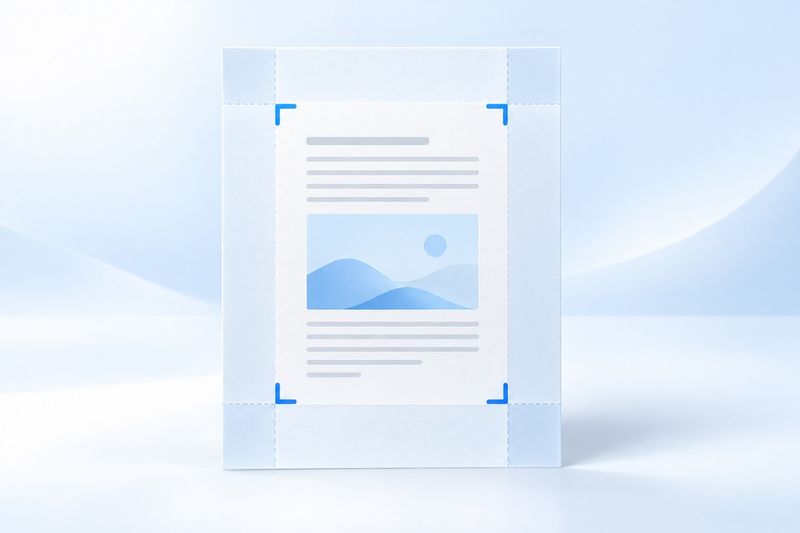
PDF کے چاروں طرف سفید حاشیے بہت چوڑے ہوں تو کراپنگ کے ذریعے صفحے کا نظر آنے والا حصہ کم کیا جا سکتا ہے، تاکہ ونڈو کے مطابق دیکھتے وقت متن زیادہ نمایاں رہے۔ PDF Smart Kit اوپر، دائیں، نیچے اور بائیں اطراف کے فیصد ایڈجسٹ کرنے اور انہیں کسی مخصوص صفحے یا تمام صفحات پر لاگو کرنے کی سہولت دیتا ہے۔ خاص طور پر یاد رکھیں: کراپنگ صرف دکھائی دینے والی حد بدلتی ہے؛ یہ حد سے باہر موجود حساس مواد کو محفوظ طور پر حذف نہیں کرتی اور معلومات چھپانے کا متبادل نہیں ہے۔
کس قسم کے سفید حاشیے کراپ کرنا مناسب ہے؟
اسکین شدہ دستاویز کے اردگرد بہت زیادہ خالی جگہ ہو، برآمد شدہ رپورٹ کا متن صرف صفحے کے وسط میں ہو، یا پریزنٹیشن کے مواد کے باہر غیر ضروری جگہ موجود ہو تو پہلے جانچیں کہ آیا اسے کراپ کرنا مناسب ہے۔ مقصد غیر ضروری خالی جگہ کم کرنا ہونا چاہیے، نہ کہ حاشیوں کو متن سے بالکل ملا دینا۔ متن کے اردگرد کچھ جگہ برقرار رہنی چاہیے، جبکہ صفحہ نمبر، حواشی، مہریں اور جدولوں کی سرحدیں بھی محفوظ رہنی چاہییں۔
کبھی کبھی ”سفید حاشیے بہت چوڑے“ ہونا دراصل ریڈر کی ڈسپلے ترتیب کا مسئلہ ہوتا ہے۔ مثلاً دو صفحات ساتھ ساتھ دکھائے جا رہے ہوں، ونڈو کا زوم بہت کم ہو، یا پرنٹ پیش منظر میں کاغذ کا مختلف سائز استعمال ہو رہا ہو۔ پہلے ڈسپلے کو ایک صفحے یا چوڑائی کے مطابق منظر پر تبدیل کریں، تصدیق کریں کہ سفید حاشیے واقعی PDF صفحے کا حصہ ہیں، پھر فائل میں ترمیم کریں۔
کراپنگ نہ اسکیلنگ ہے، نہ کمپریشن
کراپنگ مواد کی ترتیبِ نو نہیں کرتی۔ یہ صرف صفحے کے اس حصے کو ایڈجسٹ کرتی ہے جو عموماً ریڈر میں دکھائی دیتا ہے، اس لیے ”ونڈو کے مطابق“ منظر میں متن بڑا نظر آ سکتا ہے، لیکن اصل حروف اور تصاویر کی ریزولوشن میں اضافہ نہیں ہوتا۔ دھندلی اسکین شدہ دستاویز کراپنگ کے بعد بھی دھندلی ہی رہے گی۔
کراپنگ سے فائل کا حجم لازماً نمایاں طور پر کم نہیں ہوتا۔ صفحے پر چھپائی گئی اشیا اب بھی فائل میں موجود ہو سکتی ہیں، اس لیے ”سفید حاشیے آدھے رہ گئے“ سے یہ نتیجہ اخذ نہیں کیا جا سکتا کہ فائل بھی آدھی ہو جائے گی۔ اگر منسلکہ فائل کے حجم کی حد سے تجاوز ہو رہا ہو تو اس اختیار پر الگ سے غور کریں:PDF کمپریشن، اور یہ بھی پڑھیں کہ کمپریشن کا طریقہ متن، لنکس اور فارمز کو کیسے متاثر کرتا ہے۔
AI سے تیار کردہ تصوراتی تصویر، اصل عملی اسکرین شاٹ نہیں۔
PDF Smart Kit سے اضافی سفید حاشیے کراپ کریں
پہلا مرحلہ: فائل منتخب کریں اور صفحات کے فرق جانچیں
کھولیں:PDF کراپ کریں، مطلوبہ فائل منتخب کریں۔ پہلے سرورق، متن کے درمیانی صفحات، منسلکات اور آخری صفحے کا جائزہ لیں اور تصدیق کریں کہ ان کے حاشیے تقریباً یکساں ہیں۔ صرف پہلا صفحہ دیکھ کر یہ نہ سمجھیں کہ تمام صفحات کے سفید حاشیے ایک ہی چوڑائی کے ہیں۔
اگر فائل میں افقی جدول اور عمودی متن دونوں شامل ہوں، یا طاق اور جفت صفحات کی جلد بندی والے حاشیے مخالف سمتوں میں ہوں، تو کراپنگ کی ایک ہی ترتیب تمام صفحات کے لیے موزوں نہیں ہو سکتی۔ بہتر ہے پہلے ایک صفحہ آزمایشی طور پر کراپ کریں، نتیجہ درست ہونے کی تصدیق کے بعد ہی اسے مزید صفحات پر لاگو کرنے کا فیصلہ کریں۔
دوسرا مرحلہ: چاروں اطراف کے فیصد یا پیش منظر کے کراپنگ فریم کو ایڈجسٹ کریں
آپ پیش منظر میں کراپنگ فریم ایڈجسٹ کر سکتے ہیں، یا اوپر، دائیں، نیچے اور بائیں مارجن کو الگ الگ باریک بینی سے تبدیل کر سکتے ہیں۔ مارجن ملی میٹر کے بجائے صفحے کے سائز کے فیصد میں ہوتے ہیں؛ دائیں اور بائیں کا حساب چوڑائی، جبکہ اوپر اور نیچے کا حساب اونچائی کے لحاظ سے کیا جاتا ہے۔
مثلاً، اگر بائیں اور دائیں جانب سے 5% فی طرف تراشا جائے تو موجودہ نظر آنے والے حصے کی چوڑائی کا 90% باقی رہے گا؛ اوپر اور نیچے سے 4% فی طرف تراشنے پر اونچائی کا 92% باقی رہے گا۔ یہ صرف سمجھانے کی مثالیں ہیں، تمام فائلوں کے لیے تجویز کردہ قدریں نہیں۔ اصل مواد کے انتہائی کنارے کو حد سمجھیں، مناسب گنجائش چھوڑیں، پھر قدریں متعین کریں۔
تیسرا مرحلہ: ایک صفحہ یا تمام صفحات منتخب کریں
اگر صرف کسی ایک صفحے پر خالی جگہ بہت زیادہ ہو تو اسی صفحے کو الگ تراشیں۔ تمام صفحات پر صرف اسی وقت لاگو کریں جب یہ تصدیق ہو جائے کہ ہر صفحے کا مواد ایک ہی محفوظ حدود میں ہے؛ مختلف سائز کے صفحات پر ایک ہی فیصد کی اصل لمبائی بھی مختلف ہوتی ہے۔
موجودہ ٹول کسی ایک متعین صفحے یا تمام صفحات کو سپورٹ کرتا ہے؛ اسے ”ہر صفحے کے مختلف سفید حاشیوں کی خودکار شناخت“ نہ سمجھیں۔ اگر چند صفحات کے لیے مختلف پیرامیٹر درکار ہوں تو اصل فائل محفوظ رکھیں، مرحلہ وار کارروائی کریں اور ہر صفحہ الگ جانچیں؛ بہت زیادہ غیر یکساں صفحات کے لیے فی صفحہ ترتیب دینے والا مخصوص طریقۂ کار زیادہ قابلِ اعتماد ہوگا۔
چوتھا مرحلہ: نتیجہ ڈاؤن لوڈ کریں اور کناروں کا مواد جانچیں
کارروائی مکمل ہونے کے بعد نئی PDF ڈاؤن لوڈ کریں اور اسے ریڈر میں دوبارہ کھولیں۔ خاص طور پر سب سے اوپر کے عنوان، سب سے نیچے کے صفحہ نمبر، جدول کی دائیں حد اور جلد بندی کے کنارے کے قریب موجود مواد کو جانچیں۔ اگر تراشنے کی حد سے صرف ایک ہندسہ بھی کٹ جائے تو رقم یا نمبر مبہم ہو سکتا ہے۔
اگر پرنٹ کرنا ہو تو پرنٹ پری ویو بھی کھولیں اور کاغذ کا سائز، اصل سائز اور صفحے کے مطابق موزوں کرنے کی ترتیبات جانچیں۔ تراشنے کے بعد نظر آنے والا صفحہ چھوٹا ہو جاتا ہے، اس لیے پرنٹنگ پروگرام کاغذ بھرنے کے لیے اسے بڑا کر سکتا ہے؛ اسکرین پر مناسب دکھائی دینا اس بات کی ضمانت نہیں کہ اصل پرنٹ کا تناسب بھی درست ہوگا۔
تراشنے کو شناختی کارڈ نمبر یا رقم حذف کرنے کے لیے کیوں استعمال نہیں کیا جا سکتا؟
یہ تراشنے کا عمل PDF کے نظر آنے والے صفحے کی حدود کو تبدیل کرتا ہے، جنہیں عموماً CropBox کہا جاتا ہے۔ حدود سے باہر کا مواد اب بھی PDF کے اندر موجود ہو سکتا ہے اور دوسرے ٹولز سے حدود تبدیل کر کے، مواد اخذ کر کے یا فائل کی ساخت کا معائنہ کر کے اس تک رسائی حاصل کی جا سکتی ہے۔
لہٰذا نام، نمبر یا دستخط کو منظر سے باہر تراش دینے کا مطلب یہ نہیں کہ یہ معلومات فراہم کی جانے والی فائل سے ہٹا دی گئی ہیں۔ محفوظ حذف ہونے کا فیصلہ صرف اس بنیاد پر نہیں کیا جا سکتا کہ ”پری ویو میں نظر نہیں آ رہا“، اور نہ ہی محض اسکرین شاٹ کی بنیاد پر۔
اگر حساس مواد چھپانا ہو تو اس مقصد کے لیے بنایا گیاPDF معلومات مخفی کرنے کا ٹولاستعمال کریں، اور آؤٹ پٹ میں نظر آنے والے مواد، متن اخذ کرنے کے نتائج اور دیگر ممکنہ مقامات کو جانچیں جہاں حساس معلومات موجود ہو سکتی ہیں۔ خفیہ یا ضابطہ جاتی مواد کے لیے ادارے کی ضروریات کے مطابق منسلکات، تبصروں اور میٹا ڈیٹا وغیرہ کا بھی جائزہ لیں، اور تراشنے کو مکمل صفائی کا حل نہ سمجھیں۔
تراشتے وقت ہونے والی تین عام غلطیاں
تمام حاشیے بہت زیادہ مقرر کرنا
چاروں کناروں کی قدریں اتنی زیادہ نہیں ہونی چاہییں کہ پورا صفحہ غائب ہو جائے؛ ٹول ایسی ترتیب مسترد کر دے گا جس میں مناسب نظر آنے والا حصہ باقی نہ ہو۔ اگر حاشیے سے متعلق تنبیہ ظاہر ہو تو دوسری سمتوں کی قدریں بڑھاتے رہنے کے بجائے پہلے بالمقابل دونوں کناروں کی قدریں کم کریں۔ اگر پری ویو میں اصل متن اب بھی دکھائی دے تو بھی دیکھیں کہ کوئی حاشیہ نوٹ یا کنارے کی مہر تو نہیں کٹ گئی۔
پہلے سے تراشی ہوئی فائل پر وہی فیصد بار بار استعمال کرنا
دوبارہ تراشنے سے فائل کا موجودہ تراشا ہوا حصہ مزید چھوٹا ہوگا۔ پہلی بار بائیں اور دائیں جانب سے 5% فی طرف تراشنے کے بعد دوسری بار یہی قدریں درج کرنے سے حالت جوں کی توں نہیں رہے گی بلکہ مزید اندر تک تراش دیا جائے گا۔ پیرامیٹر دوبارہ آزمانے کے لیے محفوظ کردہ اصل فائل سے آغاز کرنا موازنہ آسان بناتا ہے۔
تراشنے سے افقی مطالعے کی سمت درست کرنا
اگر متن پہلو کے بل ہو تو پہلے یہ تعین کریں کہ آیاPDF گھمانےکی ضرورت ہے، بجائے اس کے کہ ایک تنگ تراشنے والے فریم سے صرف درمیانی حصہ بمشکل محفوظ رکھا جائے۔ بالخصوص پہلے سے گردش کی ترتیبات رکھنے والی فائلوں میں کارروائی کے بعد نظر آنے والا مواد دوبارہ جانچیں؛ حتمی منظر کا اندازہ صرف حاشیوں کے ناموں سے نہ لگائیں۔
عام سوالات
کیا تراشنے سے صفحات کو یکساں A4 سائز کا بنایا جا سکتا ہے؟
اس خصوصیت کو کاغذ کے سائز کی تبدیلی کے مساوی نہیں سمجھنا چاہیے۔ یہ نظر آنے والے حصے کو فیصد کے حساب سے چھوٹا کرتی ہے، مواد کو خودکار طور پر دوبارہ ترتیب دے کر یکساں A4 لے آؤٹ نہیں بناتی؛ جب کاغذ کا سائز متعین کرنا ہو تو متعلقہ صفحہ سیٹنگز یا ماخذ فائل کی برآمد کا طریقہ استعمال کریں۔
کیا تراشنے کے بعد سفید حاشیے بحال کیے جا سکتے ہیں؟
اصل مواد ممکن ہے اب بھی فائل میں موجود ہو، لیکن بحالی کی صلاحیت کو قابلِ اعتماد کالعدم کرنے کا طریقہ نہ سمجھیں۔ اصل فائل محفوظ رکھنا واپسی کا سب سے آسان راستہ ہے؛ اسی سے یہ بھی واضح ہوتا ہے کہ تراشنا معلومات کو محفوظ طریقے سے حذف کرنے کے لیے موزوں کیوں نہیں۔
فائل بظاہر درست ہے، مزید کیا جانچنے کی ضرورت ہے؟
پہلے صفحے کے علاوہ، سب سے چوڑی جدول والے صفحے، کنارے کے سب سے قریب حاشیہ نوٹ والے صفحے اور آخری صفحے کو جانچیں۔ اگر مندرجات کی فہرست کے لنکس، فارمز یا پہلے سے موجود ڈیجیٹل دستخط ہوں تو یہ بھی یقینی بنائیں کہ ان کی فعالیت اور توثیق کی حالت ترسیل کے تقاضوں کے مطابق ہے۔
تراشنے کا درست مقصد صفحے کو پڑھنے میں زیادہ آسان بنانا اور ساتھ ہی وہ تمام مواد مکمل طور پر برقرار رکھنا ہے جو نظر آنا چاہیے۔ پہلے ایک صفحے پر آزمایشی تراش کریں، پھر دائرۂ کار طے کریں، اور آخر میں نتیجے کو دوبارہ کھول کر جانچیں؛ یہ پورے دستاویز پر براہِ راست ایک ہی قدر لاگو کرنے سے زیادہ قابلِ اعتماد ہے۔