Word'den PDF'ye dönüştürmede biçim bozulur mu? Yazı tipi, sayfalama ve görsel kontrolü
Word belgesi PDF'ye dönüştürüldükten sonra yazı tipi, sayfalama veya görsel konumu değişirse ne yapılmalı? DOCX'ten PDF'ye dönüştürmenin kapsamını, eksik yazı tipi ve kayan nesne sınırlamalarını ve indirilen dosyada kontrol edilmesi gereken sayfaları öğrenin.
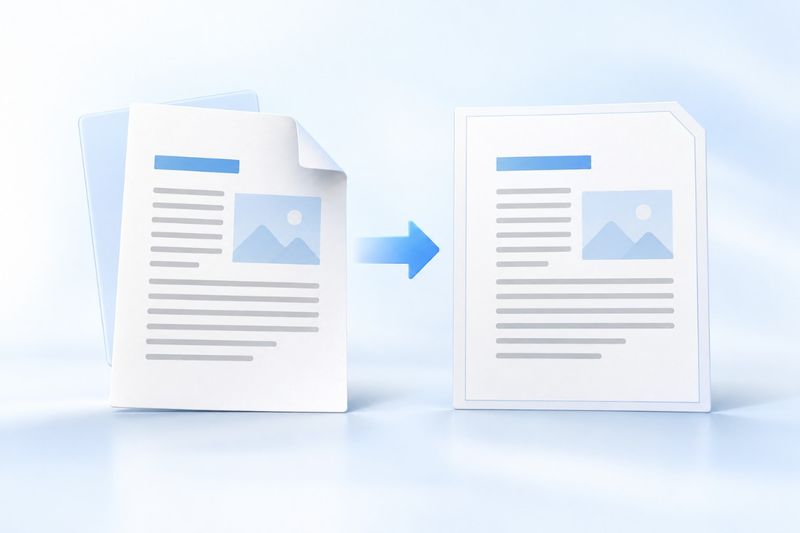
Word'den PDF'ye dönüştürüldüğünde biçimin bozulup bozulmayacağı, DOCX dosyasında mevcut ortamın işleyebildiği yazı tiplerinin, kayan nesnelerin ve karmaşık sayfalama ayarlarının kullanılıp kullanılmadığına bağlıdır. PDF Smart Kit'in Word'den PDF'ye dönüştürme aracı yalnızca DOCX dosyalarını kabul eder; önce belgeyi tarayıcının işleyebildiği sayfalara, ardından sabit düzenli PDF'ye dönüştürür. Metinler, satır içi görseller ve temel tablolar genellikle korunur; ancak karmaşık Word düzenlerinin piksel piksel yeniden oluşturulacağı varsayılmamalıdır.
Önce karar verin: Paylaşılacak bir sürüm mü, düzenlenmeye devam edilecek bir sürüm mü gerekiyor?
Amacınız sözleşme önizlemesi göndermek, ödev teslim etmek, kullanım kılavuzu sunmak veya bir fiyat teklifinin düzenini sabitlemekse PDF daha uygundur; çünkü alıcı sayfa düzenini görür. Paragrafları, tabloları veya görselleri değiştirmeye devam edecekseniz DOCX dosyasını saklayın. Dönüştürülen PDF, düzenlenebilir bir Word dosyası değildir.
Zaten PDF biçimindeki dosyalardan metin ayıklamayı denemek için PDF'den Word'e aracı kullanılabilir; ancak bu sabit düzenli bir dönüştürme olduğundan karmaşık ilişkilerin yine elle düzeltilmesi gerekebilir. Eki sıkıştırmanız gerekiyorsa PDF Sıkıştırmaaracını kullanın; taranmış sayfalardaki metni kontrol etmeniz gerekiyorsa önce PDF OCR aracının kullanım alanını öğrenin.
Word'den PDF'ye gerçek dönüştürme süreci
Bir .docx dosyası hazırladıktan sonra Word'den PDF'yearacını açın, dosyayı seçin ve yerel dönüştürmenin tamamlanmasını bekleyin. Araç, DOCX içindeki dönüştürülebilir içeriği okur ve tarayıcıda işlenen sayfalardan PDF oluşturur; belgenin uzak bir hizmete gönderilmesi gerekmez.
Dönüştürme tamamlandığında önce dosyayı indirin, ardından bir PDF okuyucuda sayfaları tek tek inceleyin. Yalnızca ilk sayfanın küçük resmine bakmayın; çünkü yazı tipi değişiklikleri, tabloların sonraki sayfaya taşması ve görsellerin kayması genellikle bölüm sonlarında veya uzun tablolarda görülür. Mevcut çıktı, tarayıcıda işlenen sonucu görselleştirdiğinden metnin seçilebileceğini, kopyalanabileceğini veya aranabileceğini garanti etmez. Arama ve erişilebilir okuma gerekiyorsa metin katmanını koruyan başka bir dışa aktarma yöntemi kullanın.
Dönüştürmeden önce yapılacak dört kontrol
İlk olarak yazı tiplerini ve metin hiyerarşisini kontrol edin. Mevcut DOCX dönüştürmesinde içerik önce HTML olarak ayıklanır, ardından tarayıcı stillerine göre yeniden düzenlenir. Bu nedenle özgün belgedeki yazı tipi, punto ve aralık ayarlarının tek tek korunacağı garanti edilmez; eksik yazı tipleri karakter genişliği farklarını da artırır. Marka yazı tiplerinin ve kesin satır aralıklarının titizlikle korunması gereken belgeleri öncelikle özgün ofis yazılımıyla dışa aktarın ve yazı tipi gömme ayarlarını kontrol edin.
İkinci olarak görsellerin metin kaydırma biçimini kontrol edin. Satır içi görsellerin konumu, “metni kaydır” veya “metnin önünde” ayarlı kayan görsellere göre daha kolay korunur. Görsel ve metinlerin hassas biçimde hizalanması gereken sayfalarda önce belgenin bir kopyasını oluşturup kayan görselleri metinle aynı hizada olacak şekilde değiştirmeniz önerilir.
Üçüncü olarak bölüm sonlarını, sayfa sonlarını, üstbilgi ve altbilgileri kontrol edin. Karmaşık bölümler sayfa numaralarını ve üstbilgilerin devralınmasını etkileyebilir; sayfa sonları da tarayıcı düzeninde farklı boşluklar oluşturabilir. Tek bir sayfayı düzeltirken kaynak belgenin üzerine yazmamak için dışa aktarmadan önce özgün dosyanın bir kopyasını kaydedin.
Dördüncü olarak tabloların sayfa genişliğini aşmadığını doğrulayın. Geniş tablolar sabit sayfalarda kolayca küçülebilir, satırları kayabilir veya sayfalara bölünebilir; bunları önceden birkaç dar tabloya ayırabilirsiniz. Kaynak dosyanın yatay sayfa, kenar boşluğu ve sayfalama ayarlarına kesinlikle uyulması gerekiyorsa özgün ofis yazılımıyla dışa aktarın; mevcut dönüştürmenin bu ayarları devralacağını varsaymayın.
İndirdikten sonra özellikle hangi sayfalar kontrol edilmeli?
Önce toplam sayfa sayısını ve içindekiler bölümündeki kısım sırasını doğrulayın. Ardından büyük başlık, resim, tablo, dipnot ve uzun paragraflar içeren sayfaları rastgele açarak içeriklerin kesilip kesilmediğini ayrı ayrı kontrol edin. Son olarak küçük yazıları, alt ve üst simgeleri ve Çince noktalama işaretlerini büyütüp kare kutular veya olağandışı boşluklar bulunmadığını doğrulayın.
Resimleri kontrol ederken kenarlara ve en-boy oranına bakın: Resim gerilmiş mi, yanındaki metinle çakışıyor mu, resim açıklaması sonraki sayfaya geçmiş mi? Temel satır içi resimler genellikle korunabilir ancak karmaşık kayan nesneler, çizim katmanları ve özel alanlar basitleştirilebilir. Bu, okuyucu arızası değildir.
Yaygın sorunlar ve çözümleri
PDF'deki yazı tipi neden Word'dekinden farklı?
Bunun nedenleri arasında DOCX'ten HTML'ye dönüşüm sırasında stillerin basitleştirilmesi, tarayıcının yazı tipi seçimi ve glif ölçülerindeki farklılıklar bulunur. Yalnızca yazı tipini yüklemek, kaynak belgedeki tüm stilleri geri getirmeyebilir. Belirli bir markaya ait yazı tipi zorunluysa yazı tiplerini ve düzeni koruyan bir dışa aktarma yöntemi seçin ve her sayfayı elle doğrulayın.
Tablo neden bölündü?
Mevcut işlem, oluşturulan uzun sayfayı yüksekliğine göre PDF sayfalarına böler. Sayfa bölünmesi tablo satırının ortasına denk gelebilir; özgün başlık satırını yineleme kurallarının veya kaynak dosyadaki sayfalamanın korunacağı garanti edilemez. DOCX'teki sütun adlarını kısaltabilir ve büyük tabloları bölebilirsiniz. Kesin sayfalama gerekiyorsa özgün ofis yazılımıyla dışa aktarın.
Metin PDF'de neden düzenlenemiyor?
Mevcut Word'den PDF'ye dönüştürme işlemi, sayfaları görüntü olarak kaydeder; yeni bir DOCX oluşturmaz ve düzenlenebilir metin katmanını otomatik olarak korumaz. Düzenleme gerektiğinde özgün DOCX'e dönün. Elinizde yalnızca görüntü tabanlı PDF varsa önce OCR'ı değerlendirin, ardından metni çıkarmayı deneyin ve düzeltme için zaman ayırın.
DOC dosyaları doğrudan dönüştürülebilir mi?
Hayır. Mevcut aracın giriş biçimi DOCX'tir; eski ikili DOC biçimi desteklenmez. Dosyayı önce yerel ofis yazılımınızda DOCX olarak farklı kaydedin, ardından dönüştürmek için yükleyin.
İki sayfalık bir duyuru için kontrol örneği
Özgün DOCX'in ilk sayfasında duyuru metni, ikinci sayfasında ise imza alanı içeren bir kayıt formu olduğunu varsayalım. Dışa aktarıldıktan sonra başlık fazladan bir satıra kayarsa kayıt formunun tamamı geriye kayabilir ve kaynak belgedeki iki sayfa, iki sayfa olarak kalmayabilir. Bu, başarı oranı testi değil, bir sorun giderme örneğidir: Önce toplam sayfa sayısını karşılaştırın, ardından tablonun son satırının eksiksiz olup olmadığını ve imza alanının açıklamadan ayrılıp ayrılmadığını kontrol edin. Son olarak DOCX'e dönüp düzenlemeleri yaparak yeniden dışa aktarın.
Bu duyuruyu başkaları dolduracaksa görüntü tabanlı PDF'deki çizgiler otomatik olarak doldurulabilir form alanlarına dönüşmez. Alıcının dosyayı açtıktan sonra doğrudan metin giremediğini fark etmemesi için teslim açıklamasında belgenin yazdırılarak mı doldurulacağını yoksa ayrıca elektronik tablo mu sağlanacağını açıkça belirtin.
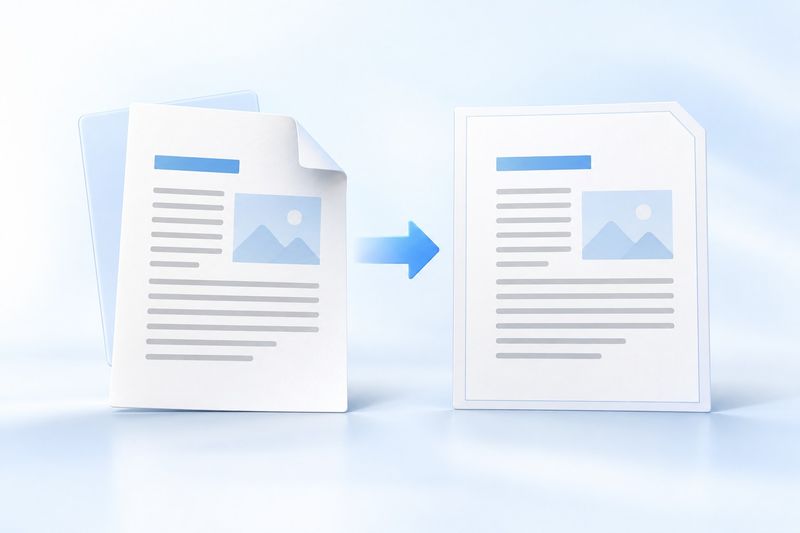
Yapay zekâ konsept görseli açıklaması
Görsel, iki beyaz belge sayfası ve mavi bir okla “düzenlenebilir DOCX'ten sabit düzenli PDF'ye” dönüşümü anlatır. Cherry Studio tarafından oluşturulmuş bir yapay zekâ konsept görselidir; araç arayüzünün ekran görüntüsü değildir ve her türlü karmaşık düzenin tamamen korunacağını göstermez.
SSS: Word'den PDF'ye dönüştürme öncesi ve sonrası kontrol listesi
Soru: Hangi dosyalar doğrudan teslim edilmeye uygundur? Cevap: Düzeni kararlı, yaygın yazı tipleri kullanan, resimleri satır içine yerleştirilmiş ve tablo genişliği kontrol edilebilir DOCX dosyaları doğrudan dışa aktarmaya daha uygundur.
Soru: Dönüştürmeden sonra özgün DOCX saklanmalı mı? Yanıt: Evet. PDF okuma ve paylaşma için uygundur; DOCX ise daha sonra düzenlemek için kullanılan kaynak dosyadır.
Soru: Biçim değişiklikleri nasıl azaltılır? Yanıt: Yazı tiplerini standartlaştırın, kayan nesneleri azaltın, sayfa sonlarını ve tablo genişliklerini kontrol edin; indirdikten sonra her sayfayı gözden geçirin.
Soru: PDF daha fazla sıkıştırılabilir mi? Yanıt: Şunu kullanabilirsiniz: PDF Sıkıştırma, ancak sıkıştırma görsellerin netliğini etkileyebilir. Göndermeden önce dosyayı yeniden açıp kontrol edin.