PDF nasıl bölünür? Yalnızca birkaç sayfa gönderirken bölme, çıkarma ve silme seçeneklerinden hangisi seçilmeli?
PDF'nin yalnızca birkaç sayfasını göndermek istiyorsanız bölmeli mi, yoksa sayfaları çıkarmalı mısınız? Her sayfayı ayrı ayrı bölme, özel sayfa aralığı belirleme ve sayfa silme arasındaki farkları öğrenin; sonucu adım adım indirip arşivden çıkarın ve sayfa sayısını, bağlantıları ve dosya boyutunu kontrol edin.
PDF bölme yöntemi şöyledir: Dosyayı seçin, her sayfaya veya özel sayfa aralıklarına göre bölün, ZIP dosyasını indirin ve ayrı PDF'leri elde etmek için arşivden çıkarın. Yalnızca birkaç sayfayı tek bir yeni dosyaya kaydetmek istiyorsanız Sayfaları Çıkar'ı; içeriğin büyük kısmını koruyup yalnızca gereksiz sayfaları kaldırmak istiyorsanız Sayfaları Sil'i seçin.
PDF Smart Kit şu araçları sunar:PDF Bölme,Sayfaları ÇıkarmaveSayfaları Silme. Hepsi sayfaları işler, ancak çıktı hedefleri farklıdır. Doğru aracı seçmek, çoğu zaman işlemden sonra yeniden birleştirmekten daha pratiktir.
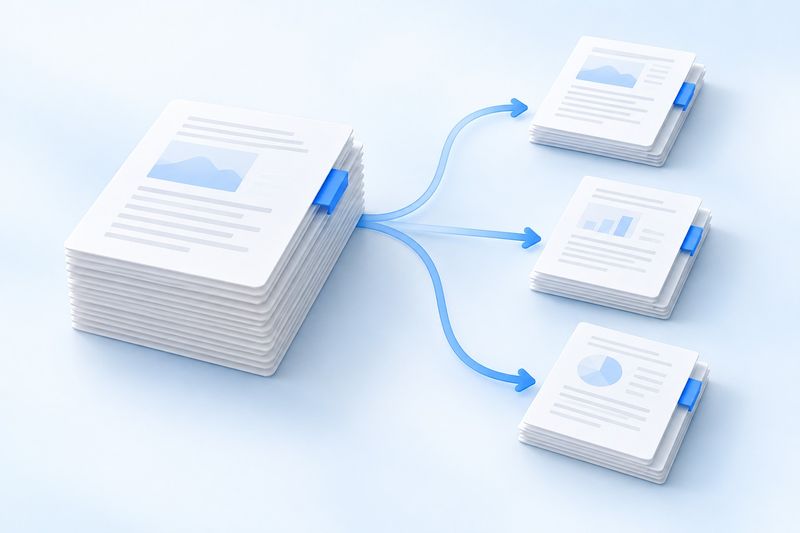
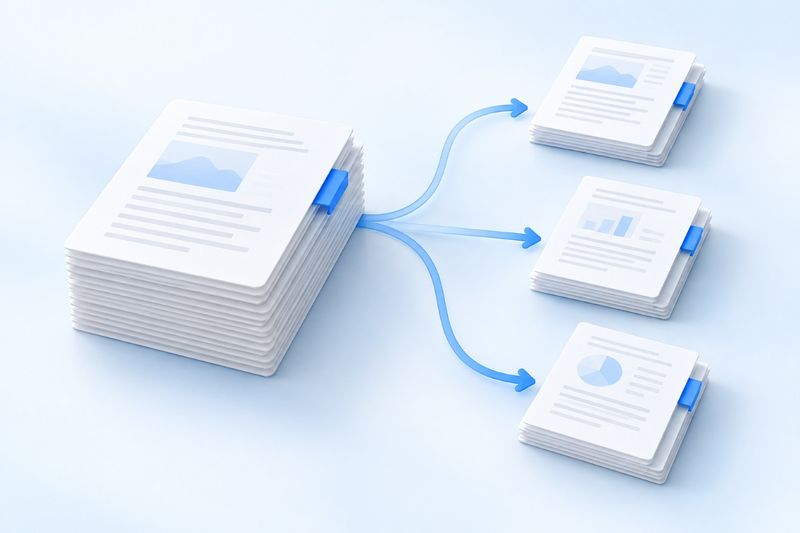
Yapay zekâ temalı illüstrasyon: Dosyaları kullanım amaçlarına göre ayırma. Görsel kavramsal bir örnektir, gerçek işlem arayüzü değildir.
Önce kendinize şunu sorun: Sonunda kaç dosyaya ihtiyacım var?
Her sayfayı ayrı bir dosya olarak kaydetmek veya farklı bölümleri birden çok bağımsız dosyaya dönüştürmek istiyorsanız “PDF'yi Böl” seçeneğini belirleyin. Mevcut araç, sonuçları bir ZIP arşivinde toplar; indirdikten sonra arşivi açtığınızda ayrılmış PDF'lere ulaşabilirsiniz.
Yalnızca 3., 4. ve 5. sayfaları istiyor ve bu üç sayfanın aynı dosyada kalmasını tercih ediyorsanız “Sayfaları Çıkar” seçeneği daha doğrudan bir çözümdür. Seçilen sayfaları içeren yeni bir PDF oluşturur.
Sayfaların çoğunu koruyup yalnızca boş sayfaları veya gereksiz ekleri kaldırmak istiyorsanız “Sayfaları Sil” seçeneği uygundur. Silme işleminde en az bir sayfa bırakılmalıdır. Bu üç işlem de ana metni değiştirmez; değiştirilmesi gereken ifadeler varsa bunlar ayrıca düzenlenmelidir.
Bölmeden önce “kaçıncı sayfa” ifadesinin ne anlama geldiğini netleştirin
Okuyucuda gösterilen 5. sayfa, kâğıt üzerinde “5” yazan sayfa olmayabilir. Dosyanın başında kapak, içindekiler sayfası veya Romen rakamlarıyla numaralandırılmış bir önsöz bulunabilir. Araçtaki aralıklar, ilk sayfadan itibaren sayılarak PDF'deki gerçek sayfa sırasına göre girilmelidir.
Örneğin ilk sayfa kapak, ikinci sayfa içindekiler ise ana metnin ilk sayfası aslında PDF'nin üçüncü sayfasıdır. Ana metnin ilk iki sayfasını göndermek istiyorsanız doğrudan 1-2.
Önemli belgelerde, her bir cildin ilk sayfa başlığını ve son sayfasındaki içeriği önceden not etmeniz önerilir. Böylece çıktıdan sonra açık bir doğrulama ölçütünüz olur ve yalnızca dosya adına bakarak tahminde bulunmanız gerekmez.
Bölümlere göre birden fazla PDF'ye ayırma
8 sayfalık bir belgeniz olduğunu ve 1–3. sayfaların birinci, 4–6. sayfaların ikinci, 7–8. sayfaların ise üçüncü dosyayı oluşturmasını istediğinizi varsayalım. Bunu şöyle yapabilirsiniz:
- “Özel aralık” seçeneğini belirleyip şunu girin:
1-3, 4-6, 7-8, aralıkları İngilizce virgülle ayırın. - Aralıkları gerçek sayfa sayısıyla karşılaştırarak kontrol edin; hiçbir sayfanın atlanmadığından veya gönderilmemesi gereken sayfaların eklenmediğinden emin olun.
- Bölme işlemini gerçekleştirin, ZIP dosyasını indirin, arşivden çıkarın ve her PDF'yi ayrı ayrı kontrol edin.
Bu örnekte virgülle ayrılmış üç aralık, sekiz sayfayı yeniden tek bir dosyada birleştirmek yerine üç ayrı çıktı dosyasına karşılık gelir. Her aralık, orijinal dosyanın sayfa sayısı içinde olmalıdır. Yalnızca her sayfayı ayrı bir dosyaya ayırmak istiyorsanız tüm sayfa numaralarını tek tek girmek yerine “Her sayfa” seçeneğini kullanabilirsiniz.
Yalnızca birkaç sayfa gerekiyorsa neden doğrudan ayıklama kullanılmasın?
Hedef “sadeleştirilmiş tek bir belge” ise (Sayfaları Ayıkla) genellikle daha uygundur. Gereken sayfaları seçtiğinizde, indirdiğiniz dosya tek bir PDF olur; birden fazla parçayı yeniden birleştirmeniz gerekmez.
Örneğin karşı taraf bir kanıt belgesinin ilk sayfasına, imza sayfasına ve ek sayfasına ihtiyaç duyuyorsa önce bu sayfaların belgenin asıl anlamını aktarmak için yeterli olduğundan emin olun, ardından bunları ayıklayın. Daha az sayfa her zaman daha iyi değildir: Açıklayıcı hükümler, tarihler veya bağlam eksik olursa alıcı belgeyi yanlış anlayabilir.
Çıktıdan sonra dosya sınırlarını ve gezinmeyi kontrol edin
Bölme işlemi seçilen sayfaların görünümünü ve boyutlarını korur; ancak belge düzeyindeki yer imleri, diğer parçalara yönlendiren bağlantılar ve bazı etkileşimli özellikler tam olarak korunmayabilir. Başlangıçta içindekiler tablosuna tıklayarak gezinilebilen belgeler, bölündükten sonra özellikle dikkatle kontrol edilmelidir.
- Aralıkların doğru olduğunu doğrulamak için her dosyanın ilk ve son sayfasını kontrol edin.
- Eksik veya yinelenen sayfa olup olmadığını belirlemek için toplam sayfa sayısını orijinal dosyayla karşılaştırın.
- İmza sayfaları, formlar, içindekiler tabloları veya önemli bağlantılar varsa bunların hâlâ kullanım amacına uygun olduğunu doğrulayın.
- Dosyaları kullanım amaçlarına göre yeniden adlandırın; yalnızca otomatik oluşturulan parça numaralarına güvenmeyin.
Sık sorulan sorular
Bölme işleminden sonra her dosya yükleme sınırından küçük olur mu?
Bu garanti edilemez. Tek bir sayfa büyük, yüksek çözünürlüklü bir görsel içerebilir ve ayrı olarak çıkarıldığında bile çok büyük olabilir. Bölme işlemi sayfaları gruplandırma sorununu çözer; dosyaları belirtilen boyuta göre otomatik olarak sıkıştırmaz. İndirdikten sonra her dosyanın boyutunu yine kontrol etmeniz gerekir.
Dosyanın içinde basılı olan sayfa numaralarına göre otomatik olarak bölebilir mi?
Aralık, PDF'deki gerçek sayfa sırasına göre ayarlanmalıdır; aracın kapak, önsöz ve ana metnin ayrı ayrı basılı sayfa numaralarını anlayacağı varsayılmamalıdır.
Orijinal dosya hâlâ duruyor mu?
Araç, indirilmek üzere yeni bir sonuç oluşturur. Orijinal dosyanın tamamını saklamanız ve bölünen dosyaları gönderim sürümü olarak farklı kaydetmeniz önerilir. Bir dahaki sefere farklı bir aralık gerektiğinde, orijinal dosyayı yeniden işlemek daha anlaşılır olacaktır.
Sonuçta “tek dosya” mı yoksa “birden fazla dosya” mı gerektiğine karar verip ardındanSayfaları AyıklaveyaPDF'yi Bölseçeneğini kullanarak tekrarlanan düzenleme işlemlerini azaltabilirsiniz.