PDF döndürüldükten sonra nasıl kaydedilir? Sayfa yönü, açı ve tek/çift sayfa ayarları rehberi
PDF okuyucuda düzeliyor, ancak yeniden açınca yine yatay mı görünüyor? Geçici görünüm döndürme ile sayfa yönünü kaydetme arasındaki farkı öğrenin; saat yönünde, saat yönünün tersine, 180° ve tek/çift sayfa ayarlarını kullanın ve yatay-dikey karışık sayfaları kontrol edin.
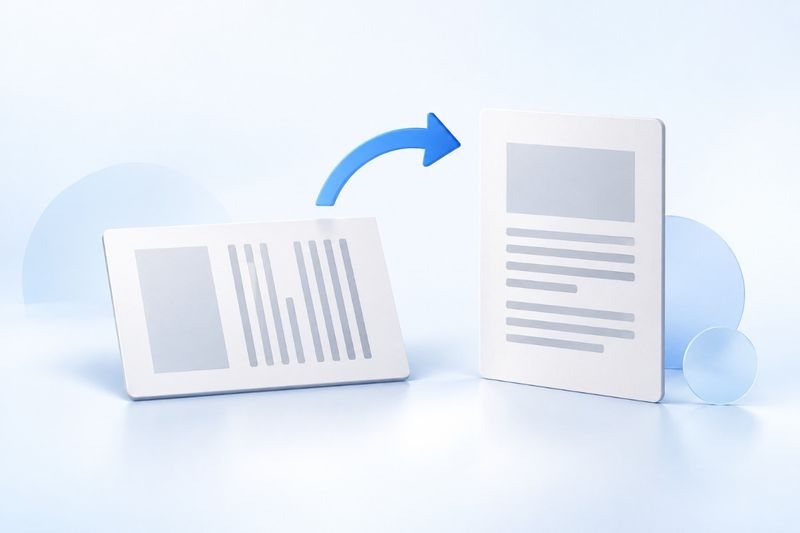
PDF döndürüldükten sonra doğru yön dosyaya kaydedilmelidir; yalnızca okuyucunun geçici görünüm döndürme özelliğine güvenmeyin. PDF Smart Kit'teki “PDF'yi Döndür” aracında açıyı ve sayfa aralığını seçebilir, işlemden sonra yeni dosyayı indirebilir, ardından önizlemeyi kapatıp indirilen sonucu yeniden açarak kontrol edebilirsiniz. Bu işlem sayfanın tamamını döndürür; yatay bir tabloyu otomatik olarak dikey düzene uyarlamaz.
Düzelmiş görünmesine rağmen yeniden açıldığında neden yine yatay oluyor?
Bazı okuyuculardaki döndürme düğmesi yalnızca geçerli görüntüleme biçimini değiştirir ve dosyadaki sayfa yönünü yeniden yazmaz. Bu nedenle ekran görüntüsünün normal görünmesi ve belgenin geçerli pencerede okunabilmesi, başkalarına gönderilen ekin yönünün düzeltildiği anlamına gelmez.
Yaygın bir başka neden de eski dosyanın açılmasıdır: Yeni indirilen dosyanın adı özgün dosyanın adına benzeyebilir veya tarayıcı eski önizlemeyi göstermeye devam edebilir. Kaydetme işleminin başarılı olup olmadığını anlamak için yalnızca işlem aracındaki önizlemeye değil, bu kez indirilen dosyaya bakın.
Açıyı seçmeden önce sayfadaki sorunun tam olarak ne olduğunu belirleyin
Tamamen yan duran sayfalar 90°, baş aşağı duran sayfalar ise 180° döndürülmelidir. Yalnızca sayfa boyutu yataysa ancak metin ve grafikler zaten soldan sağa normal biçimde okunuyorsa bu, doğru yönlendirilmiş yatay bir sayfa olabilir; sırf “tüm sayfaları dikey yapmak” için döndürülmesi gerekmez.
Bir başka durum da taranmış belgenin birkaç derece hafifçe eğik olmasıdır. Mevcut döndürme aracı saat yönünde 90°, saat yönünün tersine 90° ve 180° seçenekleri sunar; rastgele açıları düzeltmeye yönelik bir araç değildir ve hafif eğik taranmış metinleri hassas biçimde doğrultmak için kullanılamaz.
- Saat yönünde 90°: Sayfanın tamamını saat yönünde çeyrek tur döndürür.
- Saat yönünün tersine 90°: Sayfanın tamamını ters yönde çeyrek tur döndürür.
- 180°: Baş aşağı duran sayfayı ters yöne çevirir.
- Değiştirmeyin: İçerik zaten doğru yöndeyse ve yalnızca sayfa yüksekliğinden daha genişse zorla döndürmeye gerek yoktur.
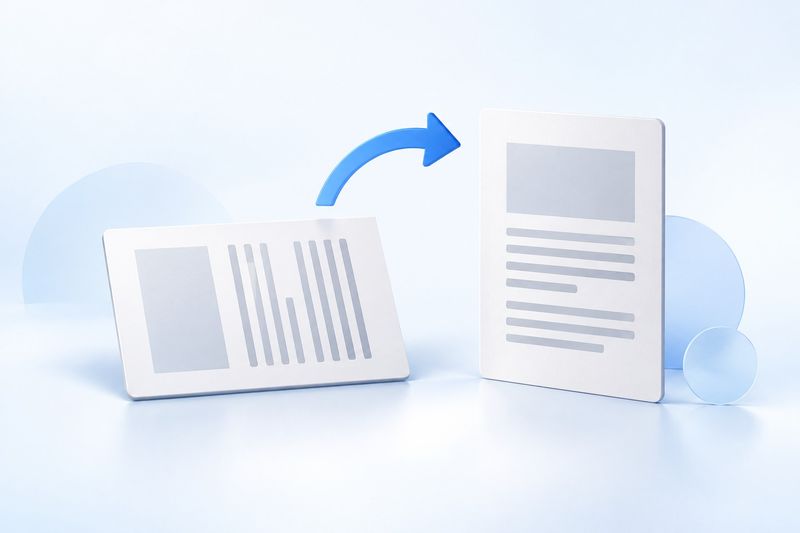
Yapay zekâyla oluşturulmuş temsili görseldir; gerçek işlem ekran görüntüsü değildir.
PDF Smart Kit ile doğru yön nasıl kaydedilir?
1. adım: Döndürme aracını açın ve dosyayı seçin
Şuraya gidin:PDF'yi Döndür; ardından düzeltilmesi gereken bir PDF seçin. Önce baştan sona sayfaların yönlerini kontrol ederek “tüm sayfalar yatay”, “yalnızca çift sayfalar baş aşağı” veya “yalnızca birkaç sayfada sorun var” şeklinde not alın. Bu adım, sonraki aşamada doğrudan toplu işlem yapılıp yapılamayacağını belirler.
2. adım: Açıyı ve uygulanacak sayfaları ayarlayın
İhtiyacınız olan döndürme açısını seçin, ardından tüm sayfaları, tek sayfaları veya çift sayfaları seçin. Burada tek ve çift sayfalar PDF dosyasındaki konumlarına göre hesaplanır: İlk sayfa 1. sayfadır; basılı sayfa numarası olmayan bir kapak olsa bile tek sayfalara dâhil edilir.
Örneğin, altı sayfalık taranmış bir dosyada dosyanın 2., 4. ve 6. sayfalarının tümü baş aşağıysa çift sayfaları seçip 180° döndürebilirsiniz. Belgenin üzerinde 2. sayfa olarak numaralandırılan sayfa gerçekte dosyanın 3. sayfasındaysa basılı numaraya göre karar veremezsiniz; dosyadaki küçük resim sırasını esas almalısınız.
Üçüncü adım: İşleyin, indirin ve yeniden açın
Aralığı onayladıktan sonra döndürme işlemini gerçekleştirin ve çıktı PDF'sini indirin. Ardından yeni dosyayı bir okuyucuda açarak ilk sayfayı, son sayfayı ve aralık sınırlarının yakınındaki sayfaları ayrı ayrı kontrol edin. Tek veya çift sayfalarda işlem yaptıysanız doğru sayfalardan ve düzeltilen sayfalardan oluşan bir grubu dönüşümlü olarak kontrol ederek başlangıçta doğru olan sayfaların yanlışlıkla döndürülmediğinden emin olun.
Çıktı adı genellikle bir döndürme ibaresi içerir, ancak dosya adı doğruluğun kanıtı değildir. Göndermeden önce içeriğin gerçek yönünü de kontrol edin. Sürümleri daha net ayırt etmek için orijinal dosyayı saklayabilir ve onaylanan dosyayı tarihini veya kullanım amacını içeren bir gönderim sürümü olarak adlandırabilirsiniz.
Yalnızca birkaç dağınık sayfanın döndürülmesi gerekiyorsa ne yapılmalı?
Mevcut döndürme aracının toplu işlem kapsamı tüm sayfalarla, tek sayfalarla veya çift sayfalarla sınırlıdır; aracın istenen sayfa numaralarını içeren bir listeyi desteklediğini varsaymayın. Yalnızca 3. ve 7. sayfalar yan duruyor, diğer tek sayfalar ise normalse doğrudan tek sayfaları seçmek değiştirilmemesi gereken sayfaları da yanlışlıkla döndürür.
Bu durumda öncePDF'yi Bölaracını kullanarak ayrı ayrı işlenmesi gereken sayfaları veya bölümleri elde edin, ardından sorunlu kısımları döndürün ve son olarak orijinal sıralarına görePDF'yi Birleştiraracını kullanın. Bölme aracı çıktıyı ZIP olarak verir. Önce ZIP dosyasını çıkarın, ardından içindeki PDF'leri doğru sırayla birleştirme işlemine ekleyin.
Bölümler hâlinde işlemek daha fazla adım gerektirir ve yer imleriyle dâhilî gezinmeyi de etkileyebilir. Sayfa sayısı çok fazlaysa, formlar karmaşıksa veya dijital imzaların korunması gerekiyorsa sayfaları tek tek döndürmeyi ve ilgili yapıları korumayı destekleyen özel bir düzenleyici kullanmak daha uygundur. Tek bir ayardan tasarruf etmek için riskli bir toplu döndürme işlemi yapmayın.
Döndürme, kırpma ve yeniden düzenleme arasındaki fark nedir?
Döndürme, sayfanın tamamının yönünü değiştirir; metinler, tablolar ve görseller birlikte döner. Paragraf satırlarını yeniden düzenlemez veya geniş bir tabloyu birden fazla dar tabloya bölmez. Yatay bir raporu gerçek anlamda dikey düzene dönüştürmek için genellikle Word, Excel veya başka bir kaynak dosyaya dönüp sayfa ayarlarını değiştirdikten sonra dosyayı yeniden dışa aktarmanız gerekir.
Kırpma ise sayfanın görünür sınırlarını değiştirir ve kenarlardaki fazla beyaz boşlukları azaltmak için uygundur. Sayfanın yönü zaten doğruysa ve yalnızca ana içeriğin çevresindeki boşluklar çok genişsePDF'yi Kırparacını kullanabilirsiniz. Dikey düzen görünümü vermek için tablonun yarısını kırparak kesmeyin; bu, görünür içeriğin eksik kalmasına neden olur.
Döndürme, yeniden tarama anlamına da gelmez. Bulanık fotoğrafların çözünürlüğünü artıramaz, çekim sırasında oluşan gölgeleri otomatik olarak gideremez ve kendiliğinden aranabilir metin eklemez. Dosyada birden fazla sorun varsa önce yönü doğrulayın, ardından başka işlemlerin gerekip gerekmediğine karar verin.
Döndürmeden sonra metin bulanıklaşır mı?
Bu araç, yönü PDF sayfasının döndürme ayarını değiştirerek kaydeder; önce ekran görüntüsü alıp ardından yeni bir resim PDF'si oluşturmaz. Bu nedenle döndürme işlemi, sayfanın tamamına ek bir JPG sıkıştırması uygulamaz. Ancak başlangıçta bulanık olan taranmış sayfalar da bu işlemle netleşmez.
Görüntülerken yakınlaştırma oranına da dikkat edin: Aynı sayfa yataydan dikeye döndürüldüğünde okuyucu, “pencereye sığdır” görünüm boyutunu değiştirebilir ve yazıların daha küçük veya daha büyük görünmesine yol açabilir. Görüntü kalitesinde sorun olup olmadığına karar vermeden önce ayrıntıları benzer bir yakınlaştırma oranıyla kontrol edin.
Sık Sorulan Sorular
Arka arkaya iki kez 90° döndürülürse ne olur?
Döndürme, dosyanın mevcut sayfa yönüne eklenir. Önceden döndürülmüş çıktı dosyasına aynı yönde yeniden 90° döndürme uygulandığında, “bu kez doğru yönde durması gerektiği” otomatik olarak algılanmaz; sayfa dönmeye devam eder. Sonuç beklendiği gibi değilse sakladığınız orijinal dosyaya dönüp ayarları yeniden yapmak genellikle kontrolü kolaylaştırır.
Çift numaralı sayfalar doğru seçildiği hâlde sonuç neden yine de yanlış?
Önce metinde basılı sayfa numaralarını dosyadaki sayfa sırasıyla karıştırıp karıştırmadığınızı, ardından yön sorununun gerçekten tüm çift numaralı sayfalarda olup olmadığını kontrol edin. Bir sayfa eklendiğinde veya silindiğinde sonraki sayfaların tek-çift konumları değişir. Toplu işlem kuralı eski sürüme değil, mevcut dosyaya uygun olmalıdır.
Dijital imzalı bir PDF döndürüldükten sonra doğrudan gönderilebilir mi?
Önce alıcının gereksinimleri doğrulanmalıdır. Sayfa ayarlarını değiştirip dosyayı yeniden kaydetmek, mevcut sertifika imzasının doğrulama durumunu etkileyebilir. Sayfada imza görselinin hâlâ bulunması, orijinal imzanın geçerliliğini koruduğu anlamına gelmez. İmzalanmış önemli belgelerin orijinalleri saklanmalı ve düzen işlemleri tamamlandıktan sonra öngörülen usule uygun olarak yeniden imzalanmalıdır.
İşlemin tamamlanıp tamamlanmadığını belirlemenin tek güvenilir ölçütü şudur: İndirilen yeni dosya yeniden açıldığında hedef sayfaların yönü doğru olmalı, hedef olmayan sayfalar ise yanlışlıkla döndürülmemiş olmalıdır. Bunu doğruladıktan sonra dosyayı nihai ek olarak gönderin.