PDF'de gizli bilgiler nasıl karartılır? Karartma, kırpma ve dışa aktarmayı doğrulama
Siyah bir kutu çizmek, altındaki metni mutlaka silmez. Mevcut aracın tek bölgeli karartma işlemini ve tüm sayfaları görüntüye dönüştüren çıktısını öğrenin; karartma alanını, diğer sayfaları ve orijinal dosyanın yönetimini kontrol edin.
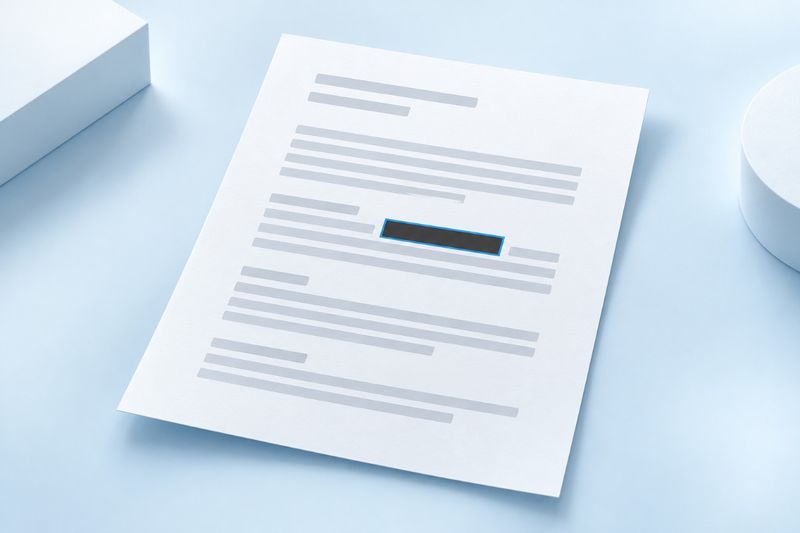
PDF'ye siyah bir kutu yerleştirmek, altındaki özgün metni mutlaka silmez; sayfa kenarlarını kırpmak da gizlenen verileri temizlemek anlamına gelmez. PDF Smart Kit'in karartma aracı sayfayı görüntü olarak işler, seçilen alana opak bir renk bloğu çizer ve ardından görüntü tabanlı yeni bir PDF oluşturur. Mevcut web aracı tek seferde bir sayfadaki tek bir dikdörtgen alanı ayarlar; belgenin tamamında ad, hesap numarası veya diğer hassas bilgileri otomatik olarak aramaz.
Sıradan siyah kutular ve kırpma neden yeterli değildir?
Bazı açıklama veya çizim araçları yalnızca özgün sayfanın üzerine bir dikdörtgen yerleştirir. Okuyucular alttaki metni hâlâ kopyalayabilir veya arayabilir; açıklama kaldırıldığında özgün içerik yeniden görünebilir. Bilginin yalnızca gözle görünmemesine dayanarak dosyadan silindiğini varsaymayın.
PDF kırpma temel olarak sayfanın görünür sınırlarını ayarlar; sınırların dışında gizlenen nesnelerin güvenli biçimde silindiği düşünülmemelidir. Filigran da görünür işaretler eklemek içindir, anonimleştirme sağlamaz. Karartılmış bir kopya oluşturmak için amacı açıkça belli olan bir PDF karartmaişlemi seçin ve çıktı biçimini anlayın.
Mevcut karartma aracı gerçekte ne üretir?
Mevcut uygulama tüm dosyayı sayfa sayfa görüntü olarak işler, hedef dikdörtgeni ilgili sayfanın görüntüsüne doğrudan doldurur ve ardından bu görüntüleri yeni bir PDF'ye yazar. Özgün metin nesnelerinin üzerine kaldırılabilir bir açıklama kutusu bindirmez ve özgün seçilebilir metin katmanını çıktıya eklemez.
Bunun bedeli, yalnızca karartılan sayfanın değil tüm çıktının görüntüye dönüştürülmesidir. Metin arama ve kopyalama, form etkileşimleri, tıklanabilir bağlantılar ve vektörel ayrıntılar etkilenir; sertifika tabanlı imzalar da yeni dosyaya aynen aktarılamaz. Erişilebilir metnin veya karmaşık etkileşimlerin korunması gereken belgelerde, ilgili gereksinimleri karşılayan bir işleme yöntemi seçin.
Başlamadan önce korunacak bilgileri listeleyin
Önce dosyayı kimin göreceğini ve alıcının hangi bilgileri görmesi gerektiğini belirleyin, ardından karartılacak yerleri listeleyin. Ad, adres, telefon ve kimlik numarası kapakta, üst bilgide, eklerde ve imza alanlarında tekrarlanabilir; yalnızca ilk geçtiği yeri karartmak, tüm dosyanın gizlilik incelemesini tamamlamaz.
QR kodlarını, barkodları ve fotoğrafları da kontrol edin. Bazı bilgiler normal metin değildir, ancak aynı kişiyi veya kaydı tanımlamaya yardımcı olabilir. Mevcut araç bu içerikleri otomatik olarak algılamaz. Çok hassas veriler söz konusuysa inceleme, tek bir dikdörtgen kutuya güvenmek yerine yetkili ve kullanım amacını bilen biri tarafından eksiksiz yapılmalıdır.
Tek bir alanı karartma adımları
- Özgün dosyayı saklayın ve paylaşılacak kopyayı özgün dosyadan ayrı yönetin.
- PDF Karartma'yı açın, dosyayı ve hedef sayfayı seçin, ardından önizlemede işlenecek alanı bulun.
- Dikdörtgenin konumunu, genişliğini ve yüksekliğini hedefi tamamen örtecek; harflerin üstü, sonu veya çizgileri görünmeyecek şekilde ayarlayın.
- Uygun bir opak karartma rengi seçin ve korunması gereken açıklamaların yanlışlıkla kapatılmadığını kontrol edin.
- Yeni dosyayı oluşturup indirin, yeniden açın ve yakınlaştırarak karartma kenarlarını ve tüm içeriği doğrulayın.
Bazı hassas numaralardaki karakterlerin yükseklikleri farklı olabilir veya karakterler, eğik taranmış sayfanın kenarına yakın bulunabilir. Kutuyu tam sınırlarına göre çizmek bazı kısımların gözden kaçmasına yol açabilir. Gerekli içeriğe zarar vermeden uygun bir kapsama payı bırakın. Kontrol için yalnızca küçük resme bakmayın; eksikler büyütüldüğünde daha kolay fark edilir.
Birden fazla yerdeki veya sayfadaki bilgilerin birlikte işleneceğini varsaymayın
Bu web sayfasında her seferinde yalnızca bir sayfa numarası ile bir dikdörtgenin konumu ve boyutu ayarlanabilir. Başka bir sayfaya geçildiğinde sayfalar arası redaksiyon listesi otomatik olarak oluşturulmaz. Aynı adın elle seçilmeyen diğer örnekleri de başka bir yerde gizlendiği için otomatik olarak algılanıp işlenmez.
Birden fazla dağınık alan varsa çok alanlı incelemeyi destekleyen özel bir aracın daha uygun olup olmadığını değerlendirin. Çıktı kopyasının yeniden işlenmesi ek görüntü oluşturma işlemlerine yol açar; bu nedenle görüntü kalitesini tekrar kontrol edin. Adımları azaltmak için kamuya açık pek çok bilgiyi gelişigüzel gizlemeyin ve tek bir tamamlanma bildirimini tüm belgenin anonimleştirildiği şeklinde yorumlamayın.
İndirdikten sonra yalnızca asıl numarayı aramak neden yeterli değildir?
Görüntü tabanlı PDF'lerde hiç aranabilir metin bulunmayabilir. Bu nedenle yalnızca “arama sonucu bulunamaması”, hedef piksellerin tamamen kapatıldığını kanıtlamaz. Her alanı büyüterek kalan rakamları, bitişik etiketleri, tekrarlandığı yerleri ve yanlışlıkla işlenmemiş orijinal dosyanın kullanılıp kullanılmadığını kontrol edin.
Ek kontrol olarak seçme, kopyalama ve arama işlemlerini tekrar deneyebilirsiniz; ancak bunlar görsel doğrulamanın yerini alamaz. Daha sonra çıktıya metin katmanı eklemek için ayrıca PDF OCR kullanacaksanız bunu yalnızca redaksiyonu doğrulanmış kopya üzerinde yapın. Orijinal dosyanın metin katmanını sonuca yeniden eklemeyin ve işlem tamamlandıktan sonra tekrar kontrol edin.
Diğer sayfalar ve dosya adı da bilgi sızdırabilir
İlk sayfadaki iletişim bilgileri gizlenmiş olsa bile sonraki alındı sayfasında aynı numara yeniden yer alıyorsa belge anonim bir materyal olarak gönderilmeye uygun değildir. Benzer şekilde, doğrudan ad veya hesap numarası içeren bir dosya adı, sayfadaki bilgiler gizlendiğinde otomatik olarak güvenli hâle gelmez.
Oluşturulan ad, orijinal dosya adının bir bölümünü içerebilir. Bu nedenle kaydederken ve paylaşırken adı mutlaka kontrol edin. Orijinal dosya, ekran görüntüleri, ekler ve geçmiş paylaşım bağlantıları da ayrı öğelerdir; bu işlem bunları otomatik olarak silmez veya geri çekmez. Tek bir kopyanın başarıyla oluşturulmasından “ilgili tüm bilgiler temizlendi” sonucunu çıkarmayın.
Önce hangi durumlarda seçki oluşturulmalıdır?
Alıcının yalnızca kamuya açık birkaç sayfaya ihtiyacı varsa incelenecek içeriği azaltmak için önce PDF Sayfalarını Çıkar ile gerekli sayfalardan bir seçki oluşturabilirsiniz. Ardından bu sayfalardaki özel alanları kontrol edin; sayfaları çıkarmak içeriği otomatik olarak anonimleştirmez.
Eksiksiz teslim edilmesi gereken materyallerde yalnızca kolaylık sağlamak için önemli sayfalar silinmemelidir. Önce hangi içeriğin korunacağını belirleyin, ardından gizleme ve doğrulama işlemlerini planlayarak gizlilik ile içerik bütünlüğünün çelişmesini önleyin. İmzalı belgelerin veya uyumluluk kayıtlarının orijinallerini de saklayın ve kopyanın işlem durumunu kurallara uygun şekilde belirtin.
Redaksiyon sonrası son kontrol listesi
- Hedef: Sayfa numarası ve konum doğru; işlenmesi gereken tüm görünür alanlar uygun şekilde işlenmiş.
- Kenarlar: Büyütüldüğünde hiçbir karakter şekli, kalan rakam veya tanınabilir kod görüntüsü parçası görünmüyor.
- İçerik: Korunması gereken metinler, grafikler ve sayfa sırası okunabilir durumda; önemli bilgiler yanlışlıkla kapatılmamış.
- İşlevler: Görüntüye dönüştürme nedeniyle metin katmanlarında, bağlantılarda, formlarda ve imzalarda oluşan değişiklikler kabul edilebilir.
- Paylaşım: Dosya adı, ekler ve alıcılar doğru; gönderilen dosya son kez doğrulanmış kopya.
Sık sorulan sorular
Beyaz kapatma, siyah kapatmadan daha mı güvenli?
Güvenliği rengin kendisi belirlemez. Önemli olan çıktı yöntemi, kapatmanın eksiksiz olup olmadığı ve aynı bilginin başka yerlerde açığa çıkıp çıkmadığıdır; açık renk otomatik olarak daha güvenli değildir.
Araç kullanıldıktan sonra kimliğin kesinlikle tespit edilemeyeceği garanti edilebilir mi?
Böyle bir garanti verilemez. Kapatılmamış bağlam, görseller veya diğer dosyalar hâlâ ipuçları sunabilir. Mevcut araç ayrıca belgenin tamamında otomatik gizlilik denetimi yapmaz; gerçek paylaşım kapsamına göre manuel inceleme gerekir.
Yanlış kapatılan bir alanın kapatması çıktı PDF'inde geri alınabilir mi?
Çıktıda özgün alanı geri getirmeye güvenmeyin. Görseldeki kapatma, sonucun bir parçasıdır. Hata durumunda güvenli şekilde saklanan özgün dosyaya dönüp belgeyi yeniden oluşturun; bu nedenle özgün dosya ile paylaşılacak kopya ayrı tutulmalıdır.
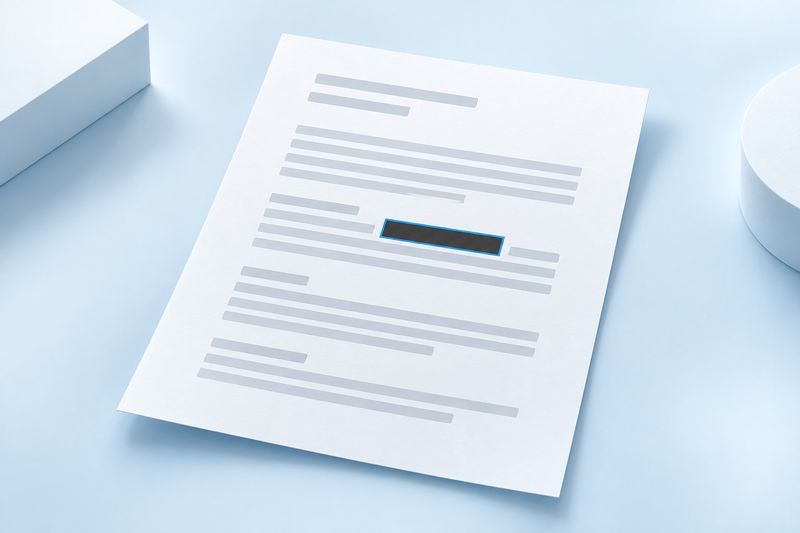
Görsel, yapay zekâyla oluşturulmuş kavramsal bir çizimdir; anonimleştirme tespit raporu değildir ve gizli bilgilerin otomatik olarak tespit edildiği veya tamamen temizlendiği anlamına gelmez.
İndirilebilir test materyalleri
Bu sentetik örnekler müşteri belgesi içermez. Bir örnek sonucu doğruluk oranı belirlemez ve diğer dosyaları garanti etmez.
· Chromium / Chrome 156.0.8078.74 · v1.0.0
- Girdiler: digital-input.pdf · Çıktılar: redacted-output.pdf