PPT'yi PDF'ye Dönüştürürken Düzen Nasıl Korunur? Yazı Tipi, Animasyon ve Dışa Aktarma Kontrolü
PPTX'i PDF olarak paylaşmadan önce hangi içeriklerin statik sayfalara dönüşeceğini kontrol edin. Yazı tipleri, animasyonlar, ses, video ve görüntü olarak dışa aktarma sınırlamalarını öğrenin; sayfa sayfa kontrol listesini kullanın.
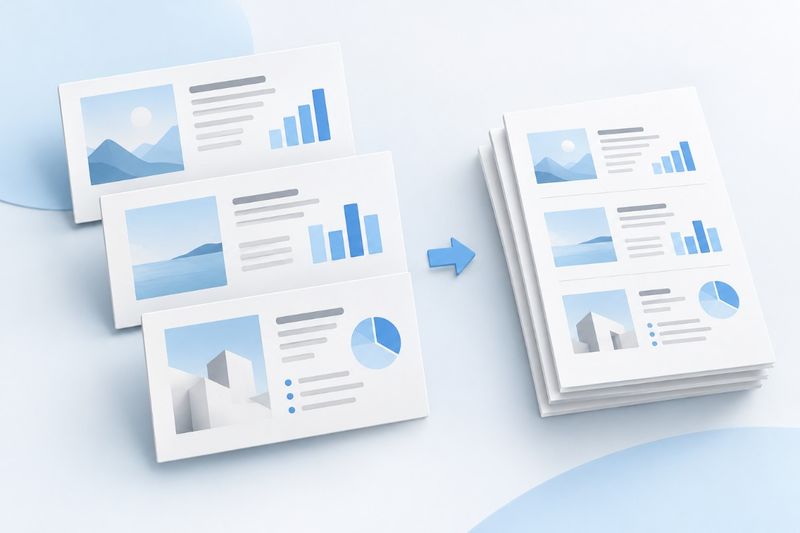
PPT'den PDF'ye dönüştürme, sunuları kolay okunup dağıtılabilen statik dosyalara çevirmek için uygundur; ancak animasyonları, geçişleri, sesleri ve videoları korumaz. PDF Smart Kit, PPTX dosyalarını kabul eder, desteklenen slayt içeriğini görüntü olarak işler ve her slayttan bir PDF sayfası oluşturur. Dışa aktarmanın başarılı olup olmadığını değerlendirirken dosya uzantısından çok slayt sırasına, metinlerin konumuna, grafiklerin anlamına ve küçük yazıların netliğine odaklanın.
PPTX ile Eski PPT Biçimini Ayırt Edin
Şu anda PPT'den PDF'ye yalnızca .pptxdosyalarını kabul eder; eski ikili .pptbiçimini desteklemez. Elinizde yalnızca PPT varsa dosyayı açabilen bir ofis yazılımıyla PPTX olarak kaydedin. Yalnızca dosya uzantısını değiştirmek iç biçimi dönüştürmez.
PDF, teslim edilecek bir kopyadır; sununun kaynak dosyasının yerini tutmaz. Daha sonra görselleri, konuşmacı notlarını veya animasyonları düzenlemeniz gerekecekse özgün PPTX dosyasını saklayın. Ayrıca bu bilgileri eksiksiz geri yüklemek için PDF'den PowerPoint'e dönüştürmeye güvenmeyin; tersine dönüştürme yalnızca PDF'de gerçekten bulunan içerikten yararlanabilir.
Önce Statik Çıktıya Uygun Olup Olmadığını Belirleyin
Ürün tanıtımları, ders materyalleri, toplantı notları ve teklif özetleri genellikle statik PDF'ye dönüştürülebilir. Tıklama sırasıyla bir süreci açıklayan, yanıtları animasyonla adım adım gösteren veya video sunumları içeren ders materyalleri için öncelikle özel bir okuma sürümü hazırlamak gerekir. Aksi hâlde okuyucular sunum sırasında aşamalı olarak beliren bilgileri göremez.
Örneğin, bir slaytta üst üste yerleştirilmiş üç grafik grubu animasyonla sırayla gösteriliyorsa statik dışa aktarmada hepsi aynı anda üst üste görünebilir. En iyi çözüm, üç aşamayı üç ayrı slayta bölüp ardından PDF'ye dönüştürmektir. Bu yalnızca bir düzenleme önerisidir; dönüştürücünün animasyon adımlarını otomatik olarak ayrı sayfalara dönüştüreceği anlamına gelmez.
PPT'yi PDF'ye Dönüştürme Adımları
- PPTX dosyasının bir kopyasını teslim sürümü olarak oluşturun; özgün ofis yazılımında slayt sırasını ve paylaşılacak içeriği düzenleyin.
- PPT'den PDF'ye aracını açın, PPTX dosyasını seçin ve tarayıcıdaki dönüştürme işleminin tamamlanmasını bekleyin.
- Oluşturulan PDF'yi indirin ve kaynak dosyanın küçük resim listesiyle karşılaştırarak sayfa sayısını ve sırasını doğrulayın.
- Uzun başlıklar, grafikler, özel yazı tipleri ve görseller içeren sayfaları kontrol ederek eksik, üst üste binmiş veya kırpılmış içerik olmadığından emin olun.
- Özgün PPTX dosyasını saklayın ve kontrolden geçen PDF'yi bağımsız bir sürüm olarak gönderin.
“Dönüştürme tamamlandı” ifadesini “tasarım incelendi” şeklinde yorumlamayın. Tarayıcıda işleme, desteklenen metinleri, görüntüleri ve temel şekilleri işleyebilir; ancak Microsoft PowerPoint'ın yerel düzen motoruyla aynı değildir. Karmaşık efektlerin doğruluğu gerçek çıktıda kontrol edilmelidir.
Yazı tipleri ve metin kutuları neden değişir?
Kaynak dosyada kullanılan yazı tipi mevcut işleme ortamında yoksa karakter genişliği, satır yüksekliği ve satır sonları değişebilir. Metin kutusuna tam sığan başlıklarda son karakterlerin kaybolması veya satır kayınca alt başlığın örtülmesi özellikle yaygındır. Çince-Latin harf karışımı, alt ve üst simgeler ile özel karakterler de ayrıca kontrol edilmelidir.
Teslim kopyasında daha yaygın yazı tipleri kullanabilir, uzun başlıkları kısaltabilir ve metin kutularında boşluk bırakabilirsiniz. Ancak bunlar yalnızca hata riskini azaltır; tüm yazı tiplerinin ve karmaşık düzenlerin birebir aynı olacağını garanti etmez. Marka kuralları katıysa sunuyu oluşturduğunuz ofis yazılımından dışa aktarın ve sonucu doğrulayın.
Animasyonlar, videolar ve notlar nasıl işlenir?
Çıktı statik sayfalardan oluşur; animasyonlar ve geçişler oynatılmaz, ses ve videolar da oynatılabilir nesneler olarak korunmaz. Önemli videolar için hedef kitlenin erişebileceği ayrı bir bağlantı veya açıklama sağlayın. Metinde videonun belirli bir adımı gösterilecekse PPTX'e açıklayıcı bir sabit görüntü ekleyin.
Konuşmacı notlarının PDF'e otomatik olarak ek sayfalar şeklinde ekleneceğini varsaymayın. Önemli sonuçlar, veri kaynakları ve kullanım ipuçları görünür slaytlara yazılmalı veya özgün ofis yazılımında ayrıca dinleyici notları olarak dışa aktarılmalıdır. Gizli sayfalardaki yayımlanmaması gereken içerikleri teslim kopyasından gerçekten kaldırın; gizleme işaretini güvenlik amacıyla kullanmayın.
PDF'deki metin neden aranamayabilir?
Bu araç her slaydı bir sayfa görüntüsü olarak işler. Metnin görünümü görüntüye dâhil edilir, ancak otomatik olarak seçilebilir bir metin katmanı oluşturulmaz. İçeriğin kopyalanması, tam metin araması veya yardımcı teknolojilerle okunması gerekiyorsa yalnızca görsel sonucu kontrol etmek yeterli değildir.
Görüntü tabanlı PDF'lere tanınan metin eklemek için PDF OCR kullanabilirsiniz; ancak OCR çıktısı düzeltilmelidir ve özgün PPT nesnelerini geri getirmez. Erişilebilirlik veya doğru metin çıkarımı konusunda katı gereksinimler varsa özgün ofis yazılımında metin yapısını koruyan bir dışa aktarma yöntemi kullanın.
Dışa aktardıktan sonra şu dört öğeyi kontrol edin
- Sayfalar: Sayfa sayısı, sırası ve en-boy oranı teslim sürümüne uygun mu? Dâhilî sayfalar yanlışlıkla eklenmiş mi?
- Metin: Başlıklar, küçük yazılar, sayılar, birimler ve dipnotlar eksiksiz mi? Özellikle sayfa kenarlarını kontrol edin.
- Grafikler: Eksenler, açıklama kutuları, saydamlık efektleri ve katman sırası hâlâ aynı anlamı aktarıyor mu?
- Okunabilirlik: Gerçek cihazda uygun yakınlaştırma düzeyiyle görüntüleyin; içeriğin yalnızca çok yüksek oranda büyütüldüğünde okunabilmediğinden emin olun.
Ek çok büyükse PDF Sıkıştırmaaracını deneyebilirsiniz; ancak bu işlem sayfa görüntüsü kalitesi konusunda yeniden ödün vermeyi gerektirir. Sıkıştırdıktan sonra küçük yazıları ve grafiklerdeki ince çizgileri tekrar kontrol edin. Sıkıştırılmamış teslim kopyasını saklayın ve art arda sıkıştırarak tek sürümün üzerine yazmayın.
Sık Sorulan Sorular
Her slayt PDF'de bir sayfaya mı karşılık gelir?
Mevcut işlem, oluşturulabilen her slaydı slayt sırasını koruyarak PDF'de ayrı bir sayfaya yerleştirir. Dışa aktardıktan sonra gerçek sayfa sayısını kaynak dosyayla karşılaştırın. Eksik sayfa veya hata varsa dosyayı doğrudan alıcıya göndermeyin.
PDF'ye dönüştürdükten sonra özgün grafikler düzenlenebilir mi?
Mevcut çıktı, düzenlenebilir grafiklerden oluşan bir PPT değil, sayfa görüntüleridir. Değişiklik gerektiğinde PPTX dosyasına dönüp yeni bir PDF oluşturun; biçimler arasında tekrar tekrar dönüştürme yapmak düzeltme maliyetini artırabilir.
PDF düzgün görünüyorsa PPTX'i silebilir miyim?
Önerilmez. PPTX, düzenleme yapısını ve sunum bilgilerini korurken PDF yalnızca statik bir okuma kopyasıdır. Özellikle ders materyalleri sürekli güncelleniyorsa veya müşteri tekliflerinin revize edilmesi gerekiyorsa iki dosya ayrı ayrı saklanmalıdır.
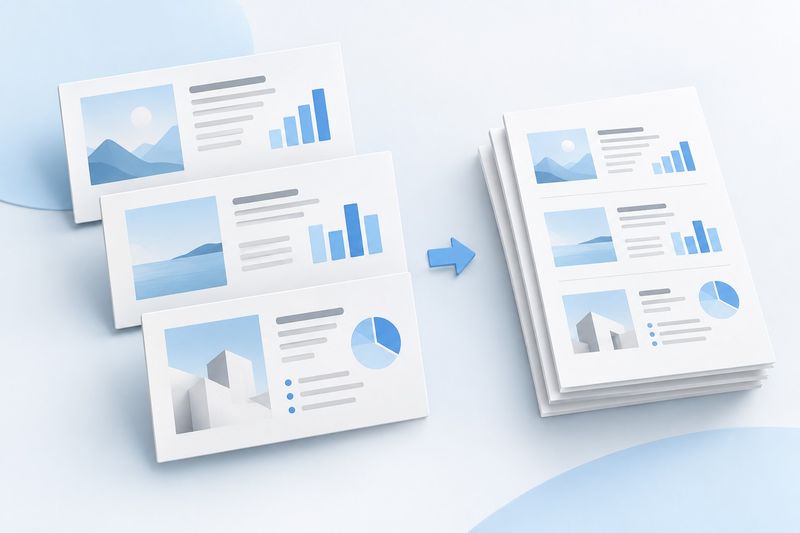
Görsel, statik materyal dönüştürmeyi açıklamak için kullanılan yapay zekâ destekli kavramsal bir çizimdir; ürün ekran görüntüsü değildir ve dışa aktarılan sayfa sayısını veya düzeni temsil etmez. Mevcut araç, her slaydı bir PDF sayfası olarak işler.