JPG'den PDF'ye Dönüştürme Rehberi: Birden Fazla Fotoğrafı Sıralama, Yönünü ve Kenar Boşluklarını Ayarlama
Birden fazla JPG, JPEG veya PNG tek bir PDF'te nasıl düzenlenir? Orijinal görüntü kontrolünden görsel sırasına, yatay-dikey yönden kenar boşluklarına kadar adım adım açıklamalar; ayrıca netlik, dosya boyutu ve OCR metin aramasının sınırlamaları.
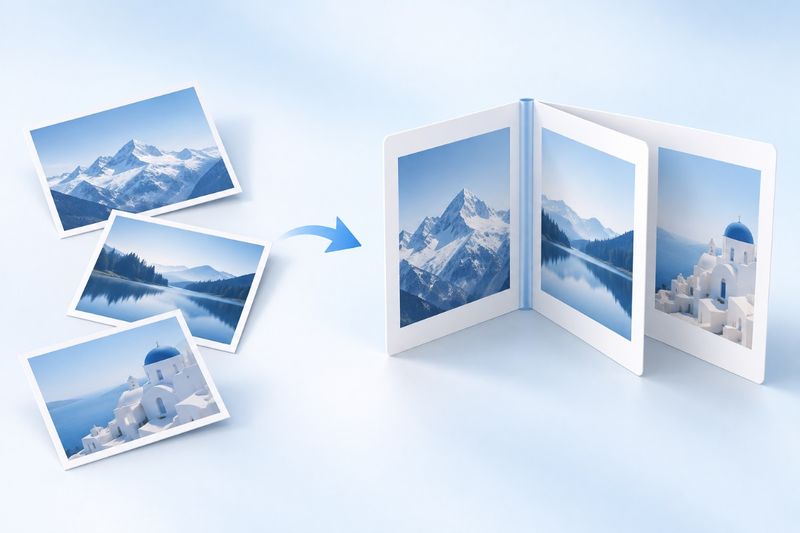
Birden fazla fotoğrafı PDF'e dönüştürmek için önce JPG veya PNG görsellerini seçin, görsel sırasını düzenleyin, ardından sayfa yönünü ve kenar boşluklarını ayarlayıp PDF'i oluşturun ve indirin. Her görsel bir sayfaya karşılık gelir. Biçimi dönüştürmek bulanık fotoğrafları netleştirmez ve içlerindeki metni otomatik olarak tanımaz.
PDF Smart Kit'inJPG'den PDF'yearacı JPG, JPEG ve PNG görsellerini kabul eder ve her görseli ayrı bir PDF sayfasına yerleştirir. Bu işlem görselleri düzenler; fotoğraflardaki metni otomatik olarak düzenlenebilir paragraflara dönüştürmez.
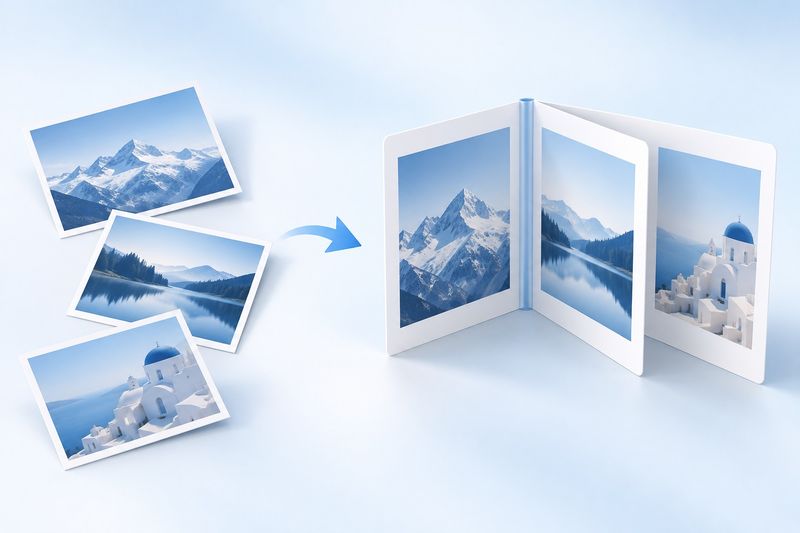
Yapay zekâ temalı illüstrasyon: Dağınık görselleri düzenli bir belge hâlinde toplama. Görsel, aracın ekran görüntüsü değildir ve gerçek dönüştürme sonucunu temsil etmez.
İlk adım yüklemek değil, orijinal görselleri kontrol etmektir
Önce görselleri telefonunuzda veya bilgisayarınızda açarak küçük yazıların net olup olmadığını, sayfada ışık yansıması bulunup bulunmadığını ve köşelerin kesilip kesilmediğini kontrol edin. Biçimi dönüştürmek, çekim sırasında eksik kalan içeriği geri getirmez ve bulanık fotoğrafları otomatik olarak netleştirmez.
Fotoğraflarda masaüstündeki başka dosyalar, bildirim içerikleri veya ilgisiz kişisel bilgiler görünüyorsa göndereceğiniz PDF'i oluşturmadan önce bunları kaldırın. Kolaylık olsun diye kontrol edilmemiş bir albüm grubunu olduğu gibi göndermeyin.
HEIC, WebP gibi mevcut seçicide listelenmeyen biçimleri önce güvenilir bir görsel aracında JPG veya PNG olarak dışa aktarın. Yalnızca dosya uzantısını değiştirmek, biçimi dönüştürmek anlamına gelmez.
Önce görselleri okunabilir bir akış oluşturacak şekilde sıralayın
Belgelerin sırası her zaman çekim zamanına göre olmayabilir. Örneğin önce eki, ardından ilk sayfayı çekmiş olabilirsiniz. Daha güvenilir yöntem, içeriğin numaralandırmasını izlemektir: kapak, ana metin, tablolar ve ek materyaller.
Hazır olduğunuzdaJPG'den PDF'yearacını açıp görselleri seçin. Çalışma alanındaki sıralamayı kontrol ederek her görselin doğru yerde olduğundan emin olun; gerekiyorsa oluşturma işleminden önce sıralamayı değiştirin. Telefon galerisinin, dosya yöneticisinin ve dönüştürme kuyruğunun her zaman aynı sıralama kurallarını kullandığını varsaymayın.
Her görsel bir sayfaya karşılık geldiğinden yinelenen fotoğraflar da yinelenen sayfalara dönüşür. Bulanık çekilip yeniden çekilmiş iki benzer fotoğraftan daha uygun olanı bırakın; ikisini birden nihai dosyaya eklemeyin.
Yön ayarı sayfa düzenini değiştirir
Araç otomatik, dikey ve yatay düzen seçenekleri sunar. Dikey çekilmiş belgelerin çoğunda önce otomatik düzeni deneyebilirsiniz. Geniş tablolar, yatay sertifikalar veya yatay görseller içinse yatay sayfadaki okunabilirliği özellikle kontrol etmeniz gerekir.
Burada iki şeyi birbirinden ayırmak gerekir: Sayfanın yatay olması ile fotoğraftaki içeriğin yana dönük olması farklı konulardır. Sayfa yönü ayarının çekim yönünü otomatik olarak düzelteceğini varsaymayın. Metnin kendisi yana yatmış veya baş aşağıysa önce orijinal görseli düzeltin; oluşturma işleminden sonra da gerekip gerekmediğini kontrol edebilirsinizPDF Döndür.
Bir belge hem yatay hem de dikey görseller içeriyorsa, sırf biçimsel tutarlılık uğruna hepsini aynı yönde kullanmak gerekmez. Her sayfanın kolay okunması, küçük resimlerin tamamen düzenli görünmesinden çoğu zaman daha önemlidir.
Kenar boşlukları içeriğe hizmet etmelidir
Uygun boşluk bırakmak, görselleri sayfa kenarlarından uzak tutar ve baskı ile okumayı daha rahat hâle getirir. Araç, kenar boşluğu ayarları sunar; ayarladıktan sonra metinlerin, mühürlerin ve görsellerin çevresinde gerçekte nasıl göründüğünü kontrol edin.
Kenar boşluklarını otomatik eğrilik düzeltme, arka planı kırpma veya eksik kenarları tamamlama işlevi olarak düşünmeyin. Fotoğrafa giren masa yüzeyi hâlâ görselin bir parçasıdır; hassas kırpma gerekiyorsa önce orijinal görseli düzenleyip ardından biçim dönüştürmek en iyisidir.
Oluşturduktan sonra eksiksiz bir kontrol yapın
- Dosyadaki sayfa sayısının saklanacak görsellerin sayısıyla aynı olduğunu doğrulayın.
- Baştan sona gözden geçirip sıralamayı kontrol edin; özellikle eklerle ana metin arasındaki geçiş noktalarına dikkat edin.
- En küçük yazıları, tutarları, tarihleri ve ince çizgileri yakınlaştırarak kaynak görseldeki ayrıntıların hâlâ okunabildiğini doğrulayın.
- Yatay ve dikey sayfaları, kenar boşluklarını ve nihai dosya boyutunu kontrol ettikten sonra dosyayı alıcıya gönderin.
Yüksek çözünürlüklü görseller birleştirildikten sonra PDF hâlâ çok büyük olabilir. PDF'ye dönüştürmek, otomatik olarak daha küçük bir ek dosya elde edileceği anlamına gelmez. Gerekirse şu aracı kullanın:PDF Sıkıştır. Orijinal dosyaları saklayın ve sıkıştırılmış sürümdeki önemli ayrıntıları yeniden kontrol edin.
Sık Sorulan Sorular
Görseldeki metin doğrudan aranabilir mi?
Genellikle hayır. Mevcut dönüştürme işlemi, görseli sayfaya yerleştirir ve otomatik olarak aranabilir bir metin katmanı oluşturmaz. Arama veya kopyalama gerekiyorsa şu araç kullanılabilir:OCR PDF. Ancak tanıma sonuçları mutlaka kontrol edilmelidir.
Fotoğraf çok bulanıksa PDF'ye dönüştürmek onu netleştirir mi?
Hayır; yalnızca dosya biçimini değiştirmek ayrıntıları geri getirmez. Yeniden çekim yapabiliyorsanız ışığı, odağı ve çekim açısını iyileştirmek, aynı bulanık fotoğrafı tekrar tekrar dönüştürmekten daha etkilidir.
Görseldeki her nesneyi ayrı ayrı düzenleyebilir miyim?
Hayır. Çıktı sayfasına yerleştirilen şey görseldir; fotoğraftaki her nesne veya paragraf ayrı bir düzenlenebilir öğe değildir. İleride yeniden kırpmayı, sıralamayı ve dışa aktarmayı kolaylaştırmak için orijinal görselleri de saklamanız önerilir.
Belgeleri net şekilde fotoğraflayıp doğru sıralayın, ardından şu aracı kullanın:JPG'den PDF'ye“Göndermesi kolay” olanın gerçekten “okuması kolay” hâle gelmesi için hepsini tek bir dosyada birleştirin.