PDF'yi Word'e dönüştürdükten sonra düzen mi değişti? Önce metin tabanlı PDF'lerle taranmış belgeleri ayırt edin
Önce metin tabanlı PDF'lerle taranmış belgeleri ayırt edin, ardından doğrudan dönüştürmeyi veya önce OCR uygulamayı seçin. DOCX'teki metin nesneleri, arka plan görselleri, düzen farklılıkları ve dönüştürme sonrası kontrol yöntemleri açıklanmaktadır.
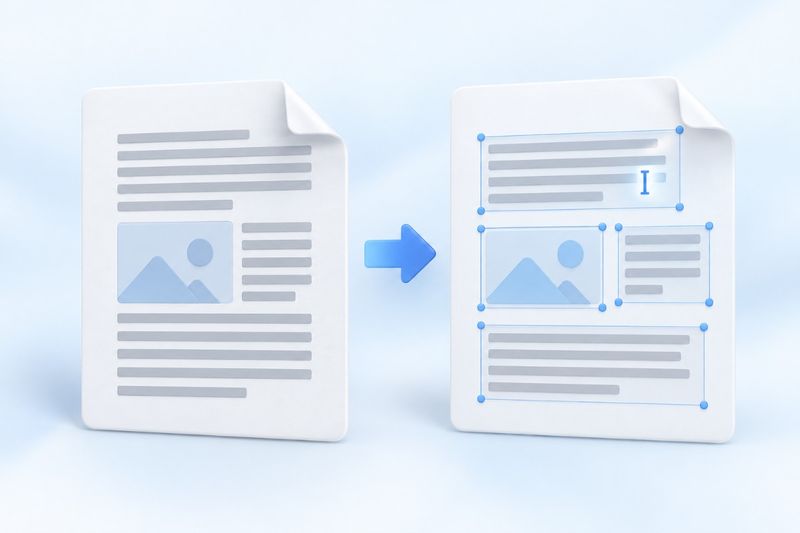
Bir PDF dosyası alan birçok kişi, birkaç kelimeyi değiştirip kullanmaya devam edebilmek için dosyayı doğrudan Word'e dönüştürmek ister. Ancak dönüştürme sonucunda metin kutuları veya satır sonu değişiklikleri görülebilir ya da tüm sayfa hâlâ tek bir resim gibi görünebilir.
Bu, dönüştürme işleminin tamamlanmadığı anlamına gelmez. PDF daha çok “içeriğin sayfada nereye yerleştirildiğine”, Word ise “paragrafların ve içeriğin nasıl aktığına” odaklanır. İki dosya türünün yapısı farklıdır. Bir sayfayı DOCX'e dönüştürmek, onu oluşturmak için kullanılan özgün kaynak belgeyi geri getirmekle aynı şey değildir.
PDF Smart Kit'teki «PDF'den Word'e Dönüştürme»yi kullanmadan önce elinizdeki PDF'nin hangi türde olduğunu belirlemek, sonucun ihtiyaçlarınızı karşılayıp karşılamadığını değerlendirmenizi genellikle kolaylaştırır.
Birinci tür: Ayıklanabilir metin içeren PDF
Okuyucuda bir metin bölümünü seçip normal karakterler olarak kopyalayabiliyorsanız dosya genellikle ayıklanabilir metin nesneleri içerir. Araç, bu metinleri düzenlenebilir nesnelere yerleştirmeye ve yaklaşık konumlarıyla stillerini mümkün olduğunca korumaya çalışır.
Metin olmayan sayfa görselleri arka plan görseli olarak korunur. Bu nedenle sayfada “görülebilen her içerik”, Word paragrafları gibi tek tek düzenlenemeyebilir. Simgelerin, karmaşık çizimlerin ve ana hatlara dönüştürülmüş yazıların düzenlenebilir olup olmadığı yalnızca görünümlerine bakılarak belirlenemez.
Bu tür sabit düzen dönüşümü, üzerinde çalışmaya devam edebileceğiniz bir sürümü başlangıç olarak elde etmek için uygundur. Özgün paragrafların, otomatik içindekiler tablosunun, tablo anlam yapısının veya vektör grafiklerin geri yükleneceği garantisi olarak görülmemelidir.
İkinci tür: Her sayfası görüntü olan taranmış PDF
Taranmış belgelerde genellikle doğrudan ayıklanabilecek metin bulunmaz. Yalnızca dosya biçimini dönüştürmek, görüntüdeki metni otomatik olarak doğru ve düzenlenebilir paragraflara çevirmez.
Bu durumda önce «OCR PDF»yi çalıştırarak taranmış belgeye aranabilir bir metin katmanı ekleyebilirsiniz. Tanıma sonuçlarını kontrol ettikten sonra belgeyi Word'e dönüştürmeyi deneyin. Tanıma hatalarının sonraki taslaklara aktarılmasını önlemek için özellikle adları, tutarları ve tarihleri doğrulayın.
OCR uygulanmış olsa bile özgün düzenin geri yükleneceği garanti edilmez. Tarama kalitesi, metnin tanınma sırası, sütunlar ve tablo yapısı nihai sonucu etkiler.
PDF'den Word'e dönüştürme işlemi nasıl tamamlanır?
- Yanlış dosyanın seçilmediğinden emin olun ve dönüştürmeyi başlatın.
- Oluşturulan
.docxdosyasını indirin. - Dosyayı DOCX destekleyen bir kelime işlemciyle açın ve orijinal PDF ile karşılaştırarak kontrol edin.
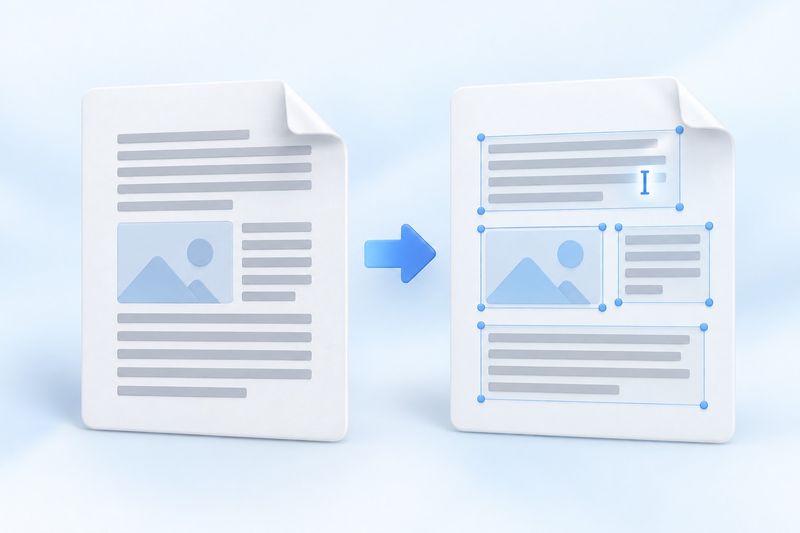
Yapay zekâ konsept görseli: Sabit düzenden düzenlenebilir içeriğe geçiş; orijinal düzenin tamamen geri yüklenebileceği anlamına gelmez.
Dönüştürme mevcut tarayıcıda tamamlanır; seçilen PDF içeriğini uygulama sunucusuna yüklemeniz gerekmez. Çok sayfalı veya karmaşık grafikler içeren dosyalarda, işlem tamamlandıktan sonra çıktı biçiminin çalışmanıza uygun olmadığını fark etmemek için önce birkaç sayfayı ayıklayıp deneyebilirsiniz.
DOCX'i açtıktan sonra şu sırayla kontrol edin
Önce metnin eksiksiz olup olmadığını kontrol edin
Başlık, ana metin, dipnot ve sayfa altlarında eksik olup olmadığını kontrol edin. Ardından sayı, noktalama işareti veya özel karakter içeren birkaç cümle bulup karakter değişimi, bozuk metin ya da olağan dışı boşluklar olup olmadığını doğrulayın.
Ardından paragrafları, sütunları ve tabloları kontrol edin
Aynı satırda gibi görünen içerikler DOCX'te birden fazla bağımsız nesne olabilir. İki sütunlu makalelerin, sayfalar arasında devam eden tabloların ve karmaşık üstbilgi ile altbilgilerin de elle düzenlenmesi gerekebilir.
Amacınız uzun bir metni yeniden yazmaksa gerekli metinleri adım adım normal paragraflar hâlinde düzenlemek, konumlandırılmış her nesneyi tek tek düzeltmekten daha verimli olabilir. Dönüştürülen dosyayı başlangıç noktası olarak kullanabilirsiniz ancak kaynak Word belgesiyle aynı düzenleme yapısına sahip olduğunu varsaymayın.
Son olarak yazı tiplerini ve sayfa sonlarını kontrol edin
Kaynak PDF'de kullanılan yazı tipleri bilgisayarınızda veya kelime işlemcinizde bulunmayabilir. Alternatif yazı tiplerinin karakter genişlikleri farklı olduğundan satır sonları ve konumlar etkilenebilir. Düzenlemelerden sonra dosyayı yeniden PDF olarak dışa aktarmadan önce sayfa sayısını, metinlerle görsellerin üst üste binip binmediğini ve sayfa dışına taşan içerikleri kontrol etmeyi unutmayın.
Yalnızca birkaç karakteri değiştirmek için önce Word'e dönüştürmek şart mı?
Şart değil. PDF'de düzenlenebilir metin nesneleri zaten varsa ve yalnızca az miktarda metni değiştirecekseniz önce şunu deneyebilirsiniz:PDF'yi düzenleme。Bu, gereksiz biçim dönüştürme işlemlerini önleyebilir.
Ancak doğrudan düzenlemenin de sınırları vardır: Taranmış sayfalardaki, karmaşık grafiklerdeki metinlerde ve bazı gömülü alt küme yazı tiplerinde gerekli değişiklikler desteklenmeyebilir. Bir uyarı görüntülendiğinde orijinal dosyayı saklayın ve OCR, dönüştürüp düzenleme veya kaynak belgeye dönme gibi daha uygun bir yöntem seçin.
Sık Sorulan Sorular
Dönüştürülen dosyada neden kesintisiz paragraflar yerine çok sayıda metin kutusu var?
Mevcut araç sabit düzenli dönüştürme yöntemini kullanır ve metnin konumu önemli bir ölçüttür. Yaklaşık düzeni mümkün olduğunca korur ancak orijinal metindeki paragrafları, tabloları ve okuma anlamını doğru çıkaracağını garanti etmez.
Resimler ve grafikler de düzenlenebilir Word nesnelerine dönüşür mü?
Bu garanti edilemez. Metin dışı grafikler sayfa arka planı olarak korunur ve genellikle özgün grafik nesneleri gibi tek tek düzenlenemez.
Orijinal PDF ile piksel düzeyinde aynı olabilir mi?
Garanti edilmez. Yazı tipleri, karmaşık düzenler ve yazılım farklılıkları kaymalara neden olabilir. Sayfa düzeni açısından yüksek hassasiyet gerektiren materyallerde öncelikle orijinal DOCX dosyasını bulmaya çalışın; kaynak dosya yoksa dönüştürme sonrası kontrol ve düzenleme için zaman ayırın.
Önce “neyin düzenlenmesi gerektiğini” netleştirip ardından dönüştürme yöntemini seçmek, genellikle çıktı biçimini tekrar tekrar değiştirmekten daha etkilidir. Kısa bir belgeyle başlayarakPDF'yi Word'e dönüştürmeyi deneyin.”
İndirilebilir test materyalleri
Bu sentetik örnekler müşteri belgesi içermez. Bir örnek sonucu doğruluk oranı belirlemez ve diğer dosyaları garanti etmez.
· Chromium / Chrome 156.0.8078.74 · v1.0.0
- Girdiler: digital-input.pdf · Çıktılar: word-output.docx