PDF'yi JPG'ye dönüştürmek orijinal görselleri çıkarmak değildir: Sayfaları paylaşmadan önce bunları öğrenin
PDF'yi JPG'ye dönüştürmek ile orijinal görselleri çıkarmak arasındaki fark nedir? Her sayfayı ayrı dosya olarak dışa aktarmayı, görüntü kalitesini seçmeyi, ZIP dosyasını açmayı ve dosyaları sıralamayı öğrenin; metin katmanı ile bağlantıların kaybolacağını ve paylaşım platformlarının yeniden sıkıştırma uygulayabileceğini göz önünde bulundurun.
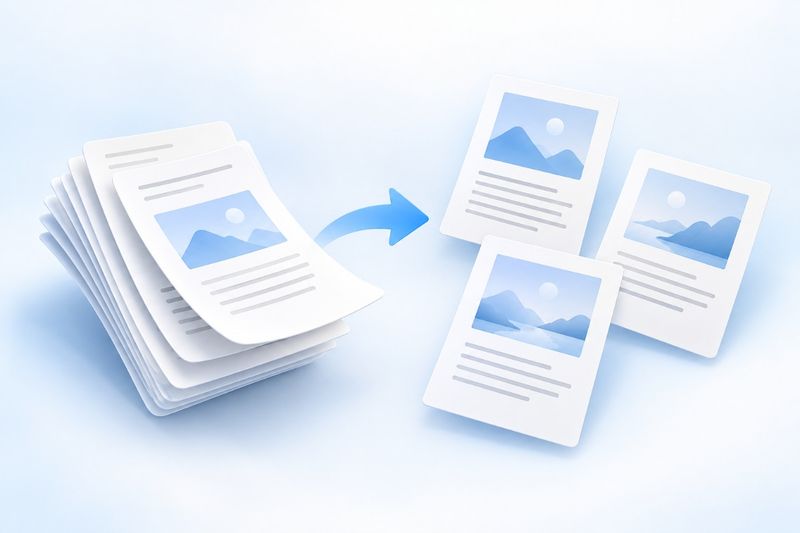
PDF'yi JPG'ye dönüştürme işlemi, her tam sayfayı bir görsel olarak oluşturur ve sonuçları ZIP paketi hâlinde indirmenizi sağlar. ZIP dosyasını açtıktan sonra görselleri kullanabilirsiniz. Bu işlem belgedeki bağımsız orijinal görselleri, metin katmanını veya etkileşimli özellikleri değil, sayfanın görünümünü korur. Yalnızca belirli sayfalara ihtiyacınız varsa önce gerekli sayfaları çıkarıp ardından dönüştürebilirsiniz.
Bir teklif sayfasını sunuma eklemek veya PDF'deki bir açıklama sayfasını yalnızca görselleri destekleyen bir platformda paylaşmak isteyebilirsiniz. Doğrudan ekran görüntüsü almak kolay olsa da sayfa kenarları eksik kalabilir ve sonuç, geçerli pencere boyutundan etkilenebilir.
PDF Smart Kit'inPDF'yi JPG'ye Dönüştürmearacı, her sayfayı bir JPG görseli olarak oluşturur ve ardından görselleri ZIP paketi hâlinde indirmenizi sağlar. Sayfa görünümünü paylaşmak için uygundur ancak belgedeki orijinal fotoğrafları ayrı ayrı çıkarmaz.
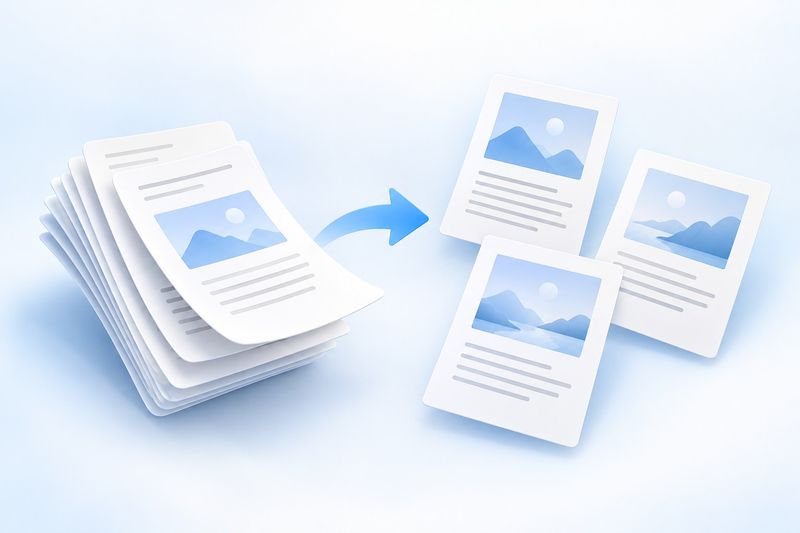
Yapay zekâ temalı illüstrasyon: PDF sayfaları görsel dosyalarına dönüşüyor. İllüstrasyon, gerçek çıktı netliğini veya dönüştürme performansını temsil etmez.
Sayfaları görsele dönüştürmek ile orijinal görselleri çıkarmak arasındaki fark nedir?
Tek bir PDF sayfasında başlık, gövde metni, üç fotoğraf ve bir grafik aynı anda bulunabilir. “PDF'yi JPG'ye Dönüştürme” işleminin ardından üç ayrı fotoğraf ve düzenlenebilir metin elde etmek yerine, sayfanın tamamı tek bir düz görsele dönüşür.
Bu nedenle amacınız başkalarının “bu sayfanın nasıl göründüğünü” görmesini sağlamaksa sayfa dönüştürme son derece uygundur. Orijinal fotoğraf materyallerine, düzenlenebilir grafiklere veya belgedeki tek tek illüstrasyonlara ihtiyacınız varsa tam sayfa JPG'nin orijinal materyal olduğunu varsaymamalısınız.
Sayfadaki metinler, bağlantılar ve formlar da görsel görünümüne dönüşür. Alıcılar bu metinleri orijinal PDF'deki gibi doğrudan seçemez veya önceki bağlantılara tıklayamaz.
Yalnızca bir sayfaya ihtiyacınız varsa önce çıkarın, ardından dönüştürün
Geçerli araç, seçilen PDF'nin her sayfası için bir JPG oluşturur. Orijinal dosyada yüzlerce sayfa varsa ancak yalnızca iki sayfayı paylaşmak istiyorsanız önceSayfaları Çıkarınaracını kullanarak kısa bir PDF oluşturmak ve ardından dönüştürmek genellikle daha pratiktir.
Bu yöntem hem bekleme süresini ve çıktı dosyalarının sayısını azaltır hem de yanlış sayfaları seçme veya ilgisiz içerikleri birlikte gönderme olasılığını düşürür. Ancak sayfalar çıkarıldıktan sonra yeniden ilk sayfadan başlayarak sıralanır. Görselleri adlandırırken veya açıklama eklerken bunların orijinal dosyadaki sayfa numaralarıyla eşleşmesini doğru takip edin.
Dâhili bilgiler söz konusuysa önce paylaşım izinlerini ve kaldırılması gereken bilgileri kontrol etmelisiniz. Görsele dönüştürmek bilgileri anonimleştirmez; daha önce gözle görülebilen adlar, numaralar veya tutarlar görselde görünmeye devam eder.
PDF'yi JPG'ye dönüştürme
- Kullanım amacınıza göre “Daha küçük dosya”, “Dengeli” veya “Daha yüksek kalite” seçeneğini belirleyin.
- Dönüştürmeyi başlatın; tamamlandığında ZIP arşivini indirin.
- Arşivi çıkarıp içindeki JPG dosyalarını açın; sayfa sayısını ve içeriği kontrol ettikten sonra paylaşın.
ZIP, birden fazla resmi tek seferde indirmek için kullanılan bir arşivdir; tek bir resim değildir. Bazı platformlar arşiv dosyalarını kabul etmez. Bu durumda arşivi önce cihazınızda çıkarın, ardından içindeki JPG dosyalarını seçip yükleyin.
Dosya adlarında sayfa sıra numaraları bulunur; böylece sıraları kolayca ayırt edebilirsiniz. Dosyaları ayrıca yeniden adlandıracaksanız, şuna benzer 001/002 —farklı yazılımların ada göre sıralama yaparken 10. sayfayı 2. sayfadan önce koymasını önlemek için bu tür başında sıfır bulunan numaralandırmayı korumanız önerilir.
Görüntü kalitesi nasıl seçilir?
Yalnızca küçük bir önizleme görseli oluşturacaksanız dosya boyutuna öncelik verebilirsiniz. Yoğun tabloları veya küçük yazıları net biçimde görmeniz ya da görüntüyü büyük ekranda göstermeniz gerekiyorsa daha yüksek kaliteli sonucu tercih edin.
Ancak “Daha yüksek kalite”, görüntünün sınırsızca büyütülebileceği veya baştan bulanık olan taranmış içeriğin düzeltilebileceği anlamına gelmez. JPG, piksel tabanlı bir görüntüdür; belirli bir ölçüden fazla büyütüldüğünde yine pürüzlü veya bulanık görünebilir. Yüksek kaliteli çıktılar genellikle daha fazla yer kaplar.
Başlangıçta uzun belgenin tamamını işlemek yerine, önce temsili bir örnek sayfayla test yapabilirsiniz. Kontrol edilmesi gereken başlıca noktalar yalnızca başlıkların netliği değil; en küçük yazı boyutu, ince çizgiler, açıklama kutuları ve rakamlardır.
Görseller paylaşıldıktan sonra yeniden sıkıştırılabilir
Mesajlaşma uygulamaları veya içerik platformları görsellerin boyutlarını küçültebilir ve onları yeniden kodlayabilir. Bilgisayarınızda açtığınız orijinal JPG'nin çok net olması, alıcının eline ulaşan sürümün de aynı ölçüde net olacağı anlamına gelmez.
Alıcının içeriği doğru biçimde okuması veya yazdırması gerekiyorsa PDF sürümünü korumak genellikle daha uygundur; görseller önizleme amacıyla kullanılabilir. Teslimatın mutlaka görsel olarak yapılması gerekiyorsa alıcı tarafındaki gerçek görüntüleme kalitesi kontrol edilmeli ve gerekirse platformun sunduğu orijinal görsel ya da dosya olarak gönderme yöntemi seçilmelidir.
QR kodları, barkodlar veya çok küçük metinler içeren sayfalar için yalnızca dönüştürülen yerel dosyayı kontrol etmek yerine, nihai olarak alınan görsel üzerinde gerçek bir test yapmak en iyisidir.
Sık Sorulan Sorular
JPG'ye dönüştürdükten sonra metinde doğrudan arama yapılabilir mi?
JPG, PDF'nin aranabilir metin katmanını korumaz. Bazı görsel yazılımları ayrıca OCR özelliği sunabilir; ancak bu ek bir tanıma yeteneğidir ve görsel biçiminin yerleşik özelliği olarak kabul edilemez.
Şeffaf arka planlı bir PNG elde edilebilir mi?
Bu araç şu anda şeffaf PNG değil, JPG çıktısı verir. Uzantısını değiştirerek JPG'yi PNG gibi kullanmayın ve şeffaf arka planı korumasını beklemeyin.
Birden fazla JPG yeniden PDF'ye dönüştürülebilir mi?
KullanabilirsinizJPG'den PDF'yeYeniden düzenler, ancak sonuçta görüntü sayfaları elde edilir; özgün metin nesneleri, formlar, bağlantılar veya vektör grafikleri otomatik olarak geri yüklenmez. Bu nedenle özgün PDF korunmalı ve gereksiz yere ileri geri dönüştürme yapmaktan kaçınılmalıdır.
Sayfanın görünümünü paylaşmanız gerektiğinde,PDF'den JPG'yesayfanın yarısını gelişigüzel ekran görüntüsü olarak almaktan daha düzenlidir; belge işlevlerini korumanız gerektiğindeyse PDF'nin kendisine öncelik verilmelidir.