PDF'yi Excel Tablosuna Dönüştürme: Metin Çıkarma, Tablo Düzenleme ve Tarama Sınırlamaları
PDF'yi Excel'e dönüştürdükten sonra tablolar neden düzenlenmelidir? Metin tabanlı PDF'lerde satır ve sütun çıkarma, her sayfa için çalışma sayfası oluşturma, taranmış belgelerde OCR sınırlamaları ve birleştirilmiş hücre hataları açıklanarak sonucun doğrudan kullanılıp kullanılamayacağına karar vermeniz sağlanır.
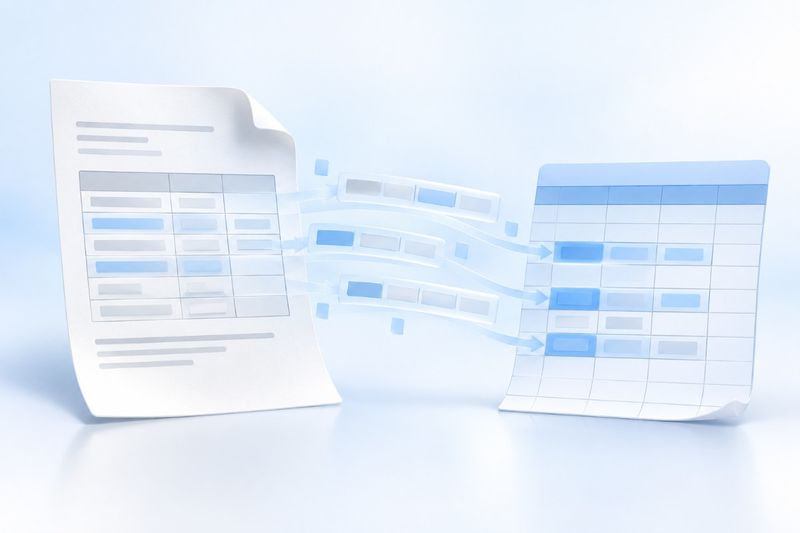
PDF'yi Excel'e dönüştürürken asıl önemli olan “XLSX oluşturulup oluşturulamayacağı” değil, çıkarılan metnin tablo yapısına gerçekten uyup uymadığıdır. PDF Smart Kit, çıkarılabilir metni ve sayfadaki satır gruplarını okuyarak her PDF sayfası için bir çalışma sayfası oluşturur. Desteklenen bir tablo yapısı algılandığında ayrıca düzenlenmiş bir tablo çalışma sayfası oluşturur. Karmaşık birleştirilmiş hücreler, formüller ve düzensiz yerleşimler yine de manuel olarak kontrol edilmelidir.
PDF'yi Excel'e dönüştürmek ne zaman faydalıdır?
PDF metin tabanlı bir rapor, fatura, liste veya düzenli tablodan oluşturulmuşsa ve verileri filtrelemeniz, analiz etmeniz ya da düzenlemeye devam etmeniz gerekiyorsa PDF'yi Excel'e dönüştürmek, kopyalayıp yapıştırma süresinden tasarruf sağlar. Belgeyi yalnızca okuyacak veya yazdıracaksanız PDF olarak tutmak daha kolaydır. Özgün XLSX dosyası varsa tersine çıkarımdan daha güvenilir bir yapı elde etmek için gönderenden kaynak çalışma kitabını isteyin.
Sonucu yeniden sabit bir teslimat dosyasına dönüştürmeniz gerekiyorsa ayrıca Excel'den PDF'ye Dönüştürmearacını kullanabilirsiniz. Sayfa sırasını düzenlemek için PDF Birleştirmearacını kullanın; taranmış dosyalar için önce PDF OCR işleme yöntemine bakın.
PDF'yi Excel'e dönüştürmenin temel adımları
Önce PDF'den Excel'e Dönüştürmearacını açıp PDF'yi yükleyin. Çıkarma işlemi tamamlandıktan sonra XLSX dosyasını indirin. Çıktı genellikle her sayfaya karşılık gelen çalışma sayfaları içerir ve çalışma sayfası adları dosya adı ile sayfa numarasına göre oluşturulur. Algılanan tablolar ek tablo çalışma sayfalarında yer alabilir.
İndirdikten sonra verileri hemen birleştirmeyin. Her çalışma sayfasını açarak sayfa numarası eşleşmelerini, ilk satırın yanlışlıkla başlık olarak algılanıp algılanmadığını, sayıların hâlâ sayısal değer olup olmadığını ve tarihlerin ya da ondalık işaretlerinin bölünüp bölünmediğini kontrol edin. Formülleri ve istatistikleri ancak yapıyı doğruladıktan sonra oluşturun.
Metin tabanlı PDF'lerin çıkarım özellikleri
PDF, sayfadaki konum bilgilerini saklar; ancak “satır” ve “sütunların” özgün anlamını her zaman korumaz. Araç, metin konumlarına ve satır gruplarına göre hücreleri tahmin eder. Bu nedenle düzenli tablolar genellikle daha kolay işlenirken çok sütunlu yazılar, dipnotlar ve yüzen etiketler bitişik satırlara yerleştirilebilir.
Her sayfa için ayrı bir çalışma sayfası oluşturulması, özgün sayfaya dönüp karşılaştırmayı kolaylaştırır. Ancak bu, birden fazla sayfaya yayılan tabloların otomatik olarak kusursuz ve uzun tek bir tabloda birleştirilmeyeceği anlamına da gelir. Başlık satırlarını kopyalamanız, alt bilgileri silmeniz ve aynı tablonun farklı sayfalarını birleştirmeniz gerekebilir.
Taranmış belgeler neden OCR gerektirir?
Metin katmanı olmayan taranmış PDF'ler yalnızca piksellerden oluşur ve seçilebilir metin içermez; doğrudan çıkarma işlemi boş içerik verebilir. Bu durumda önce OCR uygulayın, ardından Excel'e dönüştürün ve tanıma sonuçlarını kontrol edin. Görünmez OCR katmanı bulunan sayfalarda hem sayfa önizlemesi hem de çıkarılan metin çalışma sayfasında yer alabilir; önizleme görselinin kendisi hesaplanabilir hücre verisi değildir.
OCR; düşük çözünürlüğe, eğik sayfalara, mührlere, el yazısına ve yoğun tablolara karşı daha hassastır. Tutarlar, kimlik numaraları, tarihler ve ondalık noktaları özellikle tek tek karşılaştırılmalıdır. XLSX oluşturulmuş olması, verilerin doğrudan veri tabanına aktarılmaya hazır olduğu anlamına gelmez.
Dönüştürülen tablolar için dört kontrol noktası
Birincisi, sütun sınırlarını kontrol edin. Bitişik sütunlar arasında çok az boşluk bulunan PDF'lerde metinler birleştirilebilir; özgün sayfayla karşılaştırarak tek bir hücreyi birden fazla hücreye bölebilirsiniz.
İkincisi, birleştirilmiş hücreleri kontrol edin. PDF dönüştürme işlemi genellikle satırları veya sütunları aşan birleştirme mantığını tam olarak geri yükleyemez. Başlıkların ve grup etiketlerinin her satıra elle eklenmesi gerekebilir.
Üçüncüsü, sayı türlerini kontrol edin. Binlik ayırıcı, para birimi simgesi veya parantez içeren sayılar metin olarak algılanabilir. Hatalı biçimlendirmeyi gerçek değer sanmamak için temizlemeden önce özgün çıkarım tablosunu saklayın.
Dördüncüsü, grafikleri ve formülleri kontrol edin. PDF yalnızca sonuç sayfasını sunar; Excel formüllerini, makroları, filtreleri veya grafik veri kaynaklarını içermez. İstatistik oluştururken formülleri yeniden kurun ve verilerin PDF'den çıkarıldığını belirtin.
Sık Sorulan Sorular
Neden PDF'nin her sayfası ayrı bir çalışma sayfasına dönüştürülüyor?
Bu, kaynağın sayfa sayfa izlenebilmesini sağlayan mevcut çıktı yöntemidir. Sayfa numaralarını doğruladıktan sonra birden fazla sayfadaki içeriği yeni bir özet çalışma sayfasında birleştirebilirsiniz.
Tablo sütunları neden kayıyor?
PDF'deki görsel boşluklar her zaman gerçek sütun ayırıcıları değildir. Birleştirilmiş hücreler, girintiler ve çok sütunlu düzenler satır-sütun algılamasını etkiler. Karmaşık tablolar elle düzeltilmelidir.
Formüller geri yüklenir mi?
Hayır. Çıktı yalnızca çıkarılan metinleri ve tablo değerlerini içerir; özgün çalışma kitabındaki hesaplama formüllerini, makroları veya veri bağlantılarını bilemez.
Taranmış faturalar doğrudan kullanılabilir verilere dönüştürülebilir mi?
Doğrudan kullanılması önerilmez. Önce OCR uygulayın, ardından yüksek riskli alanları tek tek kontrol edin ve denetim kanıtı olarak özgün PDF'yi saklayın.
Örnek: İki sayfalık bir faturayı tek veri tablosunda düzenleme
İlk sayfada başlık satırı ve on iki ayrıntı satırı, ikinci sayfada ise sekiz ayrıntı satırı ile bir toplam bulunduğunu varsayalım. Önce özgün PDF'ye göre bu yirmi satırın her birini doğrulayın. Ardından ayrıntıları yeni bir çalışma sayfasına kopyalayın ve ikinci sayfadaki yinelenen başlığı ve sayfa numarasını veri alanından çıkarın. Toplam satırını ayrı bir doğrulama değeri olarak saklayın; bunu yirmi birinci işlem olarak yeniden toplamayın.
Ayrıca numaraların başındaki sıfırları, negatif sayıları gösteren parantezleri, ondalık noktalarını ve para birimlerini kontrol edin. Örneğin müşteri numarası 00128 yalnızca toplamayı kolaylaştırmak için 128olarak değiştirilmemelidir; tanınan tutarın veri türü de doğrulanmalıdır. Bu, bir veri temizleme örneğidir; tanıma doğruluğuna ilişkin gerçek bir test değildir. Önemli veriler, sonraki sistemlere aktarılmadan önce bir kişi tarafından incelenmelidir.
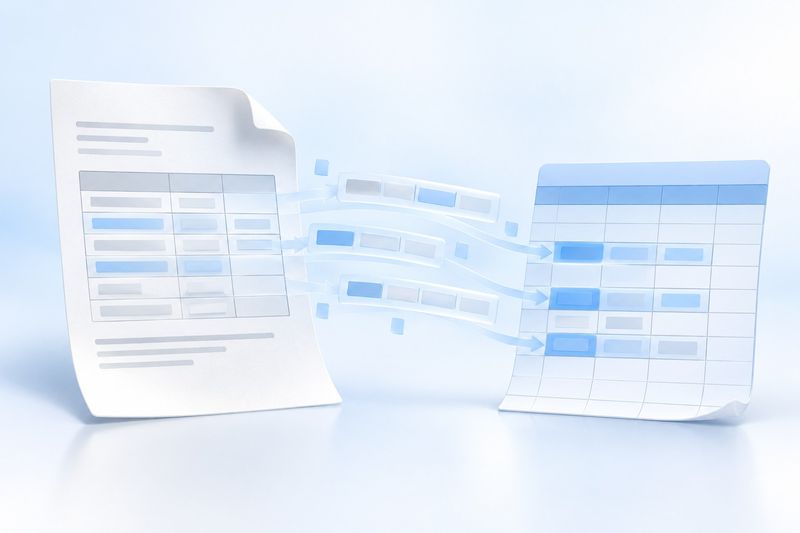
Yapay zekâ konsept görseli açıklaması
Görselde PDF sayfasındaki ızgara mavi-beyaz bir elektronik tabloya aktarılır ve “çıkarma işleminden sonra hâlâ düzenleme gerekir” süreci gösterilir. Bu, Cherry Studio tarafından oluşturulmuş bir yapay zekâ konsept çizimidir; gerçek bir dönüştürme sonucu veya veri doğruluğu taahhüdü değildir.
SSS: Ne zaman kaynak dosyaya geçilmeli?
Soru: Orijinal Excel dosyası varsa yine de PDF'yi Excel'e dönüştürmek gerekir mi? Yanıt: Hayır. Formülleri, grafikleri ve çalışma sayfaları arasındaki ilişkileri korumak için doğrudan orijinal XLSX dosyasını kullanın.
Soru: Çıkarılan sonuçlar doğrudan veritabanına yüklenebilir mi? Yanıt: Önce alan doğrulaması, tutar mutabakatı ve yinelenen satır kontrolü yapılmalıdır. Otomatik veri çıkarma, incelemeden doğrudan içe aktarım olarak kullanılmamalıdır.
Soru: Kaynak sayfa numaraları nasıl korunur? Yanıt: Her sayfa için oluşturulan çalışma sayfalarını koruyun ve özet tabloya kaynak dosya ile sayfa numarası sütunları ekleyin.
Soru: Düzenleme tamamlandıktan sonra yine PDF oluşturulabilir mi? Yanıt: Bunun için Excel'den PDF'ye dönüştürmekullanılabilir; ancak dışa aktarmadan önce sütun genişliğini ve sayfa sonlarını kontrol edin.