Birden fazla PDF nasıl birleştirilir? Önce sıralayın, ardından tek dosyada düzenleyin
Dağınık PDF'leri tek bir gönderim dosyasında düzenleyin: Önce dosyaları ve sayfa sayılarını kontrol edin, ardından sıralamayı ve yönü ayarlayıp dosyaları birleştirin; son olarak çıktıdaki sayfaları ve bağlantıları doğrulayın.
Başvuru belgeleri üç ayrı PDF'ye bölünmüş, proje raporunun ana metni ve ekleri ayrı dosyalarda, masraf belgeleri ise farklı klasörlere dağılmış olabilir. Bunları tek tek göndermek zor değildir ancak alıcının sürekli dosyalar arasında geçiş yapmasını gerektirir ve eklerin gözden kaçma ihtimalini artırır.
Karşı taraf tek bir dosya göndermenizi istiyorsa PDF Smart Kit'inPDF Birleştirmearacını kullanabilirsiniz. Önce her dosyayı kontrol edin, ardından sıralarını ayarlayın ve son olarak yeni bir PDF oluşturun. Bu işlem mevcut tarayıcıda gerçekleştirilir; seçilen PDF içeriklerinin uygulama sunucusuna yüklenmesi gerekmez.
Başlamadan önce istediğiniz okuma sırasını belirleyin
Bir proje dosyası göndereceğinizi varsayalım. İçeriği “Kapak—Proje açıklaması—Destekleyici ekler” şeklinde düzenleyebilirsiniz. Klasörde görüntülenen mevcut sıraya güvenmeyin ve “Son sürüm” ya da “Son sürüm2” gibi adları güvenilir bir sıralama ölçütü olarak görmeyin.
Dosya sayısı fazlaysa öncelikle adlarını şu şekilde değiştirebilirsiniz: 01-Kapak.pdf,02-Proje-Açıklaması.pdfve03-Ekler.pdf. Böylece dosyaları kontrol etmek ve çalışma alanındaki dosya adına göre sıralama özelliğini kullanmak kolaylaşır. Hangi sıralama yöntemini kullanırsanız kullanın, oluşturmadan önce küçük resim kuyruğunu tekrar gözden geçirin.
Birleştirme aracı şu anda tek seferde en fazla 30 PDF ve toplam 250 MB kabul eder. Dosya parola korumalıysa, bozuksa veya normal şekilde açılamıyorsa birleştirme işleminin dosyayı otomatik olarak onarmasını beklemeyin; önce kaynak dosyayı düzeltin.
1. adım: Birleştirilecek PDF'leri seçin
Şunu açın:PDF Birleştirme, ardından “PDF dosyalarını seç” düğmesine tıklayın veya dosyaları seçim alanına sürükleyin. Dosyalar okunduktan sonra çalışma alanında dosya adları, küçük resimler ve sayfa sayıları gösterilir.
Dosyaları kendi belge listenizle karşılaştırın: Eski bir sürümü yanlışlıkla iki kez seçtiniz mi? Ana metinden sonra gelmesi gereken bir eki unuttunuz mu? Bir dosyanın sayfa sayısı beklediğinizden farklıysa birleştirmeye devam etmek yerine önce orijinal dosyayı açıp kontrol edin.
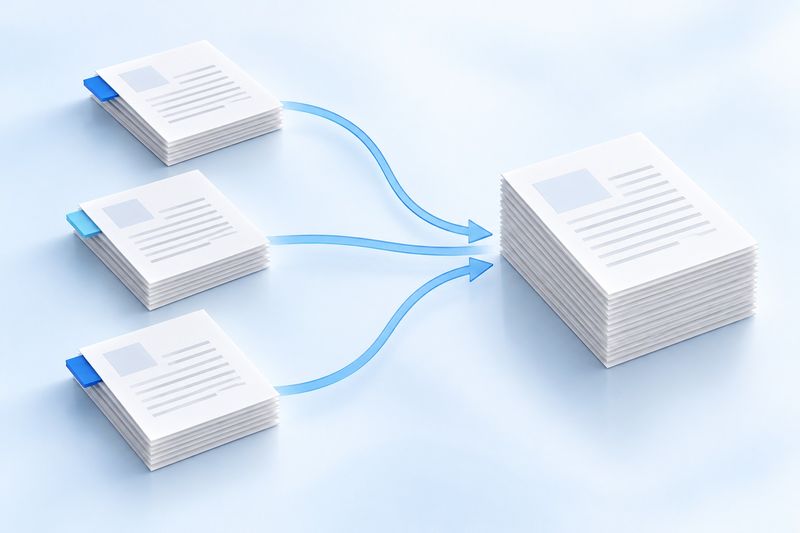
2. adım: Dosya sırasını ayarlayın ve sayfa yönünü kontrol edin
Dosya kartlarını sürükleyerek nihai PDF'deki sıralarını değiştirebilirsiniz. Dosya adına göre sıralama özelliğini kullanıp sonucu da kontrol edebilirsiniz. Gereksiz bir dosya fark ederseniz kurum içi notları veya fazladan ekleri yanlışlıkla göndermemek için dosyayı kuyruktan kaldırın.
Burada iki tür “sıralama” arasındaki farkı bilmek gerekir: Birleştirme aracı tüm dosyaların sırasını değiştirir. Bir PDF'nin içindeki 2. ve 3. sayfalar ters sıradaysa birleştirmeden öncePDF Düzenlemearacını kullanarak o dosyanın sayfalarını yeniden sıralayın.
Benzer şekilde, birleştirme çalışma alanındaki döndürme işlemi dosyanın tamamına uygulanır. Yalnızca bir sayfanın yönü yanlışsa tüm dosyayı birlikte döndürmeyin; önce o sayfayı çıkarıp döndürdükten sonra yeniden düzenleyebilirsiniz.
3. adım: Birleştirin ve yeni dosyayı indirin
Dosya sırasını, sayfa sayılarını ve yönleri doğruladıktan sonra birleştirme düğmesine tıklayın. İşlem tamamlanınca oluşturulan PDF'yi indirin ve kolayca tanınabilecek bir ad verin; örneğin Proje-Belgeleri-Gönderim-Sürümü.pdf.
Dosyayı yalnızca “başarıyla oluşturuldu” mesajına güvenerek göndermeyin. İndirilen dosyayı açıp baştan sona hızlıca kontrol edin. Özellikle farklı dosyaların birleştiği noktalara bakın: Bir dosyanın son sayfasından hemen sonra beklediğiniz diğer dosyanın ilk sayfası geliyor mu?
Birleştirmeden sonra şu dört noktayı tekrar kontrol etmeniz önerilir
- Tekrarlanan, eksik veya yönü yanlış sayfa var mı?
- Ana metin, ekler ve destekleyici belgeler doğru sırada mı?
- Yatay ve dikey sayfaların tümü rahatça okunabiliyor mu?
- Önemli içindekiler yer imleri, bağlantılar veya etkileşimli formlar kullanım gereksinimlerini hâlâ karşılıyor mu?
Birleştirme işlemi esas olarak dosyaların düzenlenmesi sorununu çözer; farklı kaynaklardan gelen PDF'leri tek tip düzene sahip özgün bir belge olarak yeniden oluşturmaz. Belge düzeyindeki yer imleri, dosyalar arası bağlantılar ve bazı etkileşimli özellikler bütünüyle korunmayabilir. Bu özelliklere ihtiyaç duyan belgelerde çıktının kontrol edilmesi özellikle önemlidir.
Sık sorulan sorular
Birleştirmeden sonra dosya hâlâ çok büyükse ne yapmalıyım?
Birleştirme işlemi sıkıştırma değildir. Önce gereksiz sayfaların eklenip eklenmediğini kontrol edin, ardındanGerekli Sayfaları Çıkarmaseçeneğini değerlendirin. Gerçekten sıkıştırmanız gerekiyorsaPDF Sıkıştırmaaracını kullanabilirsiniz; ancak mevcut sıkıştırma işleminin sayfaları rasterleştirdiğini ve metin seçimini, bağlantıları ve formları etkileyebileceğini unutmayın.
Fotoğrafları ve PDF'leri doğrudan birlikte birleştirebilir miyim?
Birleştirme aracı yalnızca PDF kabul eder. Fotoğrafları önceJPG'den PDF'ye Dönüştürmearacını kullanarak PDF'ye dönüştürebilir, ardından diğer belgelerle birleştirebilirsiniz.
Orijinal dosyaların üzerine yazılır mı?
Araç, indirmeniz için yeni bir sonuç dosyası oluşturur. Orijinal dosyaları saklamanız ve gönderim sürümünde sorun olmadığını doğrulayana kadar kaynak belgeleri silmemeniz önerilir.
Belgeleri düzenlemenin en etkili adımı genellikle en son “Birleştir” düğmesine tıklamak değil, alıcının içeriği hangi sırayla okuması gerektiğine önceden karar vermektir. HazırsanızPDF'leri Birleştirmeye Başlayın.
İndirilebilir test materyalleri
Bu sentetik örnekler müşteri belgesi içermez. Bir örnek sonucu doğruluk oranı belirlemez ve diğer dosyaları garanti etmez.
· Chromium / Chrome 156.0.8078.74 · v1.0.0
- Girdiler: digital-input.pdf, merge-second-input.pdf · Çıktılar: merged-output.pdf