PDF'nin belirli sayfaları nasıl ayrı kaydedilir? Sayfa ayıklama ve sıra kontrolü
Uzun bir PDF'den yalnızca gereken sayfaları seçip yeni bir dosyaya ayırabilirsiniz. Ardışık ve ardışık olmayan sayfaların seçimini, kaynak sayfa sırası kurallarını, ayrıca içindekiler, imza ve gizlilik kontrollerini öğrenin.
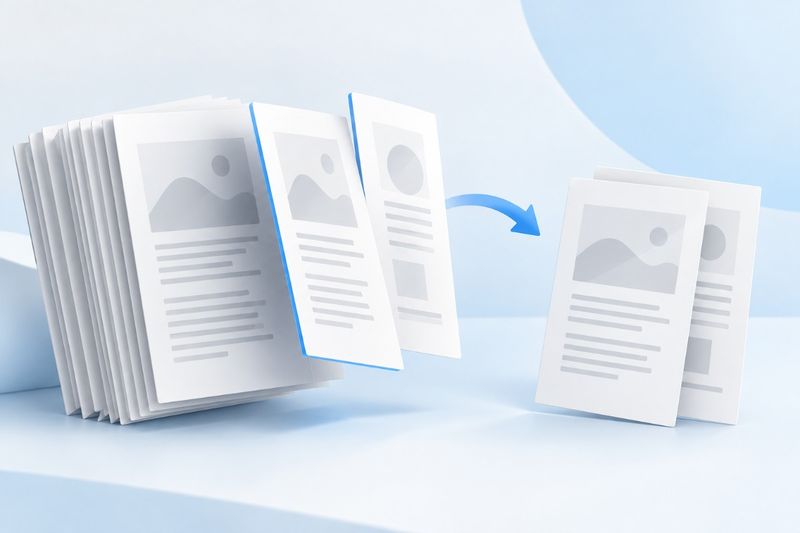
Uzun bir PDF'deki birkaç sayfayı ayrı kaydetmek için bu sayfaları seçip yeni bir PDF olarak ayıklayabilirsiniz. PDF Smart Kit'in ayıklama aracı ardışık ve ardışık olmayan sayfaları destekler. Mevcut web arayüzü seçilen içeriği kaynak dosyadaki sayfa sırasına göre çıkarır; yerel orijinal dosyanızı silmez veya değiştirmez ve her aralığı otomatik olarak ayrı bir eke dönüştürmez.
Sayfa ayıklama hangi durumlar için uygundur?
Bir ürün kılavuzundan belirli bir modele ait açıklamaları seçmek, toplantı belgelerindeki bir gündem bölümünü iş arkadaşlarına ayrı göndermek veya bir rapordan kapakla sonuç bölümünü almak için PDF sayfalarını ayıklamauygundur. Amaç, belgenin tamamını düzenlemek veya yeniden biçimlendirmek değil, içeriği daha odaklı bir kopya oluşturmaktır.
Ayıklamadan önce alıcının hangi içeriklere ihtiyacı olduğunu netleştirin. Yalnızca tek bir grafik sayfası gönderilirse birimler, istatistik kapsamı veya notlar eksik kalabilir. Yalnızca sözleşmenin imza sayfasını göndermek de ilgili maddelerin bağlamını ortadan kaldırabilir. Daha az sayfa her zaman daha iyi değildir; bilgiyi anlamaya yetecek açıklamaları koruyun ve bu içeriği paylaşma hakkınız olduğundan emin olun.
Önce dosyadaki sayfa sırasını seçtiğinizden emin olun
PDF'nin ilk sayfası, üzerinde basılı sayfa numarası bulunmayan bir kapak olsa bile 1. sayfa sayılır. Metinde “3. sayfa” yazan basılı sayfa, dosyanın üçüncü sayfası olmayabilir; kapak, içindekiler ve ek sayfalar numaraların kaymasına yol açabilir.
Önce gereken içeriğin başladığı yeri bulun, ardından aralığı küçük resim numaralarıyla karşılaştırarak doğrulayın. Bir kılavuzun ilk iki sayfası kapak ve içindekilerse basılı 1. sayfa, dosyanın 3. sayfasına karşılık gelebilir. Bu eşleştirme elle kontrol edilmelidir; aracın metindeki numaraları tanıyıp otomatik olarak dönüştüreceğini varsaymayın.
Ardışık ve ardışık olmayan sayfalar nasıl seçilir?
4. sayfadan 8. sayfaya kadar olan bölümü ayıklamak için şu aralığı girebilirsiniz: 4-8. Kapakla ana metnin belirli sayfaları gerekiyorsa şunu girebilirsiniz: 1,4-8. Ayrıca küçük resimlere tek tek tıklayıp seçim durumunu ve sayısını kontrol ettikten sonra işlemi başlatabilirsiniz.
Mevcut web arayüzü seçimi kaynak dosyadaki sıraya göre düzenler; bu nedenle 8,2,5 yazarak sayfaların 8, 2, 5 sırasıyla sunulmasını istemeyin. Çıktı sırasını özelleştirmeniz gerekiyorsa önce gerekli sayfaları ayıklayın, ardından yeni dosyanın sayfa sırasını değiştirmek için PDF'yi Düzenle aracını kullanın. Ayıklama “hangi sayfaların”, düzenleme ise “nasıl sıralanacağının” belirlenmesine odaklanır.
Belirli sayfaları ayıklama adımları
- Orijinal PDF'yi saklayın; alıcının ihtiyaç duyduğu içeriği ve bu içeriğin dosyadaki sayfa sırasını listeleyin.
- PDF sayfalarını ayıklama aracında bir dosya seçin ve sayfa önizlemelerinin yüklenmesini bekleyin.
- Bir aralık girin veya küçük resimlere tıklayın; seçilen her sayfayı ve toplam sayıyı doğrulayın.
- Ayıklamayı başlatıp yeni PDF'yi indirin. Yalnızca başarı bildirimine güvenmek yerine dosyayı yeniden açıp kontrol edin.
- Dosyayı içeriğini ve sürümünü açıklayan bir adla kaydedip alıcıya gönderin.
Aralık özgün dosyanın toplam sayfa sayısını aşarsa veya aralık ters sırada yazılırsa araç işlemi reddeder. Giriş alanına doğal dildeki açıklamanın tamamını kopyalamanız gerekmez; yalnızca geçerli sayfa numaralarını ve aralıkları girin. Küçük resimler, açıklamadaki sayıları yanlışlıkla gerçek sayfa numaraları olarak seçmediğinizi doğrulamanıza yardımcı olur.
Çıktı neden ZIP yerine tek bir PDF?
Ayıklama aracı, seçilen tüm sayfaları tek bir yeni PDF'ye yerleştirir; bu, tek bir ek oluşturmak için uygundur. “1–3. sayfalar bir dosyada, 4–6. sayfalar başka bir dosyada” olsun istiyorsanız PDF'yi Böl aracını kullanarak aralıklara göre bölün; ayıklama aralıklarını dosya gruplandırma kuralı olarak kullanmayın.
Tersine, yalnızca birkaç gereksiz sayfayı kaldırıp diğer tüm sayfaları korumak istiyorsanız,PDF Sayfalarını Sil daha az seçim adımı gerektirir. Üç araç arasındaki temel fark sonuçtur: Ayıklama seçilen sayfaları korur, silme seçilen sayfaları hariç tutar, bölme ise birden fazla dosya oluşturur.
Ayıklamadan sonra hangi bilgiler değişebilir?
Ayıklama genellikle desteklenen sayfa içeriğini ve sayfa boyutlarını korur, ancak belgenin tüm yapısını kopyalamaz. Ayıklanmayan sayfalara yönlendiren bağlantılar özgün hedeflerini kaybeder; belge düzeyindeki içindekiler tablosu, yer imleri, formlar ve diğer etkileşimli özellikler de yeniden kontrol edilmelidir.
Örneğin bir sayfada “Ayrıntılı parametreler için eke bakın” yazıyorsa ancak ek yeni dosyaya dahil edilmemişse metin kalır fakat okuma bağlamı eksik olur. Gerekli ekleri de seçebilir veya teslim notunda bunun bir alıntı olduğunu açıkça belirtebilirsiniz. Alıcının belgenin tamamını aldığını düşünmesine yol açmayın.
Kesintili sayfaların eksiksiz olduğu nasıl doğrulanır?
Örneğin, 1,4-6,10 için çıktı 5 sayfa olmalı ve sırasıyla özgün dosyanın 1, 4, 5, 6 ve 10. sayfalarına karşılık gelmelidir. Sonucu açıp her sayfanın başlığını veya içeriğini tek tek karşılaştırmak, yalnızca “toplam 5 sayfa” bilgisine bakmaktan daha güvenilirdir; sayı aynı olsa bile yanlış bir sayfa seçilmiş olabilir.
Ayrıca her alıntı bölümünün başlangıcını ve sonunu kontrol edin. Birden fazla sayfaya yayılan tablonun toplamı sonraki sayfada, görsel açıklaması ise önceki sayfanın altında olabilir. Ayıklarken bağlamı gerektiği kadar koruyun; yalnızca bir sayfa azaltmak uğruna verileri kaynağından ve açıklamasından koparmayın. Bu, insan değerlendirmesi gerektiren bir içerik kararıdır.
Ayıklama otomatik redaksiyon değildir ve imzayı devralmaz
Yeni dosyanın yalnızca seçilen sayfaları içermesi, bu sayfalardaki tüm özel bilgilerin işlendiği anlamına gelmez. Adlar, adresler, QR kodları, görünür açıklamalar veya form değerleri dosyada kalabilir. Göndermeden önce her sayfayı paylaşım kapsamına göre kontrol edin; “yalnızca birkaç sayfa ayıklandı” diye gizlilik denetimini atlamayın.
Özgün dosya sertifikaya dayalı dijital imza içeriyorsa ayıklanan kopyanın, özgün belgenin eksiksiz doğrulama durumunu devraldığı iddia edilemez. Özgün dosyanın kimliğinin korunması gereken durumlarda imzalı özgün dosyayı saklayıp kurallara uygun şekilde sunun. Yeni ayıklanan sürümü özgün belgenin yerine geçen bir dosya olarak değil, okuma amaçlı bir alıntı olarak açıkça işaretleyin.
Dosya boyutu ve netlik nasıl değerlendirilir?
Ayıklama, desteklenen içeriği sayfa bazında kopyalar; önce sayfaların ekran görüntülerini alıp bunları bir dosyada birleştirmek gerekmez. Çıktı boyutu genellikle seçilen sayfalara ve kaynaklarına bağlıdır, ancak sayfa sayısıyla orantılı olarak küçüleceği garanti edilemez. Tek bir sayfa bile yüksek çözünürlüklü görseller veya paylaşılan yazı tipi kaynakları içerebilir.
İşlem tamamlandıktan sonra küçük yazıların, vektör çizgilerinin ve seçilebilir metnin amaca uygun olup olmadığını kontrol edin. Daha sonra sıkıştırma veya görsele dönüştürme yapılacaksa bu ayrı bir işlemdir ve kalite açısından ek ödünler gerektirir. Ek boyutu sınırı karşılıyor diye okunabilirlik ve içerik kontrolünü atlamayın.
Sıkça Sorulan Sorular
Ayıklama işlemi, sayfaları özgün PDF'den çıkarır mı?
Hayır, yerel özgün dosya doğrudan değiştirilmez; indirilen dosya yeni oluşturulmuş bir kopyadır. Yine de özgün dosyayı kendiniz saklamalı ve kaydederken yanlışlıkla üzerine yazmamalısınız.
Aynı sayfayı iki kez seçersem sonuçta iki kez yer alabilir mi?
Mevcut arayüz, her sayfayı yalnızca bir kez seçer; yinelenen sayfa numaraları sayfa kopyalama yöntemi olarak kullanılmamalıdır. Yinelenen sayfalar eklemeniz gerekiyorsa bunu açıkça destekleyen bir işlem yöntemi seçin.
Birden fazla PDF'den aynı anda tek bir dosyaya sayfa ayıklanabilir mi?
Mevcut ayıklama işleminde yalnızca bir kaynak PDF kullanılabilir. Birden fazla kaynaktan sayfaları ayrı ayrı ayıklayıp ardından PDF Birleştirme ile tek dosyada toplayın; birleştirme sonrasında sıralamayı ve sürümleri yeniden kontrol edin.
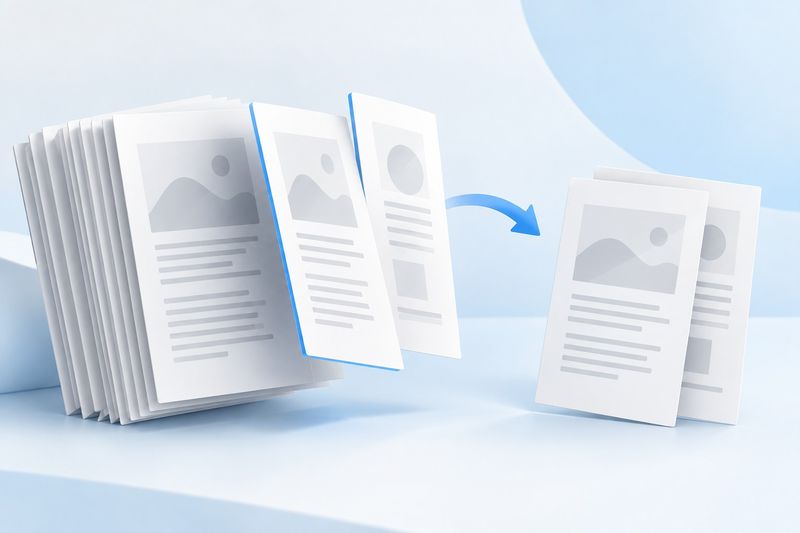
Görsel, seçilen sayfaların bir kopya olarak kaydedilmesini temsil eden yapay zekâ üretimi kavramsal bir çizimdir; kaynak dosyanın silindiği veya değiştirildiği anlamına gelmez.