Excel PDF'ye bozulmadan nasıl dönüştürülür? Çalışma sayfaları, sayfa sonları ve yazdırma alanı kontrolü
Excel çalışma kitabı PDF'ye dönüştürüldüğünde çalışma sayfaları, sütun genişlikleri ve sayfa sonları neden değişir? Dönüşümde korunan içerikleri ve sınırlamaları öğrenin; her çalışma sayfasını ve geniş tablonun kesilip kesilmediğini kontrol edin.
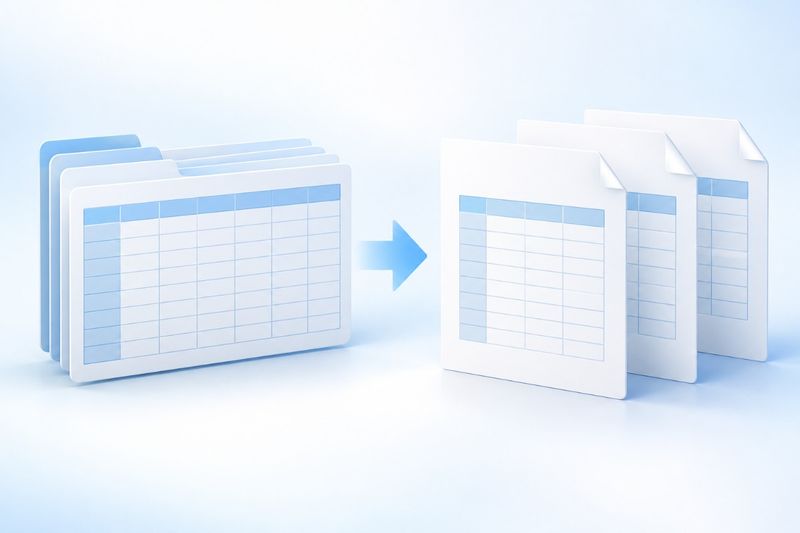
Excel'i PDF'ye dönüştürürken en sık karşılaşılan sorun dosyanın oluşturulup oluşturulmaması değil; çalışma sayfalarının eksiksiz olması, geniş tabloların kesilmemesi ve sayfa bölünmesinin okumaya uygun olmasıdır. PDF Smart Kit'in Excel'den PDF'ye dönüştürme aracı XLSX dosyalarını kabul eder, çalışma kitabındaki sayfaları ve hücre içeriklerini okuyup sırayla işler ve sayfalara böler. Çalışma sayfaları ile PDF sayfaları bire bir eşleşmeyebilir. Tablo sonuçlarını hızla paylaşmak için uygundur, ancak masaüstü Excel'in baskı önizlemesiyle aynı değildir.
XLSX'i PDF olarak dışa aktarmak ne zaman uygundur?
Aylık özet, gider listesi, stok tablosu veya onay eki gönderecekseniz PDF, alıcının göreceği sayfaları sabitler. Karşı tarafın filtreleme, hesaplama, formülleri görüntüleme veya verileri değiştirme ihtiyacı varsa XLSX dosyasını da saklamalısınız; PDF'yi hesaplanabilir bir tablo olarak kullanamazsınız.
Birden fazla PDF'yi birleştirmeniz gerekiyorsa PDF Birleştirmearacını kullanabilirsiniz. Dışa aktarılan grafikler veya geniş tablolar büyükse PDF Sıkıştırma ile ek boyutunu kontrol edebilirsiniz. PDF'yi yeniden çalışma sayfasına dönüştürmeniz gerekiyorsa PDF'den Excel'earacına başvurabilirsiniz; ancak bu iki işlemin çalışma mantığı aynı değildir.
Excel'i PDF'ye dönüştürmenin temel adımları
Önce bir .xlsx dosyası hazırlayın ve paylaşılması gerekmeyen çalışma sayfalarıyla geçici verileri temizleyin. Excel'den PDF'yearacını açın, çalışma kitabını yükleyin, dönüşüm tamamlanınca PDF'yi indirin. Mevcut arayüz her seferinde tek bir çalışma kitabını işler; birden fazla çalışma sayfası, çalışma kitabındaki sırasıyla çıktıya eklenir.
İndirdikten sonra yalnızca dosyanın açıldığını doğrulamakla yetinmeyin. Önce PDF'nin sayfa sayısına bakın, ardından tüm çalışma sayfalarının yer aldığını kontrol edin. XLSX'teki bir çalışma sayfası boşsa veya yalnızca gizli yardımcı veriler içeriyorsa teslim edilecek dosyada bulunmasının gerekip gerekmediğini de doğrulayın.
Dönüşüm öncesi kontrol: Önce tabloyu “yazdırılabilir” duruma getirin
İlk olarak, teslim edilecek kopyadan paylaşılmaması gereken çalışma sayfalarını, yardımcı sütunları ve dâhilî notları kaldırın; yalnızca gizlemekle yetinmeyin. Mevcut uygulama çalışma sayfaları ve satırlar arasında dolaşır, gizlilik durumunu bir güvenlik sınırı olarak kabul etmez. Dışa aktarmadan önce çalışma kitabının teslim edilecek bir kopyasını oluşturun ve bu kopyada yalnızca paylaşılabilir içerikleri bırakın. Orijinal veriler asıl çalışma kitabında kalmaya devam etsin.
İkinci olarak, sütun genişliklerini ve uzun metinleri kontrol edin. Sütun başlıkları çok uzunsa veya çok fazla not sütunu varsa sayfa küçülmeye zorlanır ve metinlerin okunması güçleşir. Tüm sütunları tek bir sayfaya sıkıştırmak yerine öncelikle başlıkları kısaltın, notları bölün veya yatay sayfa düzenini tercih edin.
Üçüncü olarak, formüllerin görüntülenen değerlerini doğrulayın. Araç Excel hesaplama motorunu çalıştırmaz ve öncelikle kaydedilmiş formül sonuçlarını okur; sonuç yoksa formül metni görünebilir. Sonuçları teslim etmeniz gerekiyorsa önce Excel'de hesaplamaları yenileyip kaydedin ve dış bağlantılardaki verilerin de güncel olduğunu doğrulayın. Tarih, yüzde ve para birimi biçimleri de yalnızca kaynak tablonun görünümüne bakılarak değerlendirilemez; dışa aktardıktan sonra yeniden kontrol edilmelidir.
Dördüncü olarak, grafikleri ve karmaşık biçimlendirmeyi kontrol edin. Mevcut uygulama temel satır ve sütun içeriklerinde daha kararlıdır; grafikler, karmaşık koşullu biçimlendirme, yazdırma alanları ve makrolar masaüstü Excel'dekinden farklı görünebilir. Grafikler ana sonucu içeriyorsa bunları ayrıca ekran görüntüsü olarak dışa aktarmanız veya PDF'ye bir açıklama sayfası eklemeniz önerilir.
İndirdikten sonra sayfaları tek tek kontrol etme yöntemi
Önce her sayfanın sol ve sağ kenarlarını kontrol ederek ilk ve son sütunun kırpılmadığından emin olun. Ardından altbilgileri ve sayfa sonlarını inceleyip toplam satırının sonraki sayfada tek başına kalmadığını doğrulayın. Birden fazla sayfaya yayılan tablolarda okuyucunun başlığın hangi veri grubuna ait olduğunu anlayabildiğinden emin olun.
Ardından XLSX dosyasındaki çalışma sayfası adlarını, önemli toplamları ve tarih aralıklarını karşılaştırın. PDF görsel bir teslimat dosyasıdır; sayıların düzenli görünmesi hesaplamaların mutlaka doğru olduğu anlamına gelmez. En güvenli yöntem, birkaç önemli sayıyı örnekleme yoluyla kontrol etmek ve PDF'yi kaynak çalışma kitabıyla yan yana karşılaştırmaktır.
Grafik, makro ve yazdırma alanı sınırlamaları
Yazdırma alanı, Excel'de çıktı aralığını denetleyen bir ayardır; ancak tarayıcıda oluşturulan çalışma sayfasının masaüstü Excel'in yazdırma alanı kurallarına tamamen uyacağı garanti edilmez. PDF'de fazladan boş sayfalar oluştu diye kaynak çalışma sayfasını doğrudan silmeyin; önce uzaktaki dolu hücrelerin tuvali genişletip genişletmediğini kontrol edin.
Makrolar PDF'de çalışmaya devam etmez. Karmaşık grafikler, harici veri bağlantıları ve özel hücre biçimleri de basitleştirilebilir. PDF resmî bir raporda kullanılacaksa nihai değerleri sabitlemeniz ve dışa aktardıktan sonra grafiklerin hâlâ aynı sonucu ifade ettiğini kontrol etmeniz önerilir.
Sık sorulan sorular
Bir tablo neden çok sayıda sayfaya bölünüyor?
Uzun tablolar oluşturulduktan sonra sayfa yüksekliğine göre bölünür ve çalışma sayfası sınırları her zaman sayfa sonlarıyla tam olarak örtüşmez. Geniş tablolarda ise küçülme veya kenar görüntüleme sorunları oluşabilir. Önce gereksiz sütunları azaltın veya tabloyu daha dar tablolara bölün. Sayfa yönüne, yazdırma ölçeğine ve her sayfada yinelenen başlıklara kesin olarak bağlıysanız masaüstü Excel'in yazdırarak dışa aktarma özelliğini tercih edin.
Excel'deki grafikler neden özgün biçimleriyle görünmüyor?
Mevcut araç öncelikle desteklenen hücre değerlerini, temel satır ve sütun sırasını ve çalışma sayfası adlarını işler; grafikler ve karmaşık biçimlendirme değişebilir. Önemli grafikler PDF'de ayrıca kontrol edilmeli ve gerekirse resim olarak eklenmelidir.
Dönüştürmeden sonra formüller hesaplanmaya devam eder mi?
Hayır. PDF bir hesaplama tablosu olarak kullanılamaz. PDF yalnızca dışa aktarma anındaki görsel sonucu kaydeder; hesaplamaya devam etmek için XLSX dosyasını saklayın.
Birden fazla XLSX dosyası tek seferde dönüştürülebilir mi?
Mevcut arayüz her seferinde bir çalışma kitabını işler. Birden fazla dosyanız varsa bunları ayrı ayrı dönüştürün, ardından PDF'leri Birleştir ile teslimat sırasını düzenleyin.
Örnek: Üç çalışma sayfasında eksik olmadığını doğrulama
Teslim edilecek sürümün “Ayrıntılar”, “Özet” ve “Açıklamalar” adlı üç çalışma sayfası içerdiğini varsayalım. Çıktının mutlaka üç sayfalık bir PDF olacağını düşünmeyin. Uzun ayrıntılar birden fazla sayfaya yayılabilir, kısa açıklamalar ise önceki bölümle aynı sayfada yer alabilir. Bu üç başlığı ayrı ayrı bulun; her bölümün ilk ve son satırını ve önemli toplamlarını doğrulayıp nihai sayfa sayısını kaydedin. Bu yalnızca bir kontrol yöntemi örneğidir, belirli bir dosyanın gerçek test sonucu değildir.
Ayrıca tarihlerin anlaşılması güç ham değerler olarak görüntülenmediğini ve yüzdelerde yüzde işaretinin kaybolmadığını doğrulayın. Mevcut çıktı, okunacak sonucu sayfa görüntüleri olarak sabitler; filtreleme veya hesaplamaya devam edilemez. Alıcının verileri analiz etmesi gerekiyorsa ayrıca anonimleştirilmiş bir XLSX kopyası sağlanmalıdır.
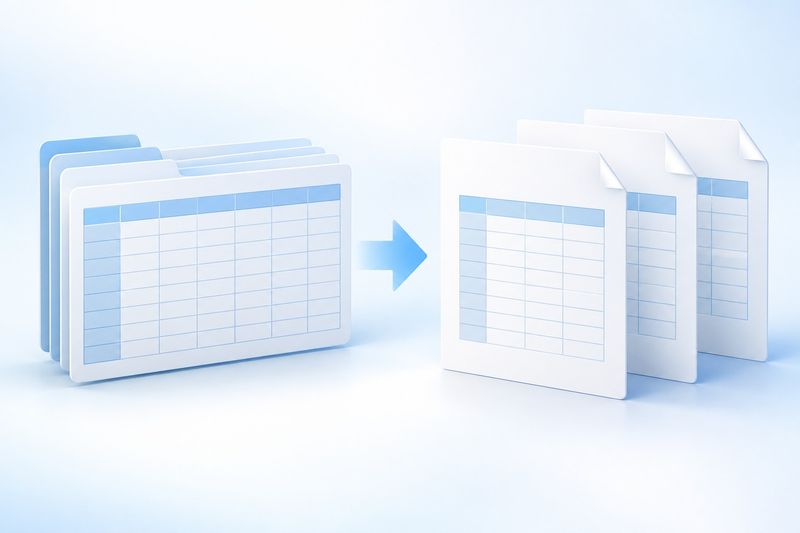
Yapay zekâ konsept görseli açıklaması
Görselde, Excel'den PDF'ye dönüştürmeyi göstermek için elektronik tablo ızgarası birden fazla beyaz sayfaya dönüşürken farklı sayfalarla birden çok çalışma sayfası temsil ediliyor. Bu, Cherry Studio tarafından oluşturulan yapay zekâ destekli kavramsal bir görseldir; masaüstü Excel ekran görüntüsü değildir ve tüm yazdırma alanlarıyla grafiklerin otomatik olarak yeniden oluşturulabileceği anlamına gelmez.
SSS: Dışa aktarmadan önce asgari kontrol listesi
Soru: Gizli sütunları da temizlemek gerekir mi? Yanıt: Evet. Gizli içerikler dönüştürmeye dâhil edilebilir. Teslimden önce yalnızca paylaşılabilecek içerikleri barındıran bir kopya oluşturun; gizlemeyi veri maskeleme yöntemi olarak görmeyin.
Soru: PDF'nin müşteriye gönderilmeye uygun olduğu nasıl anlaşılır? Yanıt: Sayfa sayısını, kenarları, toplamları, tarih aralığını, grafikleri ve sayfalar arasında yinelenen tablo başlıklarını kontrol edin; ayrıca okunabilirliği telefonda veya küçük bir ekranda inceleyin.
Soru: Dışa aktarılan dosya çok büyükse ne yapılabilir? Yanıt: PDF'yi sıkıştırmaözelliğini kullanabilirsiniz, ancak küçük metinlerin ve grafiklerin netliğini yeniden kontrol edin.
Soru: PDF yeniden hesaplanabilir bir tabloya dönüştürülebilir mi? Yanıt: PDF'yi Excel'e dönüştürmeözelliğini deneyebilirsiniz, ancak bu bir veri çıkarma ve düzenleme işlemidir; özgün çalışma kitabındaki formülleri, makroları ve grafik mantığının tamamını geri getirmez.