PDF'deki boş sayfalar nasıl silinir? Sayfa sırası, çift taraflı tarama ve yanlış silme kontrolü
Taranmış PDF'lerdeki her boş sayfa silinmemelidir. Dosya sırasıyla basılı sayfa numaralarını ayırt edin, gereksiz sayfaları elle seçin; çift taraflı taramayı, içindekilerdeki atıfları ve çıktı kopyasını kontrol edin.
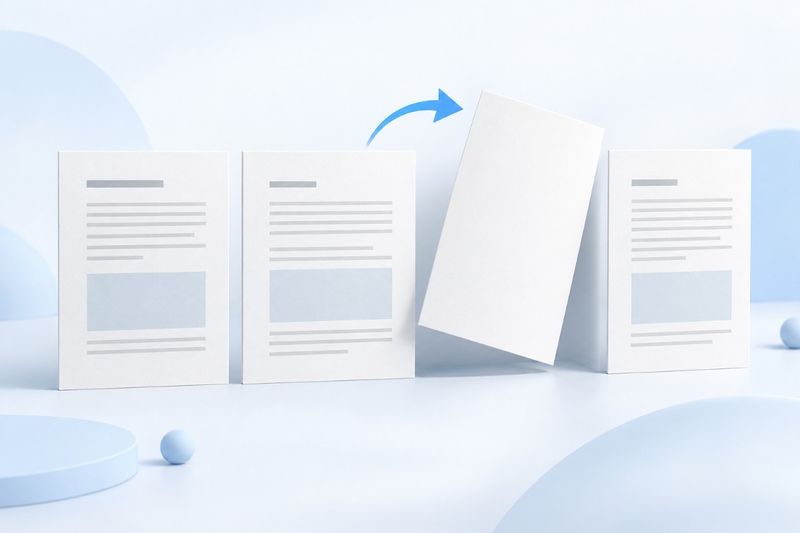
PDF'deki boş sayfaları silmeden önce, korunması gereken bir içerik bulunmadığından emin olun ve sayfaları dosyadaki gerçek sıralarına göre seçin. PDF Smart Kit, sayfaları küçük resimler veya sayfa aralığıyla elle silerek diğer sayfaları içeren yeni bir PDF oluşturur. Boş sayfaları otomatik algılamaz ve boş bir sayfanın çift taraflı baskı ya da bölüm ayırma amacı taşıyıp taşımadığına karar vermez.
Boş görünen sayfalar neden her zaman gereksiz değildir?
Çift taraflı taramada kâğıdın arka yüzü de sıkça kaydedilir. Bazı arka yüzler tamamen boşken bazılarında soluk notlar, mühürler veya arkadan görünen baskılar bulunabilir. Küçük resimler çok ufak olduğundan köşelerdeki içerikler fark edilmeyebilir. Silmeden önce üstbilgiyi, altbilgiyi ve tüm kenarları büyüterek kontrol edin; yalnızca sayfanın ortasında metin olup olmadığına bakmayın.
Bazı boş sayfalar ise sayfa düzeninin bir parçasıdır. Örneğin bir bölüm sağ sayfadan başlıyorsa önceki sayfa boş bırakılmış olabilir. Bu sayfa silindiğinde ekrandaki okuma akışı bozulmasa da çift taraflı baskıda sağ-sol düzeni değişir. Önce çıktının ekrandan okuma, tek taraflı baskı veya çift taraflı ciltleme için kullanılacağına karar verin; ardından bu sayfaları tutup tutmayacağınızı belirleyin.
Dosya sırası ile basılı sayfa numarası aynı değildir
Araçtaki sayfa numaraları PDF sayfalarının sırasına göre hesaplanır; 1. sayfa, dosyanın ilk sayfasıdır. Kitapta “1” olarak basılan ana metinden önce kapak, telif sayfası ve içindekiler bulunabilir. Bu nedenle basılı sayfa numarasını doğrudan seçim aralığı olarak kullanmayın.
Kapak, açıklamalar ve içindekilerin ilk üç sayfayı kapladığını varsayalım. Ana metinde 2 olarak numaralanan sayfa, aslında dosyanın 5. sayfasıdır. Önce küçük resimlerden hedefi bulun, ardından görüntülenen dosya sırasını doğrulayın. Bu örnek yalnızca numara kaymasını açıklar; aracın kitaptaki sayfa numaralarını veya Romen rakamlarını otomatik çözümlediği anlamına gelmez.
PDF'deki boş sayfaları silme adımları
- Orijinal PDF'yi eksiksiz saklayın ve düzenlemek için hazırladığınız bir kopyayla başlayın.
- Kaldırılacak sayfaları büyüterek kontrol edin, ardından küçük resimlerden veya aralık girerek seçin.
- İşlemden önce seçilen sayfa sayısını ve hedef sayfaların sırasını kontrol edin; en az bir sayfanın kalacağından emin olun.
- Yeni dosyayı indirin; ilk ve son sayfaları, bölüm geçişlerini ve toplam sayfa sayısını kontrol edin, ardından kullanım amacına uygun bir adla kaydedin.
Burada seçilenler “silinecek sayfalar”dır, “kalacak sayfalar” değil. Uzun bir dosyadan yalnızca iki veya üç sayfa tutulacaksa PDF Sayfalarını Çıkar daha anlaşılırdır ve ters seçim yaparken sayfa atlama ya da fazladan sayfa seçme riskini azaltır.
Ardışık ve ardışık olmayan sayfalar nasıl girilir?
Ardışık birkaç sayfa için 3-5yazabilirsiniz; bu, dosyadaki 3., 4. ve 5. sayfaları belirtir. Yalnızca 2. ve 7. sayfaları silmek için 2,7yazabilirsiniz; karma seçimler ise 2,5-7şeklinde belirtilebilir. Yarım genişlikte rakam, virgül ve kısa çizgi kullanın; aralığın gerçek toplam sayfa sayısını aşmadığından emin olun.
Silme sırasını belirtmek için 7-5gibi ters sıralı aralıklar girmeyin; sayfaları silerken zaten yeniden sıralama yapılmaz. Bu araç ayrıca tüm sayfaları silerek boş bir belge oluşturmanıza izin vermez. Aralık hatası oluşursa işlem düğmesine tekrar tekrar basmak yerine önce sayıları ve toplam sayfa sayısını kontrol edin.
Çift taraflı taramalarda tüm çift sayfaları doğrudan silmeyin
“Çift sayfalar genellikle arka yüzdür” ifadesi yalnızca belirli tarama sıralarında geçerlidir ve genel bir kural değildir. Bazı taramalarda önce tüm ön yüzler, sonra tüm arka yüzler kaydedilir; bazılarında ise bir sayfa atlanır veya yinelenir ve o noktadan itibaren tek-çift eşleşmesi bozulur.
Daha güvenli yöntem, bitişik sayfaların içeriğini kontrol etmek; önce yinelenen, ters dönmüş veya yanlış sıralanmış sayfaları belirlemek, ardından hangilerinin silineceğine karar vermektir. Sayfa yönü yanlışsa PDF Döndür aracını kullanın; sıralama karışıksa önce PDF Düzenle ile düzeltin. Tarama sırası sorunlarını toplu sayfa silerek gizlemeyin.
Sayfa sayısını kontrol etmek dosya boyutundan daha güvenilirdir
Örneğin, 24 sayfalık bir dosyada birbirinden farklı 4 sayfa seçildiyse normal çıktıda 20 sayfa kalmalıdır. Bu sayısal ilişkiyi kontrol ettikten sonra, aradaki 9. sayfanın aslında ana metin olmadığından emin olmak için özgün 8. ve 10. sayfaların doğru şekilde birbirini takip edip etmediğine de bakın. Aynı sayfa numarasını tekrar girmek aynı adlı ikinci bir sayfa oluşturmaz; kontrol sırasında farklı gerçek sayfaları sayın.
Boş sayfalar çok az yer kaplayabilir; birkaç sayfa silindikten sonra dosyanın belirgin biçimde küçülmemesi işlemin başarısız olduğu anlamına gelmez. Dosyanın yeniden oluşturulması iç depolama biçimini de değiştirebilir. Bu nedenle dosya boyutu, sayfaların doğru silindiğini doğrudan kanıtlamaz; çıktıdaki sayfa sayısını, içeriği ve sıralamayı esas alın.
İçindekiler, yer imleri ve imzalar yeniden kontrol edilmelidir
Sayfaları silmek yalnızca sayfa kümesini değiştirir; metin içindeki basılı içindekiler sayfa numaralarını otomatik olarak güncellemez. Silinen sayfalara yönlendiren bağlantılar hedefini kaybedebilir; belge düzeyindeki yer imlerinin ve diğer gezinme yapılarının aynen korunacağı da garanti edilmez. İçindekiler tablosu bulunan uzun bir raporu teslim ederken her girişin hâlâ anlamlı olduğunu tek tek doğrulayın.
Sertifikalı dijital imza içeren dosyalarda özgün dosyayı mutlaka saklayın. Çıktı yeniden oluşturulmuş bir kopyadır; imza görselinin hâlâ görünmesi, önceki doğrulama durumunun geçerli olduğu anlamına gelmez. İmzanın geçerliliğinin veya özgün kaydın korunması gereken belgelerde önce ilgili dosya yönetimi kurallarını uygulayın, ardından okuma kopyasını oluşturun.
Silme sonrası teslimat kontrol listesi
- Sayı: Silinen farklı sayfaların sayısı ile çıktıdaki toplam sayfa sayısı uyumlu mu?
- İçerik: Bölümler kesintisiz mi; soluk grafikler veya arka yüz notları yanlışlıkla boş sayılmış mı?
- Sıra: İlk ve son sayfa ile silinen her bölümün öncesi ve sonrası doğru biçimde birleşiyor mu?
- Kullanım: Çift taraflı yazdırmada bölüm başlangıç yüzleri ve ciltleme düzeni hâlâ uygun mu?
- Sürümler: Orijinal ile düzenlenmiş kopyanın açıkça ayırt edilip edilmediğini ve hangisinin gönderileceğini kontrol edin.
Örneğin kopyayı “Belge adı-boş sayfalar temizlendi” olarak adlandırabilir ve orijinal tarama tarihini koruyabilirsiniz. Ad, yalnızca kişilerin sürümü tanımasına yardımcı olur; eksiksiz bir denetim kaydı değildir. İzlenebilirlik gerektiren iş belgelerinde, silinen dosya sayfalarının sırası ve silinme nedenleri ayrıca kaydedilmelidir.
Sık Sorulan Sorular
Tüm boş sayfalar otomatik olarak bulunabilir mi?
Mevcut işlemde sayfalar elle seçilmelidir; boş sayfalar otomatik olarak algılanıp topluca onaylanmaz. Soluk içerik, çift taraflı baskının arkadan görünmesi ve sayfa düzenindeki boşluklar benzer görünebilir; bu nedenle yine de kullanıcı değerlendirmesi gerekir.
Sayfaları silmek, kalan sayfalarda basılı olan sayfa numaralarını değiştirir mi?
Hayır, mevcut görünür sayfa numaraları otomatik olarak yeniden yazılmaz. Orijinal 10. sayfa, çıktının 8. sayfası olsa bile üzerinde basılı “10” kalabilir. İçindekiler bölümündeki referanslar da ayrıca kontrol edilmelidir.
Yanlışlıkla silinen sayfalar çıktı dosyasından kurtarılabilir mi?
Hariç tutulan sayfaları kurtarmak için çıktı dosyasına güvenmeyin. Saklanan orijinal PDF'ye dönüp doğru sayfaları yeniden seçerek doğru kopyayı oluşturmak daha güvenilirdir. Bu nedenle tek orijinal dosyanın üzerine yazılmamalıdır.
Görsel, yapay zekâyla oluşturulmuş kavramsal bir çizimdir; otomatik boş sayfa algılama sonucu veya araç kullanım ekran görüntüsü değildir.