PDF'deki geniş beyaz kenarlar nasıl kırpılır? Kenar boşlukları, tek sayfaya uygulama ve güvenli sınırlar
PDF'nin çevresindeki beyaz kenarlar çok genişse metni kesmeden nasıl kırpabilirsiniz? Dört kenar için yüzdeleri, tek veya tüm sayfalara uygulamayı, baskı kontrolünü ve kırpmanın neden yalnızca görünür alanı değiştirip hassas bilgileri silmediğini öğrenin.
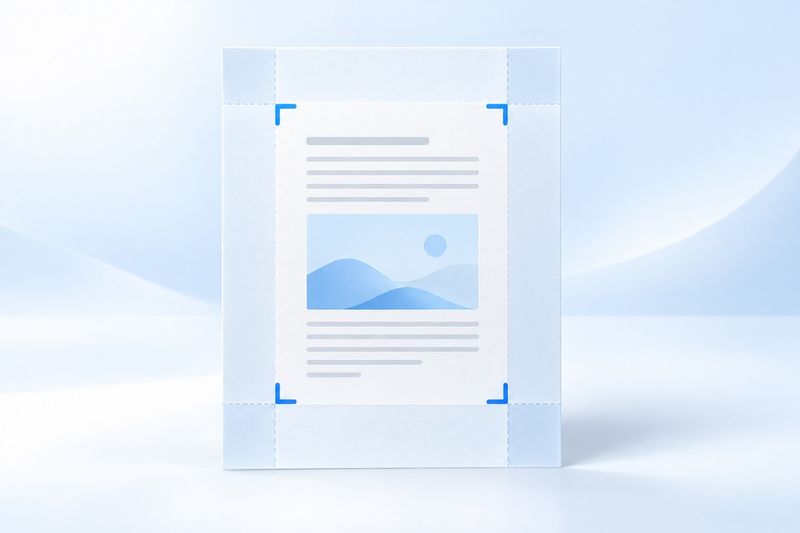
PDF'nin çevresindeki beyaz kenarlar çok genişse sayfanın görünür alanını kırparak daraltabilir, böylece pencereye sığdırarak görüntülerken metni daha derli toplu hâle getirebilirsiniz. PDF Smart Kit; üst, sağ, alt ve sol kenar yüzdelerini ayarlamanıza ve bunları belirli bir sayfaya veya tüm sayfalara uygulamanıza olanak tanır. Özellikle dikkat edilmesi gereken nokta şudur: Kırpma yalnızca görüntüleme sınırını değiştirir; sınırın dışındaki hassas içerikleri güvenli biçimde silmez ve veri maskelemenin yerini tutmaz.
Hangi beyaz kenarlar kırpmaya uygundur?
Taranmış belgelerin çevresinde fazla boşluk varsa, dışa aktarılan raporun metni yalnızca sayfanın ortasını kaplıyorsa veya sunum materyallerinin dış kısmında gereksiz boşluklar bulunuyorsa önce bunların kırpmaya uygun olup olmadığını kontrol edebilirsiniz. Amaç, sayfa kenarlarını metne sıfır olacak kadar daraltmak değil, gereksiz boşlukları azaltmak olmalıdır. Ana metnin çevresinde yine yeterli boşluk bırakılmalı; sayfa numaraları, dipnotlar, mühürler ve tablo kenarlıkları da korunmalıdır.
Bazen “beyaz kenarların çok geniş” görünmesi aslında okuyucunun görüntüleme ayarlarından kaynaklanır. Örneğin iki sayfa yan yana gösteriliyor, pencere ölçeği çok küçük ayarlanmış veya baskı önizlemesinde farklı bir kâğıt boyutu kullanılıyor olabilir. Dosyayı değiştirmeden önce görünümü tek sayfaya ya da genişliğe sığdırma moduna alın ve beyaz kenarların gerçekten PDF sayfasına ait olduğunu doğrulayın.
Kırpma, ölçeklendirme veya sıkıştırma değildir
Kırpma, içeriği yeniden düzenlemez. Yalnızca PDF okuyucunun normalde gösterdiği sayfa alanını ayarlar. Bu nedenle metin “pencereye sığdır” görünümünde daha büyük görünebilir ancak özgün karakterlerin ve görsellerin çözünürlüğü artmaz. Bulanık bir tarama, kırpıldıktan sonra da bulanık kalır.
Kırpma, dosya boyutunun belirgin ölçüde küçülmesini de garanti etmez. Sayfada gizlenen nesneler dosyada kalmaya devam edebilir; bu nedenle “beyaz kenarların yarısı kaldırıldı” diye dosya boyutunun da yarıya ineceği varsayılamaz. Ek dosya boyutu sınırı aşılıyorsa ayrıca şunu değerlendirin:PDF'yi sıkıştırma, ayrıca sıkıştırma yönteminin metinler, bağlantılar ve formlar üzerindeki etkilerini inceleyin.
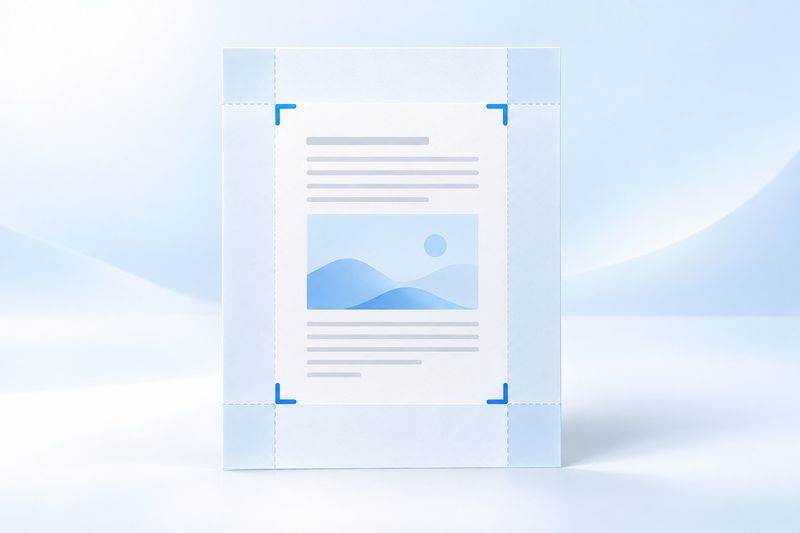
Yapay zekâyla oluşturulmuş temsili görseldir; gerçek işlem ekran görüntüsü değildir.
PDF Smart Kit ile gereksiz beyaz kenarları kırpma
1. adım: Dosyayı seçin ve sayfalar arasındaki farklılıkları kontrol edin
Şunu açın:PDF'yi Kırp, ardından işlemek istediğiniz dosyayı seçin. Kapak sayfasını, ana metnin ortasındaki sayfaları, ekleri ve son sayfayı önceden kontrol ederek benzer kenar boşlukları kullanıp kullanmadıklarını doğrulayın. Yalnızca ilk sayfaya bakarak tüm sayfalardaki beyaz kenarların aynı genişlikte olduğunu varsaymayın.
Dosyada hem yatay tablolar hem de dikey metin sayfaları bulunuyorsa veya tek ve çift sayfalardaki cilt payları karşıt taraflardaysa aynı kırpma değerleri tüm sayfalara uygun olmayabilir. Önce tek bir sayfada deneme kırpması yapmanız, sonucu doğruladıktan sonra uygulama kapsamını genişletip genişletmeyeceğinize karar vermeniz önerilir.
2. adım: Dört kenarın yüzdelerini veya önizlemedeki kırpma çerçevesini ayarlayın
Kırpma çerçevesini önizleme alanında ayarlayabilir veya üst, sağ, alt ve sol kenar boşluklarında ince ayar yapabilirsiniz. Kenar boşlukları milimetre olarak değil, sayfa boyutunun yüzdesi olarak belirtilir. Sol ve sağ kenarlar genişliğe, üst ve alt kenarlar ise yüksekliğe göre ayrı ayrı hesaplanır.
Örneğin, soldan ve sağdan %5'er kırpıldığında mevcut görünür alan genişliğinin %90'ı; üstten ve alttan %4'er kırpıldığında ise yüksekliğin %92'si korunur. Bunlar yalnızca anlamayı kolaylaştıran örneklerdir, tüm dosyalar için önerilen değerler değildir. Sınır olarak kenara en yakın gerçek içeriği alın, bir miktar pay bıraktıktan sonra değerleri belirleyin.
Üçüncü adım: Tek bir sayfayı veya tüm sayfaları seçin
Yalnızca belirli bir sayfada çok fazla boşluk varsa o sayfayı ayrı olarak kırpın. Yalnızca her sayfadaki içeriğin aynı güvenli alan içinde kaldığından emin olduğunuzda işlemi tüm sayfalara uygulayın; aynı yüzde, farklı boyutlardaki sayfalarda farklı gerçek uzunluklara karşılık gelir.
Mevcut araç, belirtilen tek bir sayfayı veya tüm sayfaları destekler; bu, “her sayfadaki farklı beyaz kenarları otomatik algılama” olarak anlaşılmamalıdır. Birkaç sayfa için farklı parametreler gerekiyorsa orijinal dosyayı saklayıp işlemi adım adım gerçekleştirebilir ve her sayfayı tek tek kontrol edebilirsiniz. Çok sayıda tutarsız sayfa için sayfa bazında yapılandırma sunan özel bir iş akışı daha güvenli olacaktır.
Dördüncü adım: Sonucu indirin ve kenarlardaki içeriği kontrol edin
İşlem tamamlandıktan sonra yeni PDF'yi indirin ve bir okuyucuda yeniden açın. Özellikle en üstteki başlığı, en alttaki sayfa numarasını, tablonun sağ kenarını ve cilt kenarına yakın içeriği kontrol edin. Kırpma sınırı tek bir rakamı bile keserse tutar veya numara belirsiz hâle gelebilir.
Yazdırmanız gerekiyorsa yazdırma önizlemesini de açarak kâğıt boyutunu, gerçek boyut ve sayfaya sığdırma ayarlarını kontrol edin. Kırpma sonrasında görünür sayfa küçülür ve yazdırma programı kâğıdı doldurmak için sayfayı büyütebilir. Ekranda uygun görünmesi, gerçek baskı ölçeğinin gereksinimleri karşıladığı anlamına gelmez.
Kırpma neden kimlik numaralarını veya tutarları silmek için kullanılamaz?
Bu kırpma işlemi, PDF'nin genellikle CropBox olarak adlandırılan görünür sayfa sınırını değiştirir. Sınırın dışındaki içerik PDF'nin içinde kalmaya devam edebilir ve başka araçlarla sınırlar değiştirilerek, içerik çıkarılarak veya dosya yapısı incelenerek bu içeriğe hâlâ erişilebilir.
Bu nedenle ad, numara veya imzayı görünür alanın dışına kırpmak, söz konusu bilgilerin teslim edilen dosyadan kaldırıldığı anlamına gelmez. Güvenli silme yapıldığına yalnızca “önizlemede artık görünmüyor” diye karar verilemez; ekran görüntüsü de tek başına yeterli değildir.
Hassas içerikleri gizlemeniz gerekiyorsa bu amaç için şu araç kullanılmalıdır:PDF Hassas Bilgi Gizleme Aracı. Ayrıca çıktının görünür içeriğini, metin çıkarma sonucunu ve hassas bilgi içerebilecek diğer konumları kontrol edin. Gizli veya mevzuata tabi belgelerde kırpmayı eksiksiz bir temizleme yöntemi olarak görmek yerine ekler, açıklamalar, meta veriler ve diğer içerikler de kuruluşun gerekliliklerine göre incelenmelidir.
Kırpma sırasında sık yapılan üç hata
Tüm kenar boşluklarını aşırı büyütmek
Dört kenardaki değerler sayfanın tamamını yok edecek kadar büyük olamaz; araç, makul bir görünür alan bırakmayan ayarları reddeder. Kenar boşluğu uyarısı görünürse diğer yönlerdeki değerleri sürekli artırmak yerine karşılıklı iki kenarın değerini azaltın. Önizlemede ana metin hâlâ görünse bile dipnotların veya kenardaki mühürlerin kesilip kesilmediğini kontrol edin.
Önceden kırpılmış bir dosyada aynı yüzdeleri tekrar tekrar kullanmak
Yeniden kırpma işlemi, dosyanın mevcut kırpma alanını temel alarak sayfayı daha da küçültür. İlk seferde soldan ve sağdan %5'er kırptıktan sonra ikinci seferde aynı değerleri girmek mevcut görünümü korumaz; sınırları daha da içeri taşır. Parametreleri yeniden denemek istediğinizde sakladığınız orijinal dosyadan başlamak karşılaştırmayı kolaylaştırır.
Yatay okuma yönünü kırpmayla düzeltmek
Metin yan duruyorsa önce şu işlemin gerekip gerekmediğini değerlendirin:PDF'yi döndürme. Ortadaki kısmı dar bir kırpma çerçevesiyle korumaya çalışmayın. Özellikle mevcut döndürme ayarları içeren dosyalarda işlemden sonra görünür içeriği yeniden kontrol edin; nihai görünümü yalnızca kenar boşluğu adlarına bakarak tahmin etmeyin.
Sık Sorulan Sorular
Kırpma işlemi tüm sayfaları A4 boyutuna getirebilir mi?
Bu özellik, kâğıt boyutu dönüştürmeyle aynı şey değildir. Görünür alanı yüzdeye göre küçültür; içeriği otomatik olarak yeniden düzenleyip standart bir A4 sayfa oluşturmaz. Belirli bir kâğıt boyutu gerekiyorsa ilgili sayfa ayarları veya kaynak dosyadan dışa aktarma işlemi kullanılmalıdır.
Kırpma işleminden sonra beyaz kenar boşlukları geri getirilebilir mi?
Özgün içerik hâlâ dosyada bulunabilir, ancak geri yükleme özelliğini güvenilir bir geri alma yöntemi olarak görmeyin. Özgün dosyayı saklamak en kolay geri dönüş yoludur. Bu durum, kırpmanın bilgileri güvenli biçimde silmek için neden uygun olmadığını da açıklar.
Dosya normal görünüyor; başka neleri kontrol etmek gerekir?
İlk sayfanın yanı sıra en geniş tablonun bulunduğu sayfayı, dipnotların kenara en yakın olduğu sayfayı ve son sayfayı da kontrol edin. İçindekiler bağlantıları, formlar veya mevcut dijital imzalar varsa bu işlevlerin ve doğrulama durumlarının teslimat gereksinimlerini karşılayıp karşılamadığını da doğrulayın.
Kırpmanın doğru amacı, görünür kalması gereken içeriği eksiksiz biçimde korurken sayfayı daha kolay okunur hâle getirmektir. Önce tek bir sayfada kırpmayı deneyin, ardından kapsamı belirleyin ve son olarak sonucu yeniden açıp kontrol edin. Bu yöntem, tek bir değeri doğrudan tüm dosyaya uygulamaktan daha güvenilirdir.