İki PDF arasındaki farklar nasıl karşılaştırılır? Metin karşılaştırma, içerik bindirme ve rapor inceleme
İki PDF sürümünü karşılaştırırken metne mi, sayfa görüntülerine mi bakmalısınız? Metin karşılaştırma ve içerik bindirme yöntemlerini, katı ve esnek hassasiyet ayarlarını, fark raporunun doğru okunmasını ve tarama parazitleriyle sayfa sırası değişikliklerinden kaynaklanan yanıltıcı sonuçlardan kaçınmayı öğrenin.
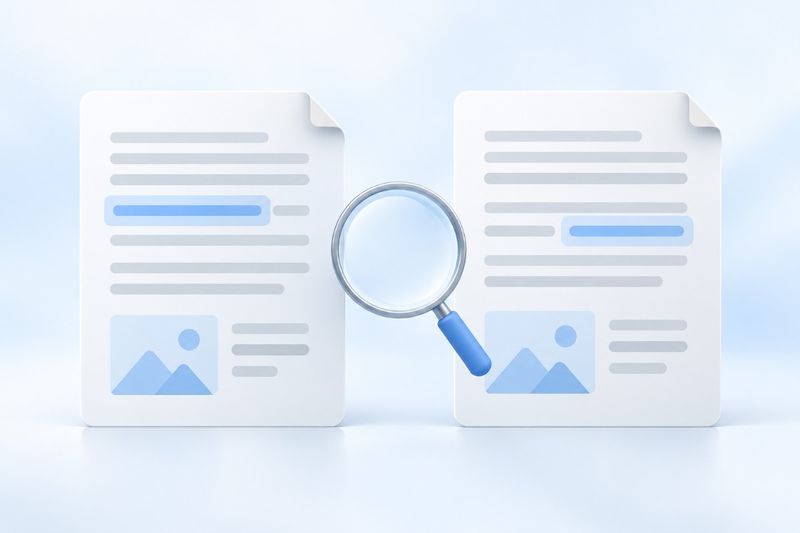
İki PDF'yi karşılaştırırken önce metin değişikliklerini mi yoksa sayfa görünümündeki değişiklikleri mi aradığınızı belirleyin. PDF Smart Kit'teki “PDF Karşılaştır” aracı iki mod sunar: metin karşılaştırma ve içerik bindirme. Metin modu, metni ayıklanabilen dosyalar için; içerik bindirme ise taranmış sayfaları, görselleri ve düzen farklılıklarını incelemek için uygundur. Algılama sonuçları, gözden geçirilmesi gereken yerleri bulmaya yarar; içeriğin anlamı veya hukuki geçerliliği hakkında hüküm vermez.
Dosya sürümlerini önce doğrulayın, karşılaştırma yönünü ters yorumlamayın
Karşılaştırmadan önce hangi dosyanın orijinal, hangisinin revize sürüm olduğunu doğrulayın ve her birini ilgili alana yerleştirin. Dosya adları benzerse analize başlamadan önce dışa aktarma zamanını, sayfa sayısını ve belirgin sürüm işaretlerini kontrol edebilirsiniz.
Orijinal ve revize sürümlerin sırası, “eklenen” ve “silinen” öğeleri yorumlama şeklinizi etkiler. Örneğin yeni sürüme bir açıklama eklenmişse dosyaları ters yerleştirdiğinizde rapor bunu silinmiş olarak gösterebilir. Fark yine mevcuttur, ancak değişikliğin yönü tamamen ters yorumlanır.
Metin karşılaştırma mı, içerik bindirme mi seçilmeli?
Metin karşılaştırma: Sözcük, sayı ve paragraf değişikliklerini denetleyin
Ofis yazılımlarından dışa aktarılan PDF'lerde metin genellikle doğrudan seçilip kopyalanabilir; bu nedenle öncelikle metin modunu kullanabilirsiniz. Bu mod, metinlerdeki ekleme, silme veya değiştirmeleri bulmaya yardımcı olur. Örneğin bir tarih 8 Ekim'den 12 Ekim'e ya da bir miktar 20'den 30'a değiştirilmiş olabilir.
Metin modu bir sayfa düzeni denetimi değildir. Yalnızca bir görselin, grafik renginin veya taranmış bir mührün değiştirilmesi, metin farkı olarak görünmeyebilir. Dosyadaki metin ayıklama sırası ve yazı tipi kodlaması da karşılaştırma sonuçlarını etkileyebilir. Önemli sayılar yine orijinal sayfalarda tek tek incelenmelidir.
İçerik bindirme: Sayfada gerçekten görünen değişiklikleri denetleyin
Taranmış veya görsel tabanlı bir PDF'de ayıklanabilir metin yoksa içerik bindirmeyi kullanabilirsiniz. Bu mod sayfaların işlenmiş görünümünü karşılaştırır; mühür konumlarını, değiştirilen görselleri, grafik değişikliklerini ve metin modunun kapsayamadığı sayfa alanlarını incelemek için uygundur.
Görüntü farkları her zaman anlam değişikliği olduğunu göstermez. Tarama parlaklığı, kâğıdın eğik durması, sıkıştırma parazitleri veya içeriğin tümüyle kayması da fark işaretleri oluşturabilir. Bindirme modu “burası farklı görünüyor” diye uyarabilir, ancak “bu kesinlikle önemli bir revizyondur” sonucuna otomatik olarak varamaz.
Yapay zekâyla oluşturulmuş temsili görseldir; gerçek işlem ekranı değildir.
PDF Smart Kit'te sürüm karşılaştırması yapma
1. adım: İki PDF seçin
Şunu açın:PDF KarşılaştırArdından orijinal ve revize sürümleri ayrı ayrı seçin. Mevcut işlemde her seferinde iki dosya karşılaştırılır; birden fazla geçmiş sürüm otomatik olarak tek seferde birleştirilip revizyon kaydı oluşturulmaz.
Her iki belge hazırlandıktan sonra ilk sayfalarını, sayfa sayılarını ve dosya sırasını kontrol edin. Dosyalardan biri açılmıyorsa veya parola gerektiriyorsa önce dosyayı işleme yetkiniz olduğunu doğrulayın, yasal yollarla okunabilir bir kopyasını edinin ve ardından karşılaştırın.
İkinci adım: Modu seçin ve farkların yerlerini görüntüleyin
Öncelikle metin değişikliklerine odaklanıyorsanız metin modunu kullanın, ardından görsellerde ve düzende de değişiklik olup olmadığını kontrol edin. Çoğunlukla taranmış belgelerle çalışıyorsanız doğrudan içerik bindirmeyi görüntüleyin. İki mod farklı sorulara yanıt verir; bir modda “fark bulunmaması”, dosyaların her açıdan tamamen aynı olduğu anlamına gelmez.
Fark listesinden ilgili sayfayı bulun, ardından değişen alanın öncesindeki ve sonrasındaki paragrafın tamamını okuyun. Yalnızca vurgulanan sözcüklere bakmak, sınırlayıcı koşulların gözden kaçmasına neden olabilir. Örneğin sayı değişmese bile önüne “en fazla” eklenmesi tüm cümlenin anlamını değiştirebilir.
Üçüncü adım: Görsel hassasiyeti gerektiği gibi ayarlayın
İçerik bindirme için Dengeli, Katı veya Esnek hassasiyet seçenekleri sunulur. Önce Dengeli ayarla gözden geçirebilir, ardından küçük değişiklikler için daha katı bir ayar kullanabilirsiniz. Tarama parazitleri çok sayıda ilgisiz işarete yol açıyorsa Esnek ayarı deneyin ve önemli alanları elle kontrol edin.
Hassasiyet, farkları algılama ile paraziti azaltma arasındaki dengedir; “Katı her zaman doğrudur” anlamına gelmez. Esnek ayar küçük değişiklikleri gözden kaçırabilir, Katı ayar ise gerçek önemi olmayan piksel farklarını işaretleyebilir. Bu ayar görsel moda yöneliktir; metnin anlamını veya değişikliğin önemini belirleyen bir düzey değildir.
Dördüncü adım: Raporu dışa aktarın ve iki kaynak dosyayı saklayın
İnceleme tamamlandıktan sonra farkları kaydetmek ve değiştirilmesi gereken yerleri görüşmek için PDF karşılaştırma raporunu dışa aktarabilirsiniz. Rapor görsel bir sonuçtur; iki sürümü sizin yerinize otomatik olarak birleştirmez ve düzenlenmeye devam edilebilen özgün belge değildir.
Rapor hem eski hem de yeni sürümün içeriğini, hatta yeni sürümden silinmiş hassas bilgileri içerebilir. Raporu paylaşmadan önce alıcıları ve veri kapsamını kontrol edin. Gizlilik içeriğinin yeni sürümde işlenmiş olması, karşılaştırma raporunun doğrudan yayımlanabileceği anlamına gelmez.
Taranmış belgede metin yoksa önce OCR uygulamak zorunlu mu?
Yalnızca sayfa görünümündeki değişiklikleri bulmak istiyorsanız önceden OCR uygulamanız gerekmez; doğrudan içerik bindirmeyi kullanabilirsiniz. Metin içeriğine göre karşılaştırma yapmanız gerekiyorsa çıkarılabilir bir metin katmanı bulunmalıdır. Bunun için önce şu aracı kullanmayı düşünebilirsiniz:OCR PDF.
Ancak OCR tanıma hataları da sürüm farkı olarak algılanabilir. Görüntüleri aynı olan iki taranmış belgeden biri “0” karakterini “O”, diğeri ise doğru biçimde “0” olarak tanırsa metin modu bir değişiklik gösterebilir. İşlemden sonra adları, tarihleri, tutarları ve numaraları kontrol edin; metin karşılaştırma sonuçlarını ancak bundan sonra resmî değerlendirmelerde kullanın.
Neden birdenbire çok geniş bir fark alanı görünüyor?
İki dosyanın sayfa sırası farklı
İçerik bindirme, dosyaların karşılık gelen sayfa sırasına göre karşılaştırma yapar. Düzenlenmiş sürümün başına bir sayfa eklenmişse sonraki tüm sayfalar kayabilir ve birçok yerde fark görünebilir. Her işaretli alanı yeniden yazılmış içerik olarak değerlendirmeden önce sayfa ekleme, silme veya yeniden sıralama olup olmadığını kontrol edin.
Kontrole yardımcı olmak üzere kopyaları hizalamanız gerekiyorsa şu aracı kullanabilirsiniz:PDF'yi Düzenle. Ancak işlenmemiş iki özgün sürümü saklayın ve hangi sayfaların ayarlandığını kaydedin. Hizalanmış kopyalar yalnızca analize yardımcı olur; düzeltmenin parçası olan sayfa sırası değişikliklerini gizlemek için kullanılmamalıdır.
Sayfa boyutu, yönü veya dışa aktarma yöntemi farklı
Aynı içerik yeniden dışa aktarıldığında yazı tipleri, aralıklar ve görüntü sıkıştırması değişebilir. Tarama sırasında kâğıdın hafifçe dönmesi de çok sayıda görsel farka yol açabilir. Önce birkaç işaretin yalnızca genel bir kaymadan kaynaklanıp kaynaklanmadığını kontrol edin; ardından metin modunu kullanmaya, görsel hassasiyeti düşürmeye veya karşılaştırılabilir dosyaları yeniden edinmeye karar verin.
Gördüğünüz değişiklik metinde değil, biçimlendirmede
Karşılaştırma moduna göre sonuçlar değişebilir. Metin değiştirilmemiş ancak bir grafiğin rengi değişmişse metin modu fark bulmayabilir, içerik bindirme ise belirgin işaretler gösterebilir. Bu, iki raporun mutlaka çeliştiği anlamına gelmez; yalnızca farklı unsurlara odaklanırlar.
Sık Sorulan Sorular
Fark bulunmaması, dosyaların tamamen aynı olduğunu kanıtlar mı?
Hayır. Burada tam ikili dosya incelemesi değil, ayıklanabilir metinler veya oluşturulan sayfalar karşılaştırılır; meta verilerin, eklerin, izinlerin ve imza durumlarının aynı olduğu da kanıtlanmaz. Dosyaların bayt düzeyinde aynı olup olmadığını doğrulamak için dosya karması gibi bu amaca yönelik yöntemler kullanılmalıdır.
Karşılaştırma raporu sözleşmeyi benim yerime inceleyebilir mi?
Hayır. Araç, değişiklikleri bulmaya yardımcı olur ancak maddelerin sonuçlarını açıklamaz, imzalayanın kimliğini veya belgenin geçerliliğini de doğrulamaz. Önemli sözleşmeler; özgün metin, iş bağlamı ve gerekli profesyonel incelemeyle birlikte değerlendirilmelidir. Revizyonların kabul edilip edilmeyeceğine yalnızca fark sayısına göre karar verilmemelidir.
Karşılaştırmadan sonra yeni sürümü göndermek için nasıl bir sıra izlenmeli?
Önce son sürümü doğrulayın, ardından gerektiğinde hassas içerikleri işleyin veyaPDF Parola Korumasıkullanın. Analiz için kullanılan raporu nihai teslimat dosyasıyla karıştırmayın ve parola korumasını alıcı erişim yetkilerini incelemenin yerine kullanmayın.
Etkili bir karşılaştırmanın amacı tek bir fark sayısı elde etmek değil, her önemli değişikliği kendi bağlamında anlamaktır. Uygun modu seçip sürümleri ve sayfa sırasını kontrol edin; ardından raporu ve kaynak dosyaları saklayarak sürüm incelemesinin izlenebilir olmasını sağlayın.