PDF'ye nasıl filigran eklenir? Amacı netleştirirken ana metni okunabilir tutun
PDF'ye metin veya resim filigranı ekleyin; konumunu, saydamlığını ve uygulanacağı sayfa aralığını ayarlayıp okunabilirliği kontrol edin. Kullanım amacı bildirimleri, parola koruması, redaksiyon ve dijital imza arasındaki farkları öğrenin.
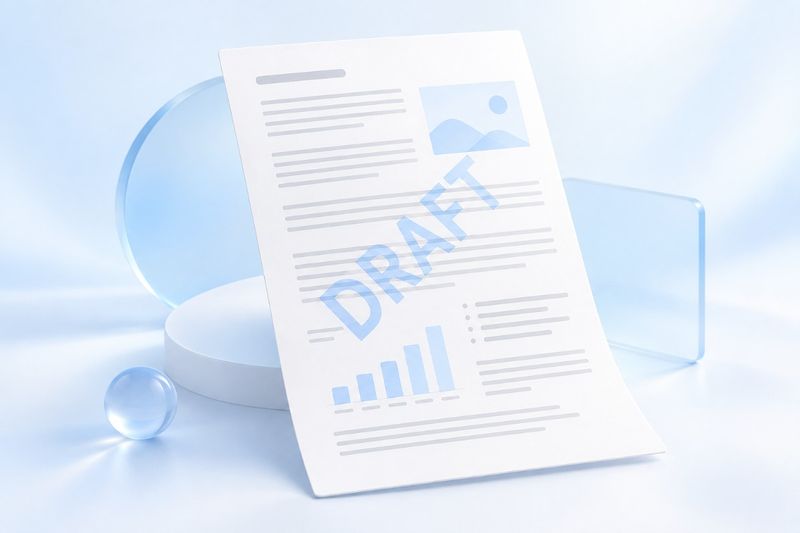
Bir teklif, inceleme belgesi veya kurum içi doküman gönderirken alıcının “Taslak”, “Yalnızca inceleme amaçlıdır” ya da belirli bir kullanım kapsamını ilk bakışta görmesini isteyebilirsiniz. Filigranlar bu tür görsel bildirimler için çok uygundur.
PDF Smart Kit'inFiligran Ekleözelliği, metin filigranlarının yanı sıra PNG ve JPEG resim filigranlarını da destekler. Konumu, boyutu, saydamlığı, döndürme açısını ve uygulanacağı sayfa aralığını ayarlayarak yeni bir PDF dosyası oluşturabilirsiniz.
Ancak filigran görünür bir işarettir ve erişim kontrolüyle aynı şey değildir: Kopyalamayı, ekran görüntüsü almayı veya iletmeyi kesin olarak engelleyemez ve tek başına dosyanın sahipliğini kanıtlayamaz. Amacınız hassas içeriği korumaksa önce doğru aracı seçmeniz gerekir.
Önce karar verin: Kullanım amacını mı belirtmek, yoksa bilgileri mi gizlemek istiyorsunuz?
“Yalnızca inceleme amaçlıdır” ifadesi kullanım amacını belirtir; kimlik numarasını gizlemek ise hassas bilgilerin işlenmesidir. Bunlar birbirinden farklı iki görevdir.
Yarı saydam bir filigranla özel bilgilerin üzerini kapatıp asıl içeriğin silindiğini varsaymayın. Görünür hassas alanları kaldırmanız gerektiğinde (PDF'yi Redakte Et) aracını kullanın ve çıktıyı dikkatle kontrol edin. Dosyayı açma parolası belirlemek için (PDF'yi Koru) aracını kullanabilirsiniz; ayrıca farklı PDF okuyucuların izin kısıtlamalarını farklı şekilde uygulayabileceğini unutmayın.
Metin filigranı mı, resim filigranı mı seçilmeli?
Metin filigranları kısa bildirimler için uygundur; örneğin DRAFT/REVIEW COPY, ya da kullanım amacınıza uygun Türkçe bir açıklama girebilirsiniz. Bildirim ne kadar kısa olursa ana metni kapatmadan okunması o kadar kolay olur.
Resim filigranları, mevcut kurum logoları veya önceden tasarlanmış kullanım etiketleri için uygundur. Kullanma hakkına sahip olduğunuz bir resim seçin; netliğini ve arka planını kontrol edin. Araç PNG veya JPEG biçimlerini kabul eder. Çevresinde düz renkli bir arka plan görünmesini istemiyorsanız şeffaf arka planlı bir PNG kullanabilirsiniz.
Örnek filigranlara gerçek müşteri adları, kimlik numaraları veya gereksiz başka kişisel bilgiler eklemeyin. Filigranın kendisi de dosya içeriğinin bir parçasıdır ve göndermeden önce kontrol edilmelidir.
Net görünen ancak okumayı engellemeyen bir filigran nasıl eklenir?
1. PDF'yi ve filigran türünü seçin
Şunu açın:Filigran Ekle, bir PDF seçin, ardından metin veya görsel modunu seçin. Metin modunda uyarı metnini girin; görsel modunda hazırlanmış bir PNG veya JPEG seçin.
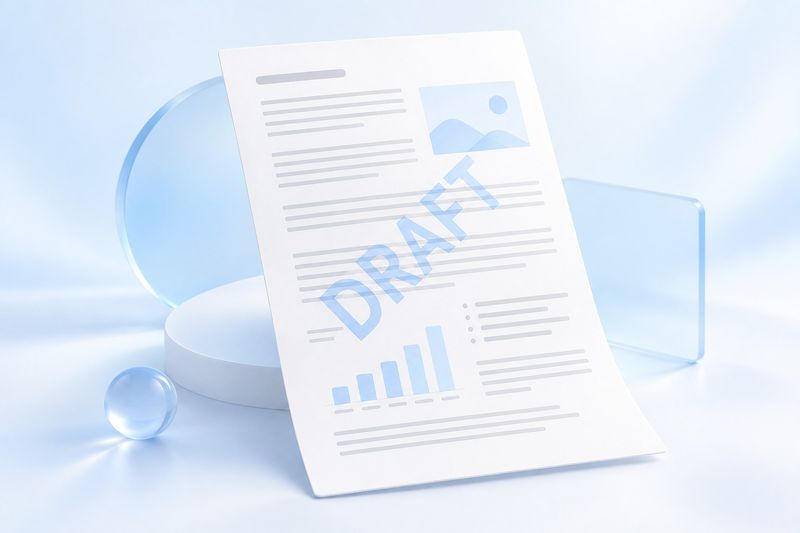
Yapay zekâ konsept görseli: Açık renkli filigran, belgenin kullanım amacını belirtir; filigranın kendisi erişim kontrolü veya kopyalamayı önleme yöntemi değildir.
2. Konumu belirleyin, ardından boyutu ve saydamlığı ayarlayın
Her sayfada kullanım amacının belirgin biçimde hatırlatılmasını istiyorsanız filigranı ortaya yerleştirip uygun şekilde döndürmeyi deneyebilirsiniz. Okuyucuyu rahatsız etmeden yalnızca bir uyarı göstermek istiyorsanız sayfanın köşelerini tercih edebilirsiniz; ancak sayfa numaralarından, imza bölümlerinden ve tabloların alt kısımlarından kaçının.
Tüm belgeler için uygun olan sabit bir saydamlık değeri yoktur. Filigran görünür olmalı, ancak asıl metni bastırmamalıdır. Ayarlama yaparken metnin yoğun olduğu en az bir sayfayı kontrol edin; yalnızca büyük ölçüde boş bir kapağa bakarak karar vermeyin.
Belgede hem yatay hem de dikey sayfalar varsa bunların görünümünü ayrı ayrı kontrol edin. Bir sayfada uygun olan konum, başka bir sayfadaki önemli içeriği kapatabilir.
3. Uygulama aralığını seçin ve sonucu oluşturun
Mevcut araç tüm sayfalar, tek numaralı sayfalar ve çift numaralı sayfalar seçeneklerini sunar. Buradaki tek ve çift sayfalar PDF'deki sayfa sırasına göre belirlenir; yalnızca kâğıda basılmış sayfa numaralarına bakmayın.
Onayladıktan sonra işlemi başlatın ve filigranlı yeni dosyayı indirin. Dosya adında sürümü belirtmeniz önerilir. Örneğin Plan-İnceleme-Filigranlı-Sürüm.pdf, ayrıca filigransız orijinal dosyayı da saklayın.
İndirdikten sonra özellikle şu noktaları kontrol edin
- İlk ve son sayfa: Uyarı açıkça görülüyor mu, başlığı veya imza bölümünü kapatıyor mu?
- Tablolar ve küçük yazılar: Rakamlar ve açıklamalar hâlâ kolayca okunabiliyor mu?
- Mühür ve imza alanları: Filigran okumayı zorlaştırıyor mu?
- Yatay sayfalar: Konum ve boyut uygun mu?
- Tek ve çift sayfa aralığı: Filigran beklenen sayfalara uygulanmış mı?
Filigran metninde eksik karakterler varsa önce çıktıda gerçekte görüntülenen karakterleri kontrol edin. Sabit bir görsel görünüm gerekiyorsa önceden düzenlenmiş uyarıyı uygun bir PNG dosyasına dönüştürüp görsel filigran olarak da ekleyebilirsiniz.
Sık Sorulan Sorular
Filigran ekledikten sonra başkaları içeriği kopyalayamaz veya ekran görüntüsü alamaz mı?
Bu şekilde garanti edilemez. Filigran, görsel bir uyarı amacı taşır; kopyalamayı önleyen bir teknoloji değildir ve alıcının fotoğraf çekmesini, ekran görüntüsü almasını veya sayfaları yeniden paylaşmasını engellemez.
Filigran, dijital imza olarak kullanılabilir mi?
Hayır. Filigran, imzalayan kişinin kimliğini doğrulamaz ve sertifika tabanlı bir dijital imza değildir. Zaten dijital imza içeren dosyalarda, dosyanın yeniden işlenmesinin imza doğrulama durumunu etkileyebileceği unutulmamalıdır. En iyisi dosyayı ayrı bir kopya olarak kaydetmek ve doğrulamaktır.
Orijinal dosyanın doğrudan üzerine yazılabilir mi?
Araç, indirmeniz için yeni bir sonuç dosyası oluşturur. Orijinal dosyayı saklamak, filigranı daha sonra ayarlamayı veya dosyayı yeniden dışa aktarmayı kolaylaştırır. Yalnızca filigranlı kopyayı saklamanız önerilmez.
İyi hazırlanmış bir filigran, dosyanın okunmasını zorlaştırmak yerine kullanım amacını daha açık hâle getirmelidir. Uyarı metnini hazırladıktan sonraFiligran ekleme aracını açın; önce önizlemeyi inceleyin, ardından indirilen sonucu kontrol edin.