PDF'ye nasıl imza eklenir? El yazısı, metin ve görsel imza yöntemleri ile farkları
PDF'ye el yazısı, metin veya görsel imza nasıl eklenir? İmza sayfasını, konumunu, boyutunu ve indirme sonrası kontrolleri öğrenin; kimlik doğrulaması gerektiren süreçlerde yanlış kullanımı önlemek için görünür imza ile sertifika tabanlı dijital imza arasındaki farkı anlayın.
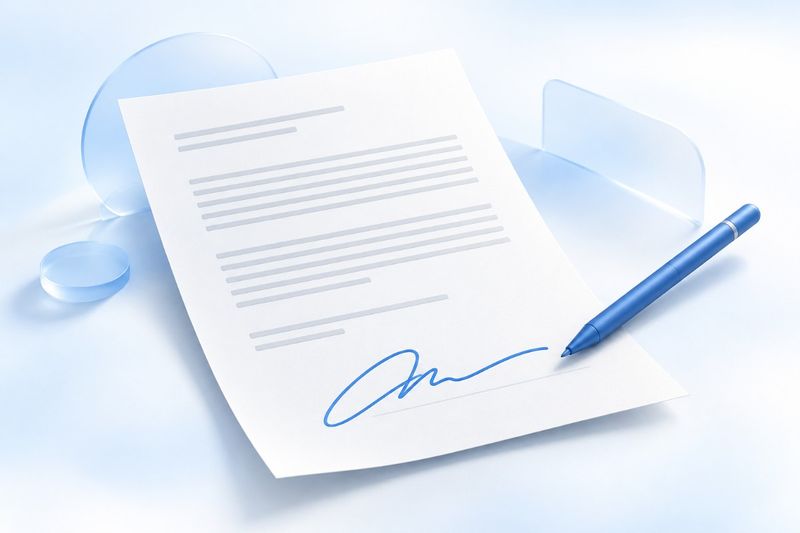
PDF'ye görünür bir imza eklemeniz gerektiğinde PDF Smart Kit'te metin girebilir, elle imza çizebilir veya PNG ya da JPEG imza görseli yükleyebilirsiniz. Ardından sayfayı, konumu ve boyutu seçip dosyayı indirebilirsiniz. Burada eklenen öğe yalnızca sayfada görünen bir imza görünümüdür; imzalayanın kimliğini doğrulamaz ve sertifika tabanlı dijital imza oluşturmaz. Alıcı gerçek kimlik doğrulaması, dijital sertifika veya imzalama denetim kaydı istiyorsa gereksinimlerine uygun bir imzalama hizmeti kullanın.
Önce netleştirin: Karşı taraf hangi imza türünü istiyor?
“Lütfen PDF'yi imzalayın” ifadesi yalnızca bir onay formuna imza yerleştirmenizi isteyebileceği gibi kimlik doğrulamalı bir elektronik imzalama sürecini tamamlamanızı da gerektirebilir. İkisi görünüşte benzer olabilir; ancak belgede el yazısı bulunması, tüm imzalama şartlarının karşılandığı anlamına gelmez.
İşleme başlamadan önce alıcının el yazısı veya görsel biçimindeki imzayı kabul edip etmediğini, imzanın hangi sayfada bulunacağını, tarih gerekip gerekmediğini ve belirli bir platform kullanma zorunluluğu olup olmadığını doğrulayın. Sözleşmeler ve önemli sonuçlar doğurabilecek diğer belgeler, geçerli kurallara ve alıcının sürecine göre ele alınmalıdır. Bu yazı yalnızca aracın kullanımını açıklar; imzanın hukuki geçerliliği hakkında değerlendirme yapmaz.
Üç görünür imza yönteminden hangisini seçmelisiniz?
Metin girme: Adınızı veya bir işareti hızla ekleyin
Metin girme yöntemi, görsel hazırlamadan aracın sunduğu yazı görünümüyle bir imza işareti oluşturmak için uygundur. Dışa aktarmadan önce, özellikle adınızdaki az kullanılan karakterler olmak üzere tüm karakterlerin doğru olduğunu kontrol edin. Görünüm veya yazı biçimi gereksinimlere uymuyorsa yalnızca indirme işlemini tamamlamak için kullanmaya devam etmeyin.
Elle çizme: Kendi el yazınızı doğrudan çizin
Elle çizme yöntemi; fare, dokunmatik yüzey veya desteklenen dokunmatik girişle imza çizmek için uygundur. Çizim alanını tam kullanın; imzanın başlangıç ve bitiş kısımlarını kenarlara sıkıştırmayın. Bitirdiğinizde kopuk çizgi, istenmeyen iz veya kesilmiş bölüm olup olmadığını kontrol edin. Memnun değilseniz temizleyip yeniden çizin.
Görsel yükleme: Önceden hazırlanmış imza görselini kullanın
Yükleme yöntemi PNG veya JPEG imza görsellerini destekler. İmzanın çevresinde beyaz bir dikdörtgen görünmesini istemiyorsanız şeffaf arka planlı bir PNG hazırlayın. JPEG biçimi şeffaf arka planı desteklemez; aracın yükleme sonrasında arka planı otomatik olarak kaldıracağını varsaymayın.
Görsel net olmalı; kenarları fazla boşluk bırakmadan kırpılmalı, ancak imza çizgileri kesilmemelidir. Fazla boşluk gerçek imzanın çok küçük görünmesine, düşük çözünürlüklü bir görseli büyütmek ise bulanıklaşmasına neden olur. Yalnızca kendi imzanızı veya kullanımı için açıkça yetkilendirildiğiniz materyalleri kullanın; başkasının el yazısıyla onun adına imza atmayın.
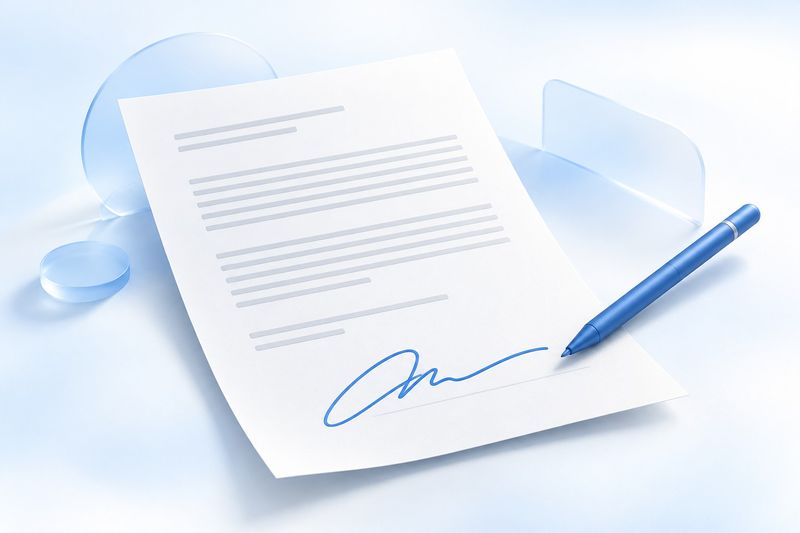
Yapay zekâyla oluşturulmuş kavramsal görseldir; gerçek bir imza veya gerçek işlem ekranı değildir.
PDF Smart Kit ile PDF'ye imza ekleme
1. Adım: İçeriği son hâline getirip imza aracını açın
Önce ana metni, ekleri, tutarları ve tarihleri kontrol edin; ardındanPDF İmzalaaracına gidip işlenecek dosyayı seçin. İmzaladıktan sonra içeriği değiştirmek, görünüşleri benzer ancak içerikleri farklı birden fazla sürüm oluşmasına ve doğrulama işinin artmasına yol açabilir.
Etkileşimli formları da doldurmanız gerekiyorsa öncePDF Form Aracıile bilgileri doldurup ardından imza ekleyebilirsiniz. İmza aracı, eksiksiz bir form doldurma veya serbest metin düzenleme aracı değildir; tarih ve adres gibi tüm alanlar imza olarak işlenmemelidir.
2. Adım: İmza oluşturun ve hedef sayfayı seçin
Yazarak, elle çizerek veya görsel yükleyerek imzanın görünümünü oluşturun. Ardından imza sayfasını ayarlayın. Burada sayfada basılı ana metin numarası değil, dosyanın gerçek sayfa sırası kullanılır. Kapak ve içindekiler bölümü olan dosyalarda, özellikle son imza sayfasının PDF'deki gerçek konumunu doğrulayın.
Örneğin dosya sekiz sayfaysa, ana metnin basılı numaraları altıncı sayfada bitse bile imza alanı dosyanın sekizinci sayfasında olabilir. “Altıncı sayfa” ifadesini görüp doğrudan 6 yazmak yerine önizlemede imza alanını bulun ve sayfa konumunu buna göre girin.
3. Adım: Konumu ve boyutu ayarlayın
Önizlemede imzayı ilgili alana yerleştirin ve uygun boyutu seçin. İmza; ana metni, tutarı, tarihi veya mührü kapatmamalı ve sayfanın kırpma kenarına çok yakın olmamalıdır. Önizleme ölçeği küçükse çizgilerin eksiksiz, adın da kolay okunur olduğunu ayrıca kontrol edin.
Yazma veya elle çizme modunda sayfa arka planında net görünecek bir renk seçebilirsiniz. Görsel yükleyecekseniz önceden uygun bir görsel hazırlayın. Renk ayarının tüm görseli doğru şekilde yeniden renklendireceğini ya da beyaz arka planı, gölgeleri ve kâğıt dokusunu otomatik kaldıracağını varsaymayın.
4. Adım: İndirdikten sonra imza sayfasını yeniden kontrol edin
İşlemi gerçekleştirin ve sonucu indirin. Yeni PDF'yi yeniden açarak hedef sayfayı, konumu, boyutu ve tüm imza çizgilerini kontrol edin. Ayrıca imzanın çevresindeki metnin kapanmadığından ve dosyadaki sayfa sayısının beklendiği gibi kaldığından emin olun.
Mevcut işlem, seçilen sayfaya tek bir imza görünümü yerleştirir. Her sayfayı otomatik olarak mühürleyeceğini veya birden fazla kişinin imzasını tek seferde tamamlayacağını varsaymayın. Dosyada birden fazla imza gerekiyorsa alıcının talebine göre her konumu ayrı ayrı işleyip kontrol edin ya da birden fazla imza konumunu destekleyen bir işlem kullanın.
Görünür imza ile sertifikalı dijital imza arasındaki fark nedir?
Görünür imza, sayfaya yerleştirilen metin veya görseldir ve esas olarak imzanın sayfada nerede görüneceğini belirler. PDF Smart Kit'in bu aracı imza görünümünü hedef sayfaya ekler; kimlik doğrulama, sertifika düzenleme, güvenilir zaman damgası veya eksiksiz imzalama denetim zinciri sunmaz.
Sertifikalı dijital imza ise imzayı ve dosyanın durumunu kriptografik yöntemlerle doğrular. Doğrulamanın güvenilirliği ayrıca sertifikaya, güven zincirine ve imzalama sürecine bağlıdır. Görünür bir işaret içerebilir veya belirgin bir el yazısı görünümü olmayabilir; yalnızca sayfada bir imza satırı bulunup bulunmadığına bakılarak ayırt edilemez.
Bu nedenle bir imza görselinin bulunması, kimliğin doğrulandığı veya dosyanın daha sonra değiştirilemeyeceği anlamına gelmez. Karşı taraf sertifika doğrulaması ya da belirli bir elektronik imza platformu istiyorsa bu şartlara uyun; bunun yerine yüklenmiş bir imza görseli kullanmayın.
İmzalama öncesi ve sonrası sürümler nasıl yönetilir?
- İmzalanmamış orijinal dosyayı saklayın ve tüm içeriğin son hâlini aldığını doğrulayın.
- İndirdikten sonra imzalı sürümü açık bir dosya adıyla ayırın ve tek orijinal kopyanın üzerine yazmayın.
- Daha sonra içeriğin değiştirilmesi gerektiğini fark ederseniz değişiklikleri ve imzalama gerekliliklerini yeniden doğrulayın.
- Son dosyayı doğru alıcıya gönderin; imza görselini sıradan, herkese açık bir materyal gibi gelişigüzel paylaşmayın.
İmzalama öncesi ve sonrasında içeriğin yanlışlıkla değişip değişmediğini kontrol etmek içinPDF Karşılaştırmaaracından yararlanarak değişiklikleri bulabilirsiniz. Görünüm veya metin farklılıklarını kontrol etmeye yardımcı olur; ancak imzalayanın kimliğini doğrulamaz ve imzanın belirli bir hukuki geçerliliğe sahip olduğunu kanıtlamaz.
Sık Sorulan Sorular
Şeffaf PNG neden hâlâ beyaz arka planlı görünüyor?
Öncelikle orijinal görüntünün gerçekten bir şeffaflık kanalı içerdiğinden ve beyaz arka planla PNG olarak kaydedilmediğinden emin olun. Dosya uzantısının PNG olması, arka planın mutlaka şeffaf olduğu anlamına gelmez. Ayrıca imza görüntüsündeki açık renkli kâğıt dokusu veya gölgeler de sayfada görünür bir kenarlık oluşturabilir.
Dijital sertifikayla imzalanmış bir PDF'ye imza görüntüsü eklenebilir mi?
Görüntü ekleyip dosyayı yeniden kaydetmek, mevcut dijital imzanın doğrulama durumunu etkileyebilir. Orijinal imza görüntüsünün hâlâ görünmesi, dosyanın değişmediği anlamına gelmez. Orijinal dosyayı saklayın ve birden çok tarafın imza gereksinimlerine uygun bir süreç izleyin.
Parola koymak imzanın kopyalanmasını engeller mi?
Hayır, bunu garanti etmez. Dosyaya erişimi kontrol etmek içinPDF Parola Korumasıkullanılabilir. Ancak alıcı sayfayı görebiliyorsa ekran görüntüsü alabilir veya görünümü başka yollarla kaydedebilir. Parola koruması, görünür imza ve sertifika doğrulaması farklı sorunlara çözüm sunar.
Görseldeki mavi el yazısını doğrudan imza olarak kullanabilir miyim?
Hayır. Bu görsel yalnızca işlemi açıklayan bir yapay zekâ illüstrasyonudur; herhangi bir kişinin adını, yetkisini veya imzalama iradesini temsil etmez. Gerçek belgede kendi imzanızı kullanın ve alıcının gereksinimlerine göre onay işlemini tamamlayın.
PDF'ye net ve doğru konumlandırılmış bir imza eklemek zor değildir; ancak önce imzalama gereksinimlerini belirlemek gerekir. Görünür bir imza gerektiğinde adımları izleyin; kimlik ve belge bütünlüğünün doğrulanması gerektiğinde ise uygun resmî imzalama sürecini seçin.